Solidworks:如何正确运用下载的stp装配体模型
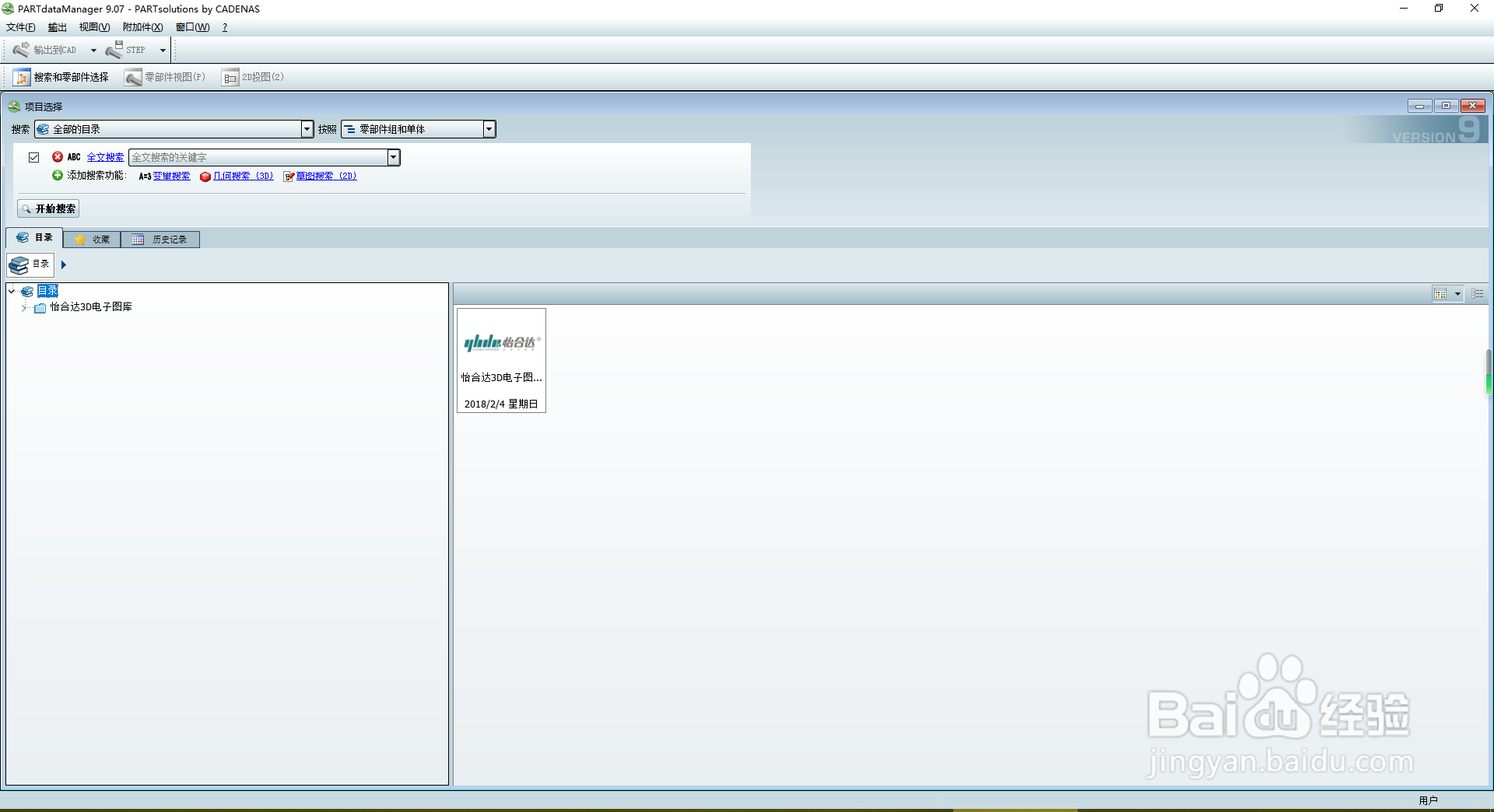
1、打开选型软件,选择【3D模型】,进入选型界面。
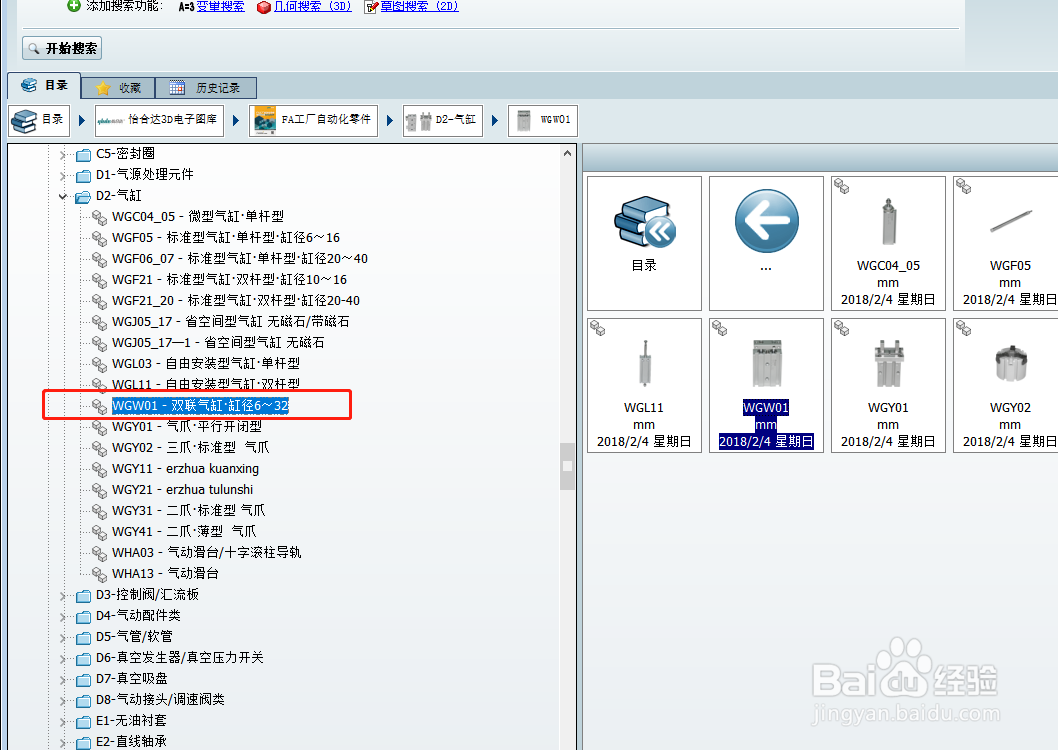
2、选择【工厂自动化零件】-【气缸】-【WGW01-双联气缸】,双击进入模型界面,
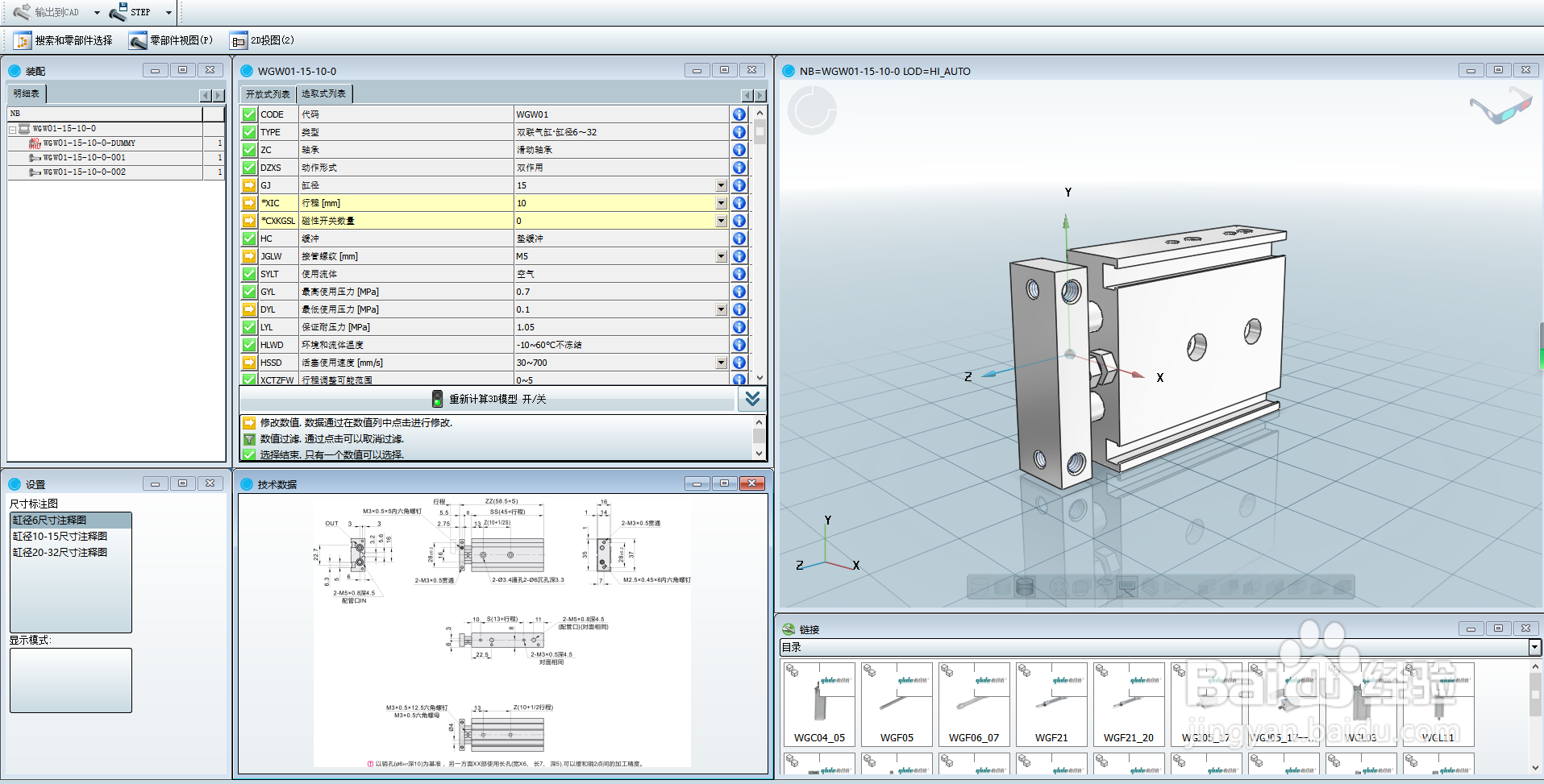
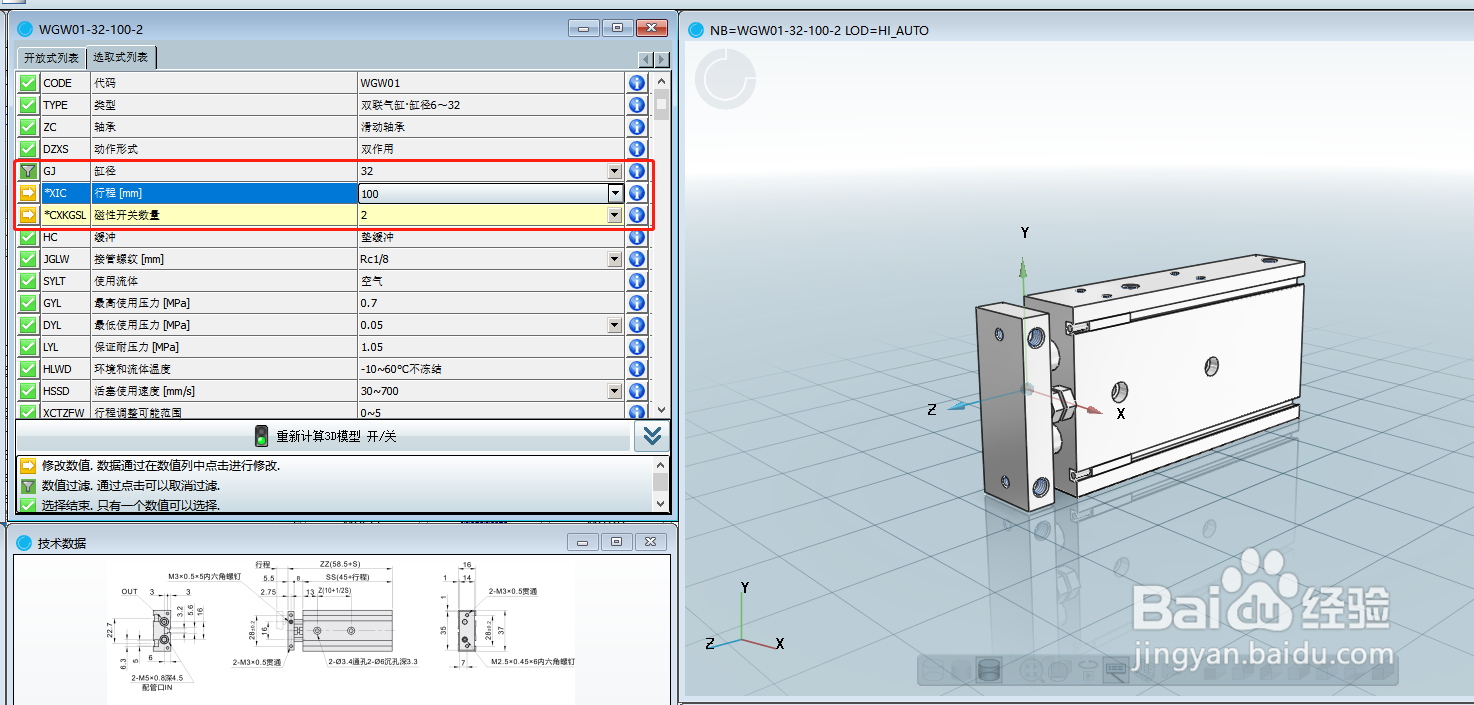
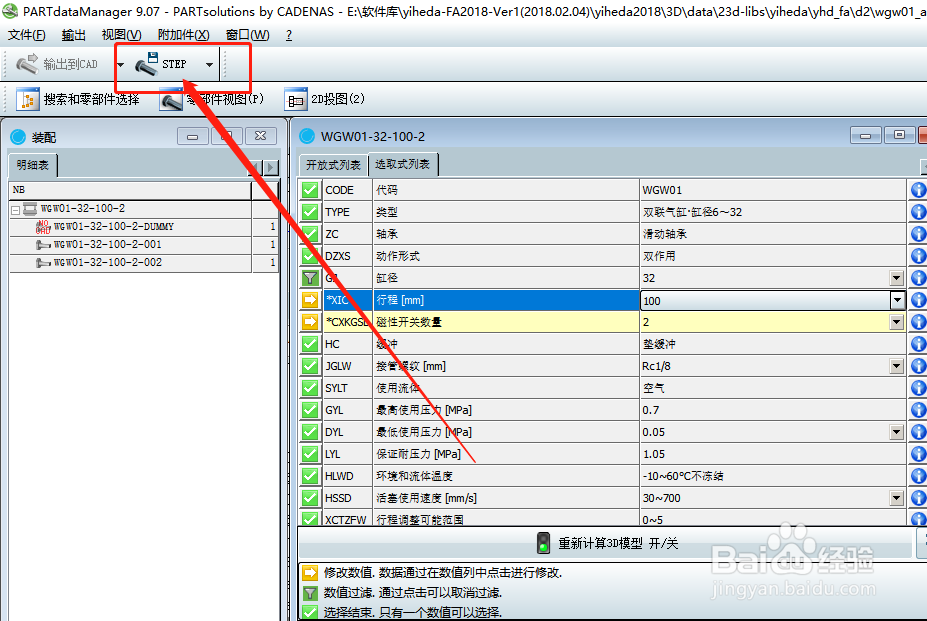
3、对模型进入必要的选择,重点选择如图所示,我们需要缸径32,行程100,附磁带缓冲,
4、点击左上角的【step】按钮,进行模型输出,结果文件那里是定义模型输出位置的。
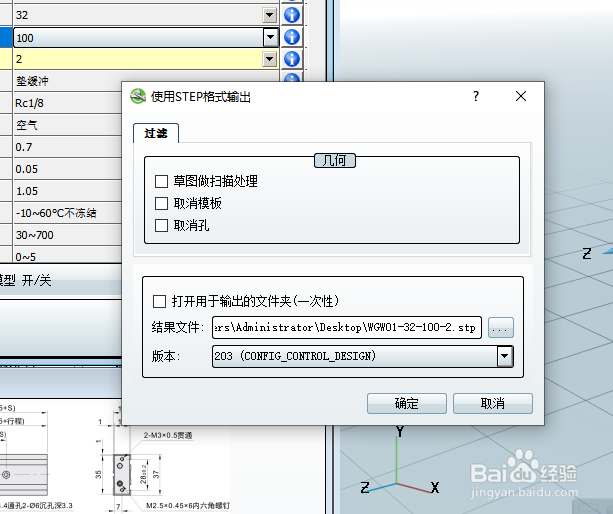
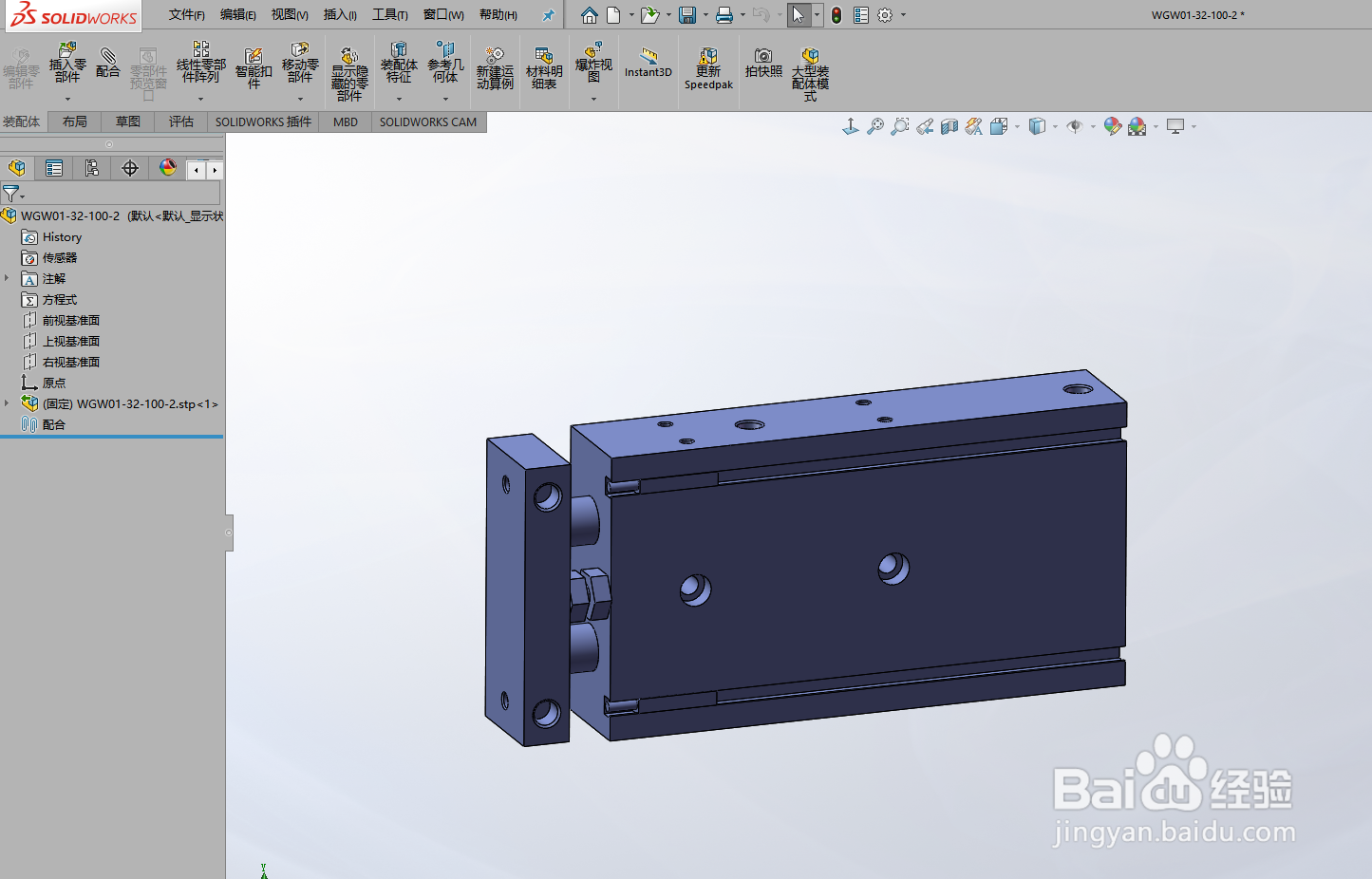
5、找到下载的模型,并用solidworks软件打开。打开的模型如下图。
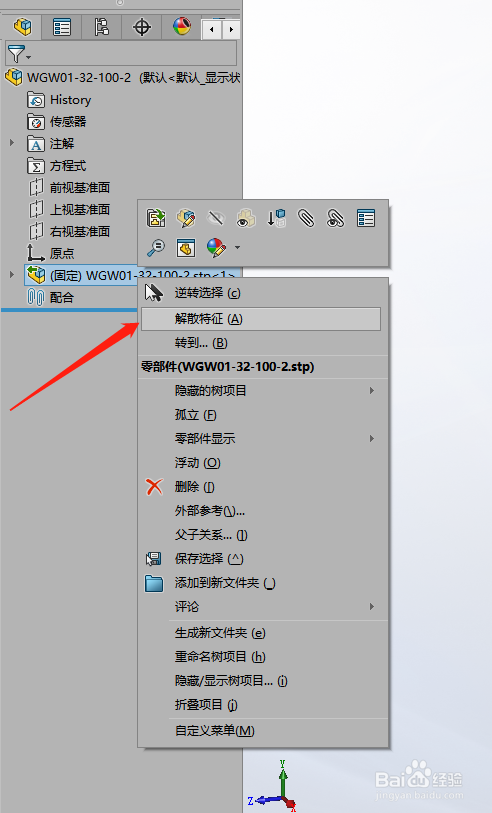
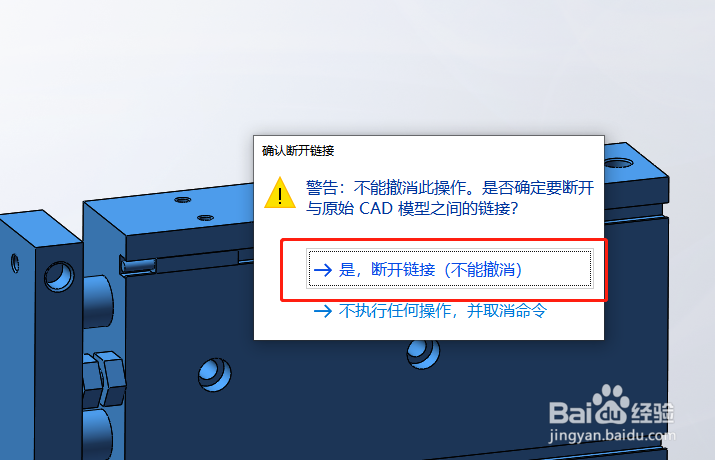
6、在设计树下右键装配体-【解散特征】-出现的对话框选择【是,断开链接】
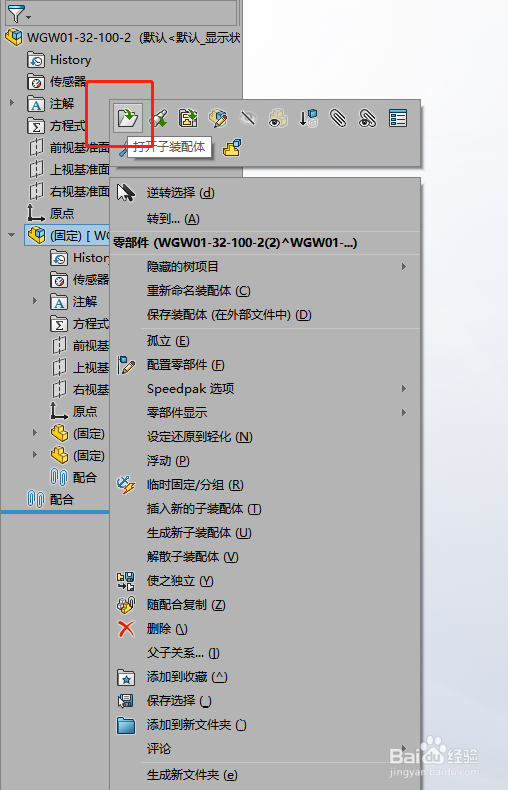
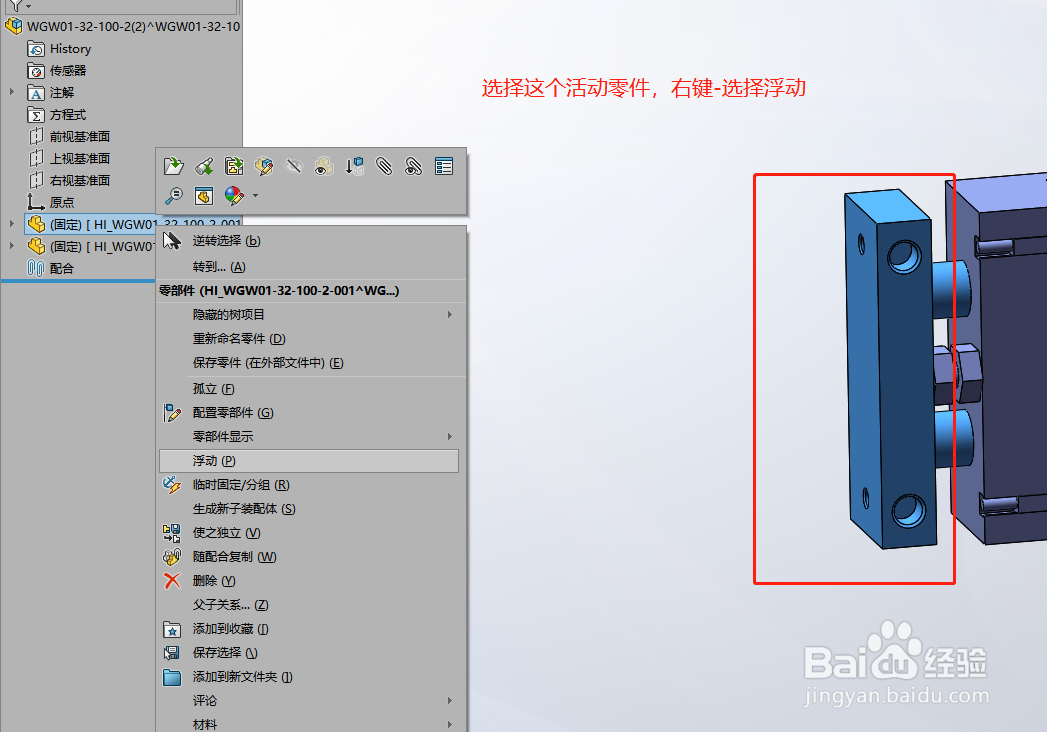
7、再次在设计树下右链键-打开子装配体,对需要活动的零件进行右键【浮动】操作。最后对装配体进行正确的装配,保存即可。
声明:本网站引用、摘录或转载内容仅供网站访问者交流或参考,不代表本站立场,如存在版权或非法内容,请联系站长删除,联系邮箱:site.kefu@qq.com。
阅读量:56
阅读量:87
阅读量:165
阅读量:174
阅读量:124