Excel 中如何将日期格式日期转换为文本格式日期
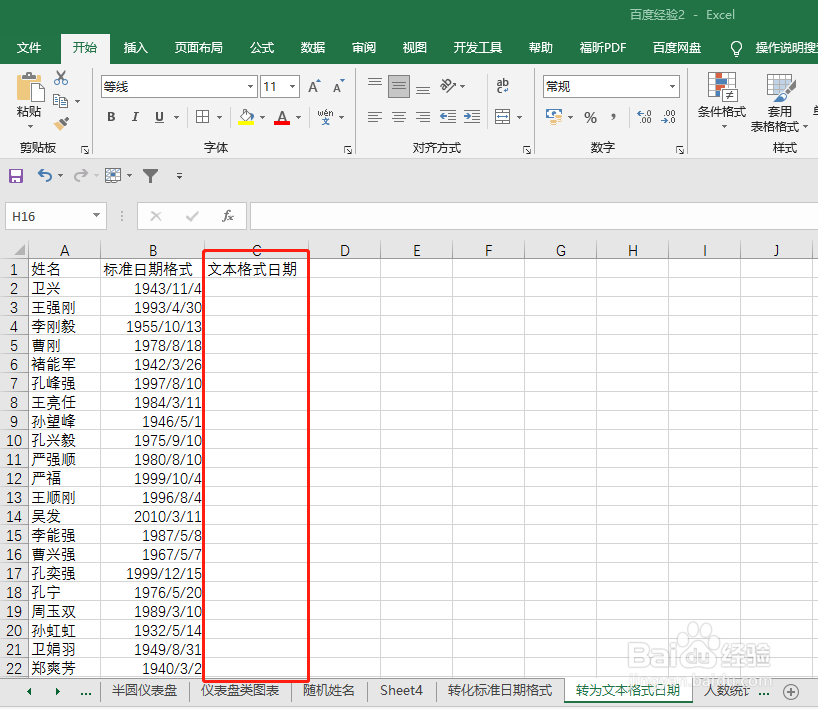
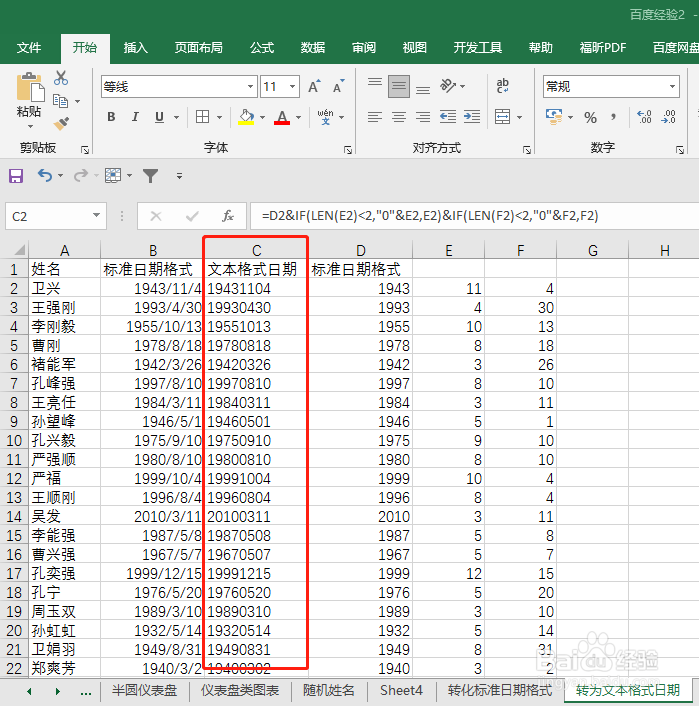
1、如图,需要将B列的日期格式转换为文本格式的日期在C列列示。
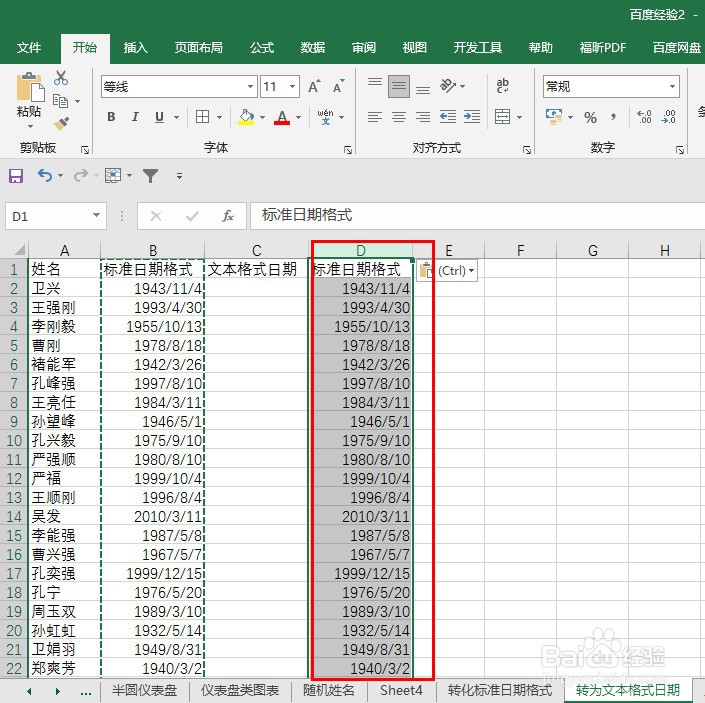
2、将B列整列单元格复制粘贴至D列,作为辅助列。
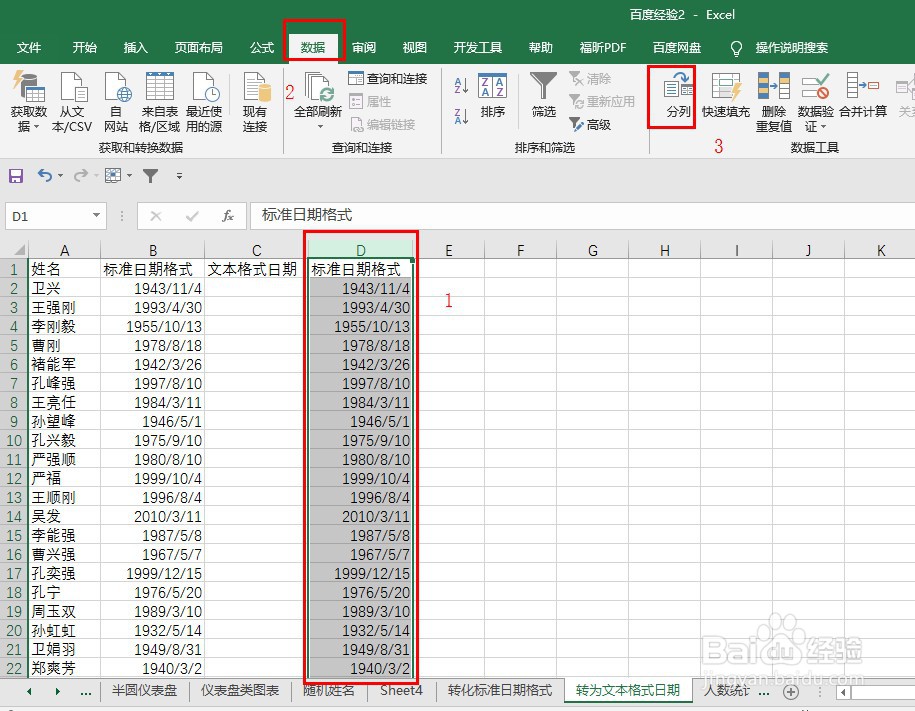
3、选中D列,点击导航栏上方的【数据】选项下的【分列】。
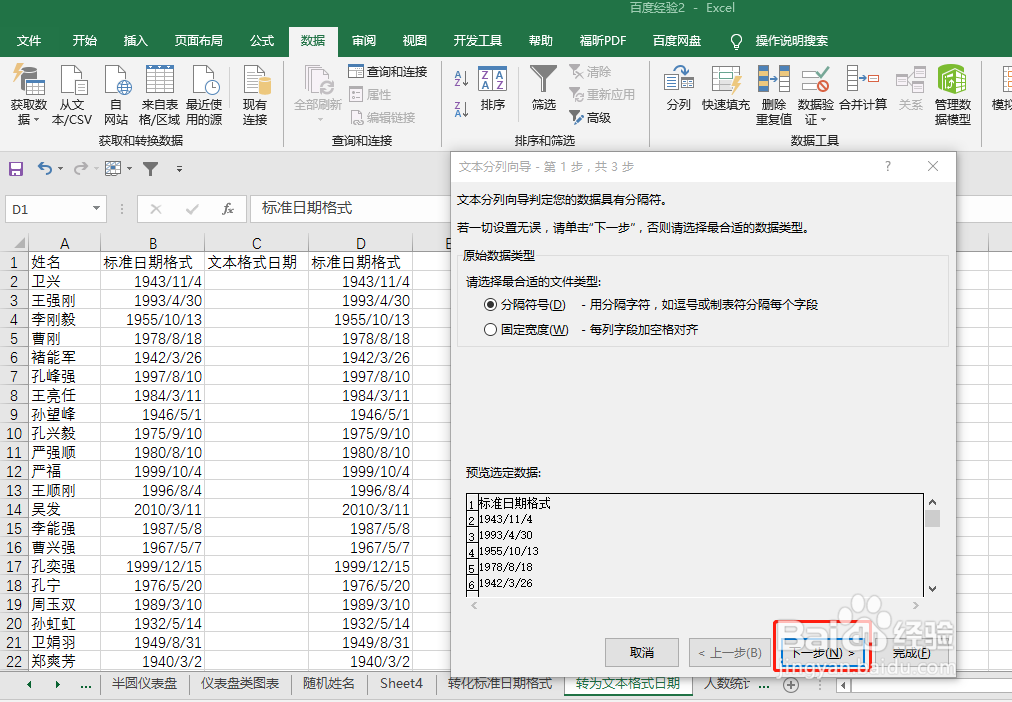
4、在弹出的【分列向导】中,点击【下一步】
5、勾选【分隔符号】的【其他】,并在文本框后输入【/】,再点击【下一步】
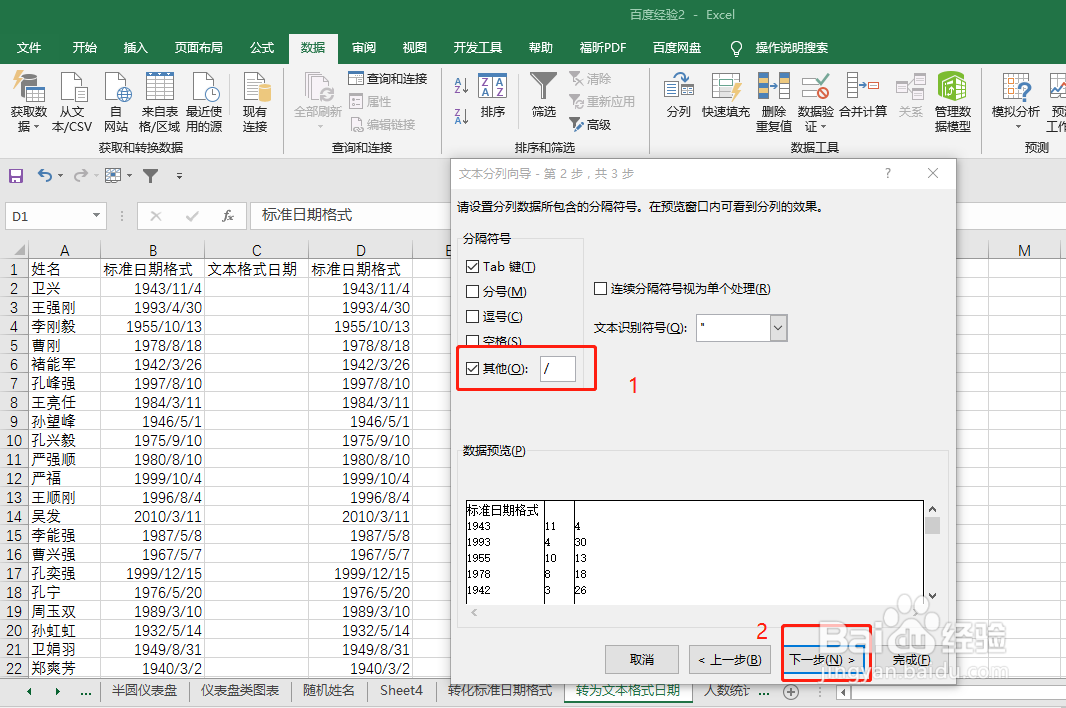
6、在【分列向导】中点击【完成】
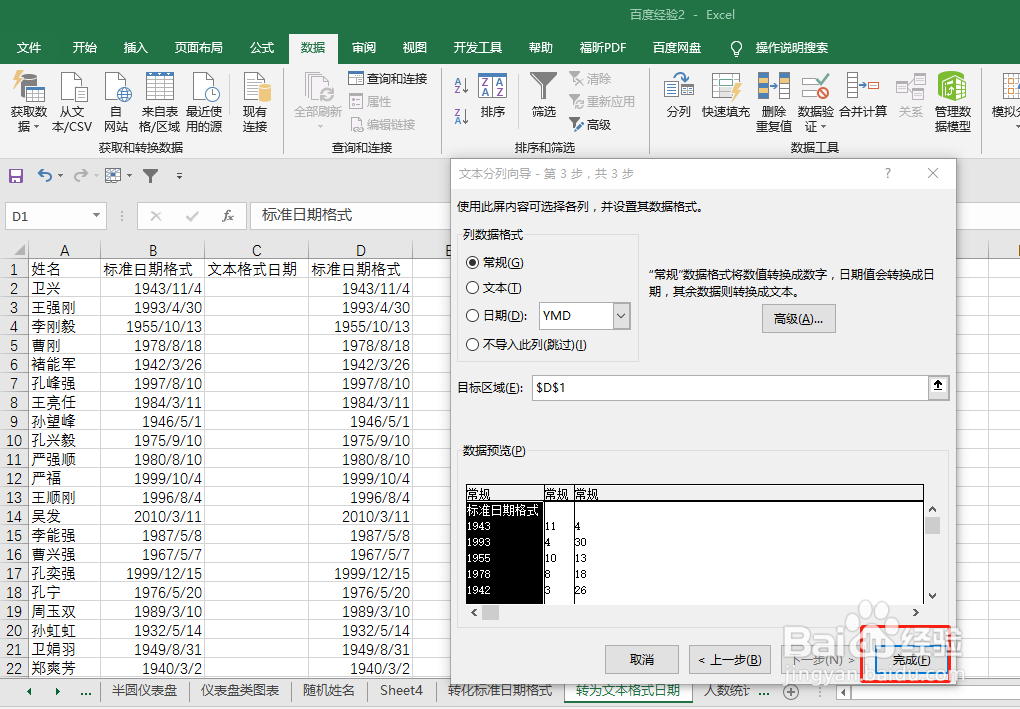
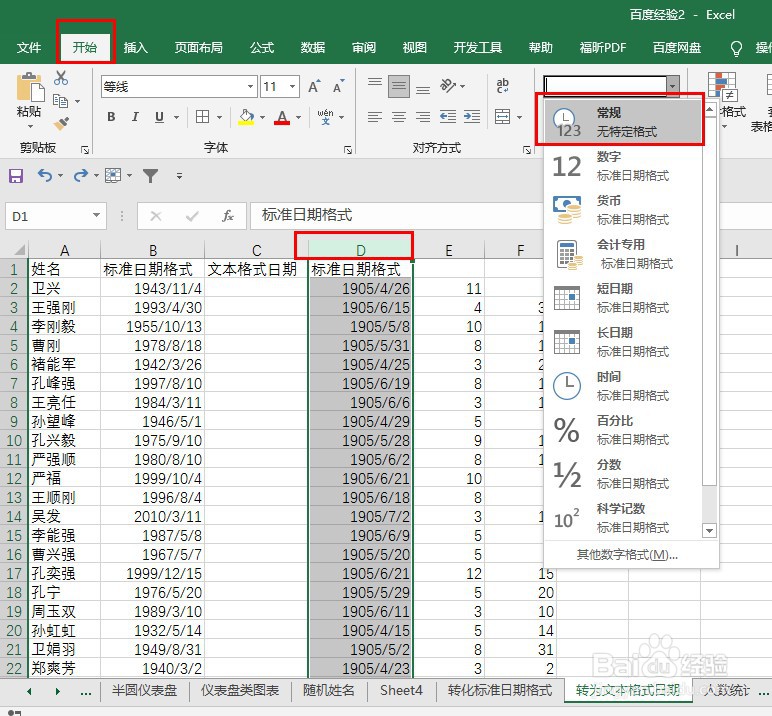
7、将D列的单元格日期转化为【常规】显示
8、在单元格C2输入以下公式:
=D2&IF(LEN(E2)<2,"0"&E2,E2)&IF(LEN(F2)<2,"0"&F2,F2)
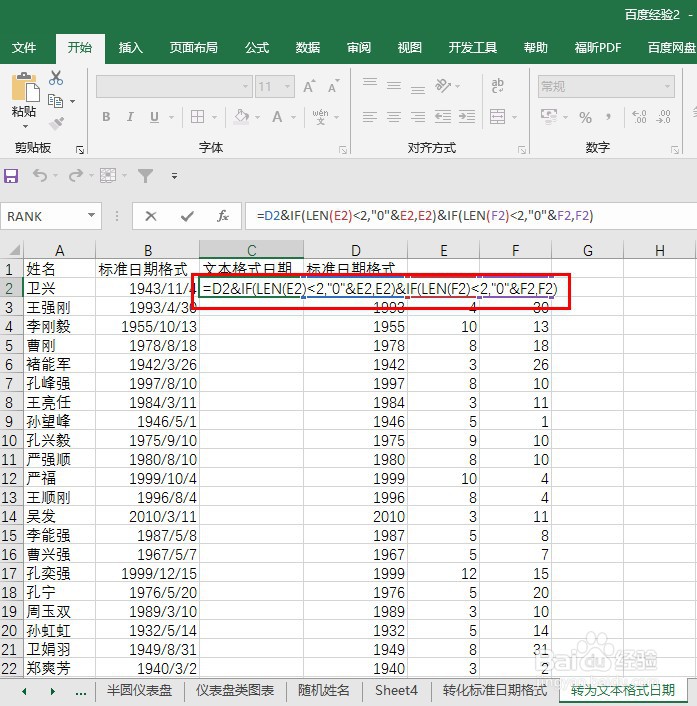
9、将单元格C2的公式向下复制粘贴,即可实现将日期格式格式转换为文本格式日期。
声明:本网站引用、摘录或转载内容仅供网站访问者交流或参考,不代表本站立场,如存在版权或非法内容,请联系站长删除,联系邮箱:site.kefu@qq.com。
阅读量:151
阅读量:143
阅读量:92
阅读量:188
阅读量:35