如何实现手机照片自动同步到个人电脑中?
1、打开我的电脑,进入windows10电脑系统,来到开始菜单,找到应用onedrive(一般win10中都会自带的,若是没有,可以在开始菜单中的应用商店里面下载)。windows 10 如何使用OneDrive
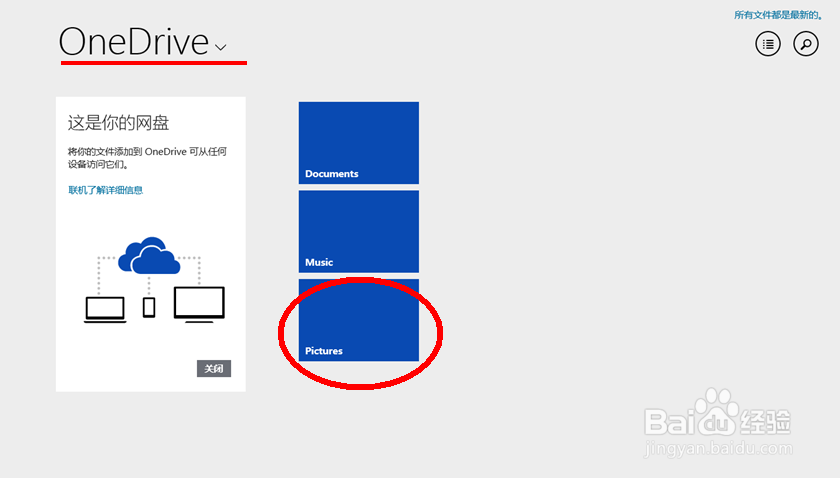
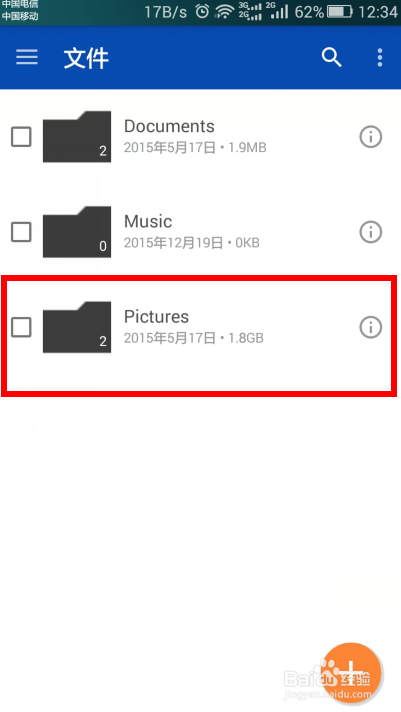
3、鼠标左键单击该文件夹,打开,进入页面后,大家会看到两个文件夹,这两个文件夹就是小编手机上的拍摄照片与手机截屏图片。在这里小编在提醒下各位,平时在户外不宜速记的信息都可以通过手机拍摄/截屏来完成。
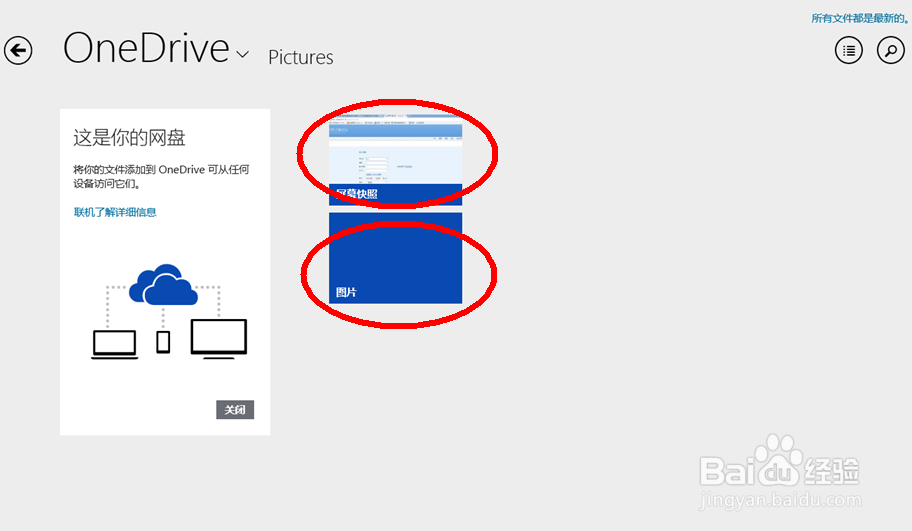
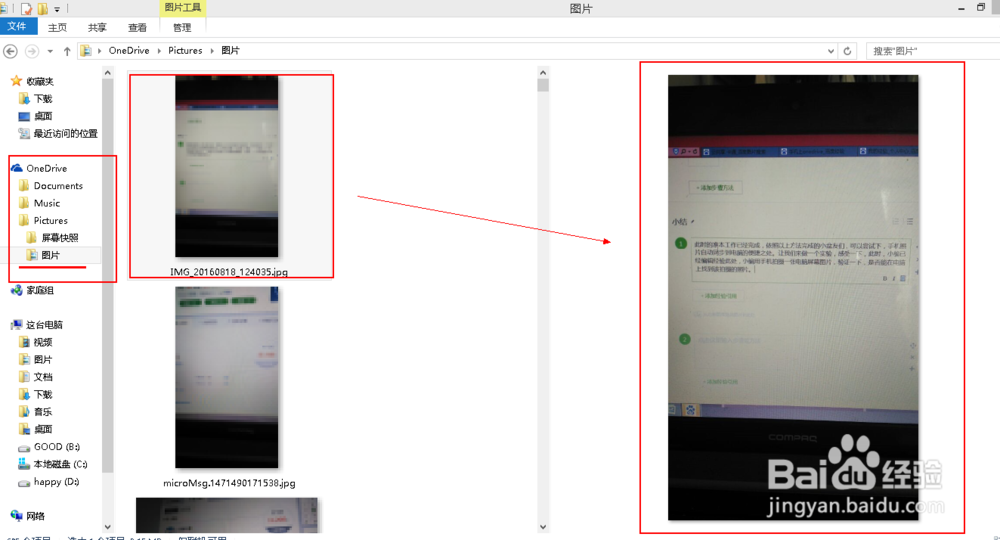
4、有人可能会说,这样在电脑上找到文件位置太麻烦了,那就让我们来学习两种快速找到图片位置的方法,第一种,在我的电脑界面(就是可以看到电脑各个磁盘的那个界面),左边的树状图中,在onedrive栏下面有我的图片(英文pictures)。
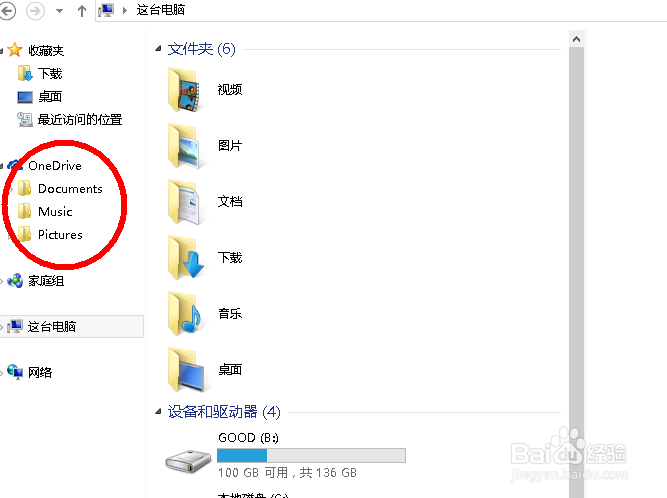
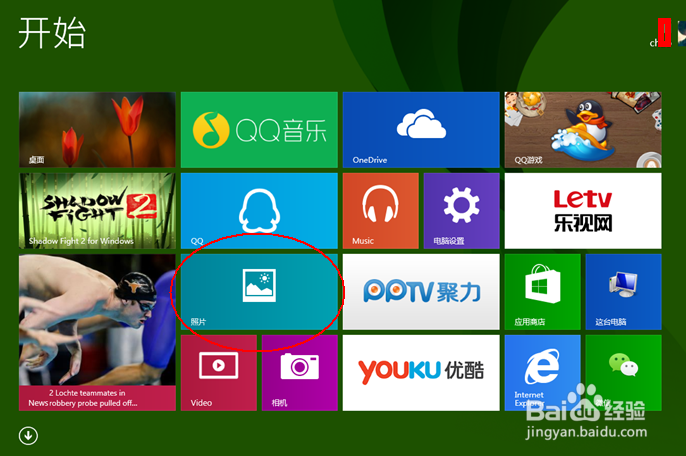
5、第二种找到图片位置方法,也是最常用,最直接的方法。在windows开始菜单中的“图片”应用中。
1、在个人手机上下载onedrive,具体下载平台,可以在手机百度软件管家中下载,也可以在手机自带的应用市场中下载。下载完成后,安装至手机。
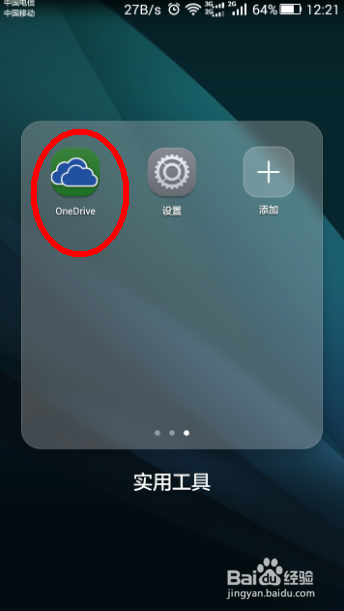
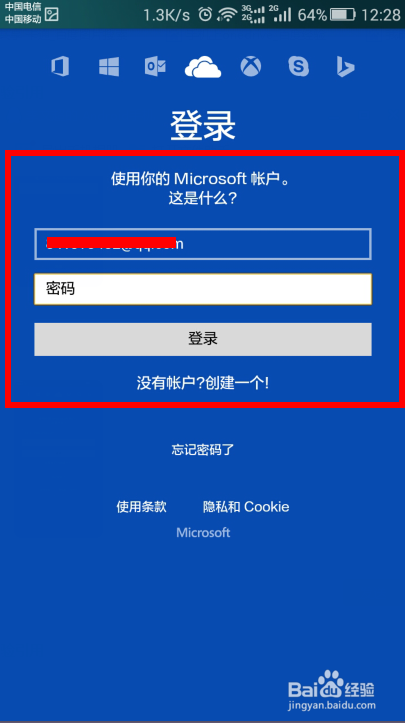
2、然后打开该应用,首次登陆需要微软登陆账号和密码(此处的登陆账号和密码就是注册windows10设置的账号和密码,同电脑版该应用首次登陆的账号密码相同)。
3、第一次登陆手机onedrive成功时,系统会询问你是否要将手机上的照片和视频自动上传到onedrive。点击“打开”可打开自动上传。也可以在设置中将“照相机上传”设置为“开启”。
1、此时的准本工作已经完成,依照以上方法完成的小盆友们,可以尝试下,手机照片自动同步到电脑的便捷之处。让我们来做一个实验,感受一下,此时,小编已经编辑经验此处,小编用手机拍摄一张电脑屏幕图片,验证一下,是否能在电脑上找到该拍摄的照片。
声明:本网站引用、摘录或转载内容仅供网站访问者交流或参考,不代表本站立场,如存在版权或非法内容,请联系站长删除,联系邮箱:site.kefu@qq.com。
阅读量:136
阅读量:110
阅读量:165
阅读量:45
阅读量:184