win7打印机共享设置与步骤

2026-04-22 17:54:25

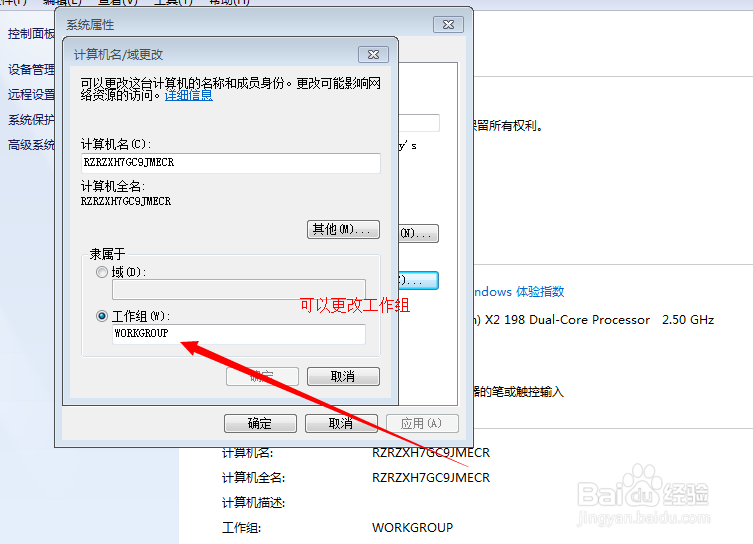
1、设置共享组。计算机名称

win7打印机共享设置与步骤

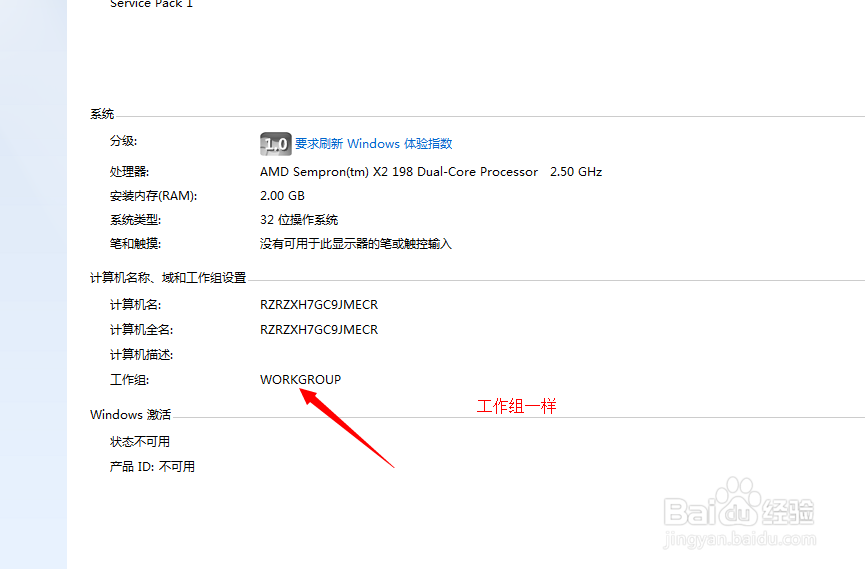
2、查看两台的工作组是不是一样,如果不是就更改一个电脑到同意工作组

win7打印机共享设置与步骤

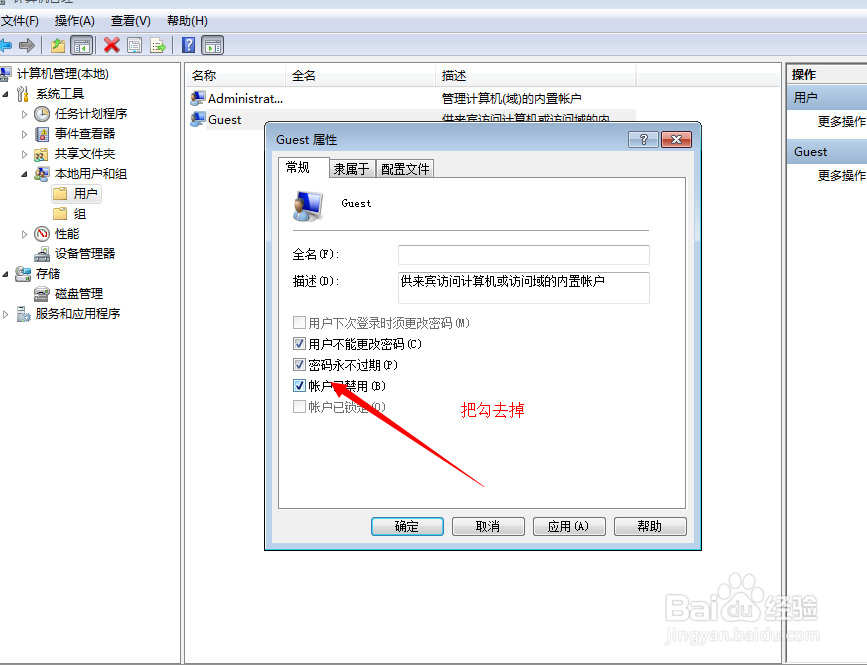
3、又击计算机-看到管理-进入管理,找到本地用户和组 如图。把里面的勾去掉
win7打印机共享设置与步骤

1

win7打印机共享设置与步骤

win7打印机共享设置与步骤

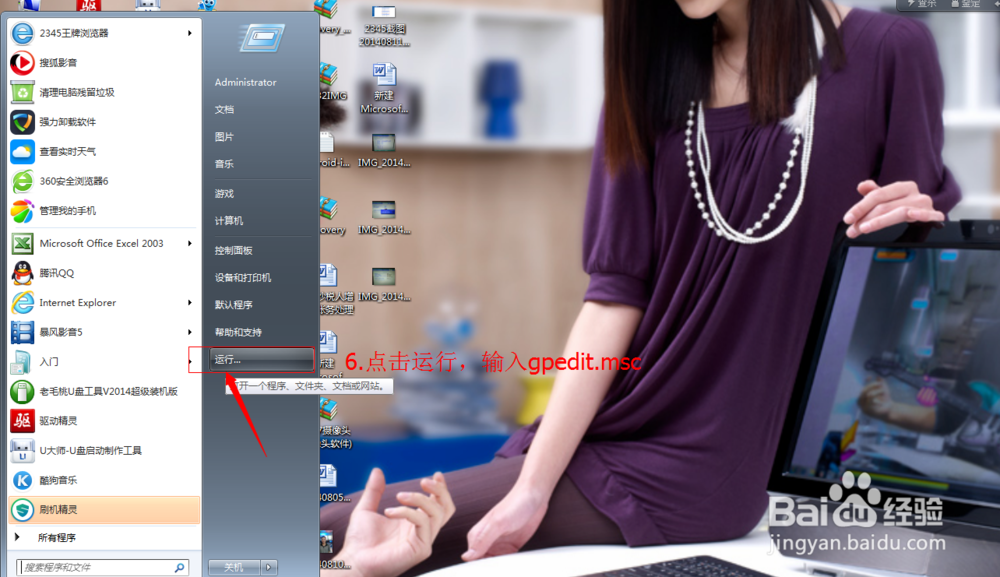
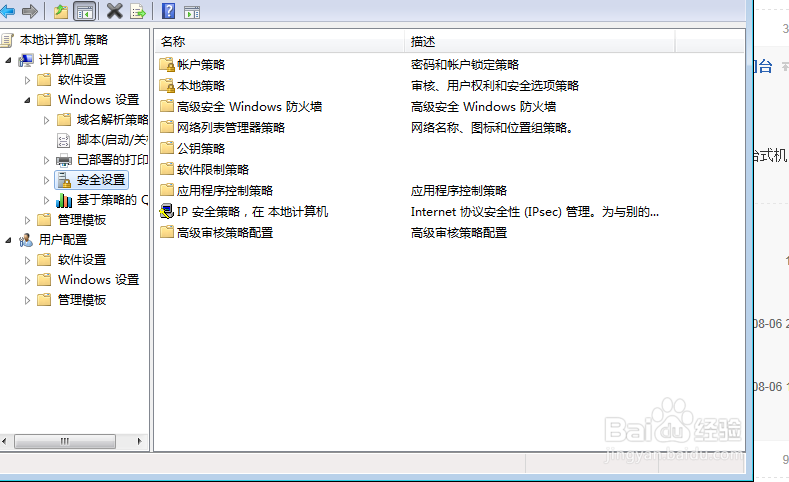
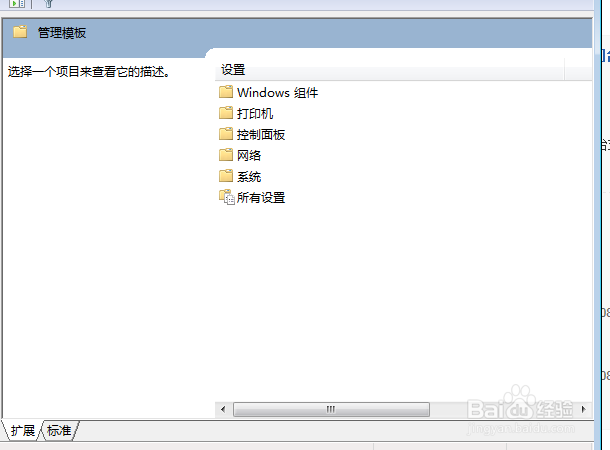
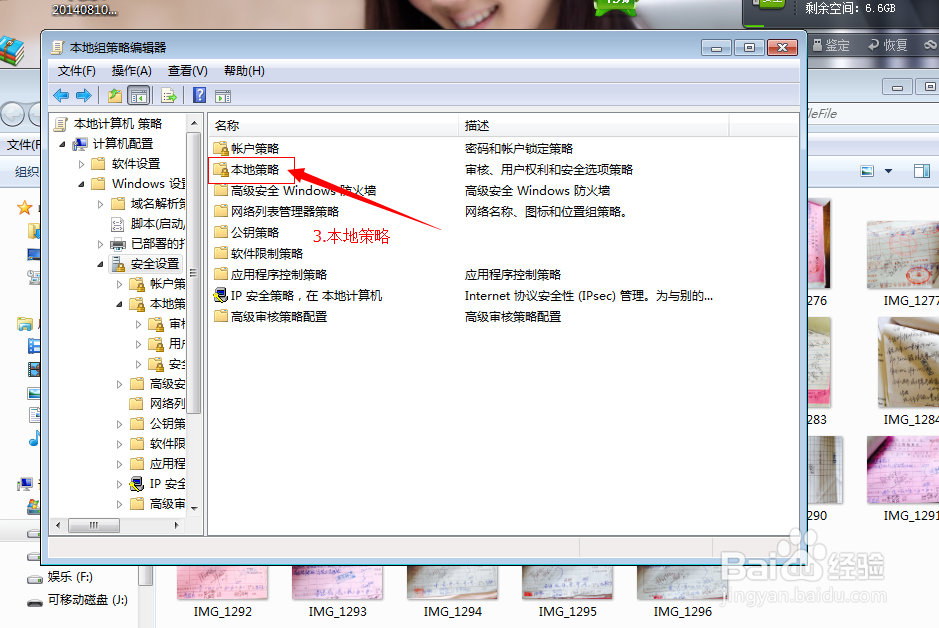
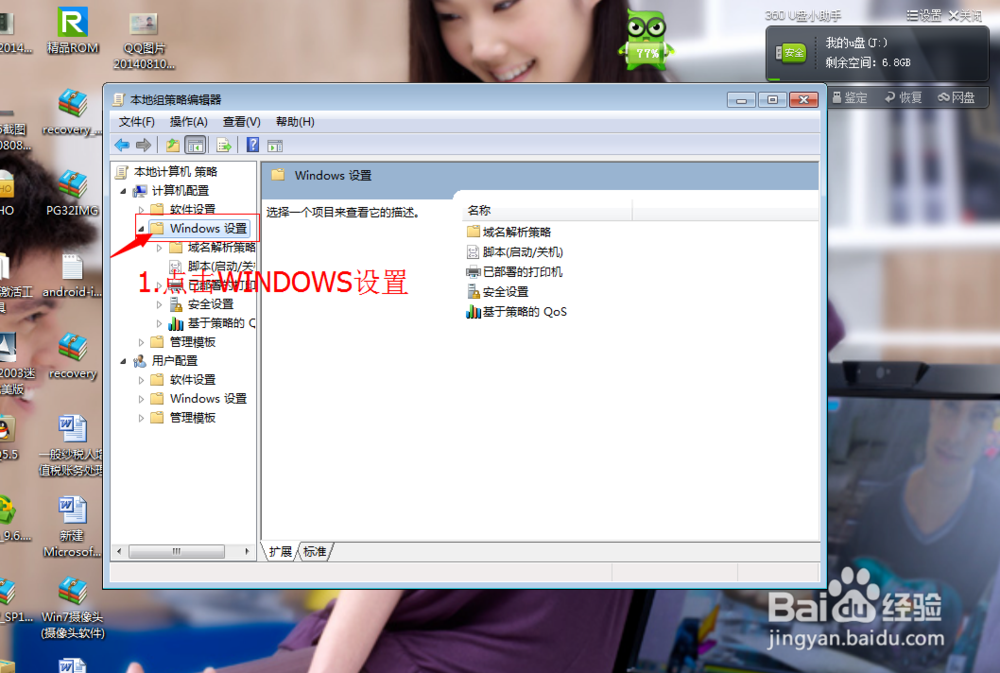
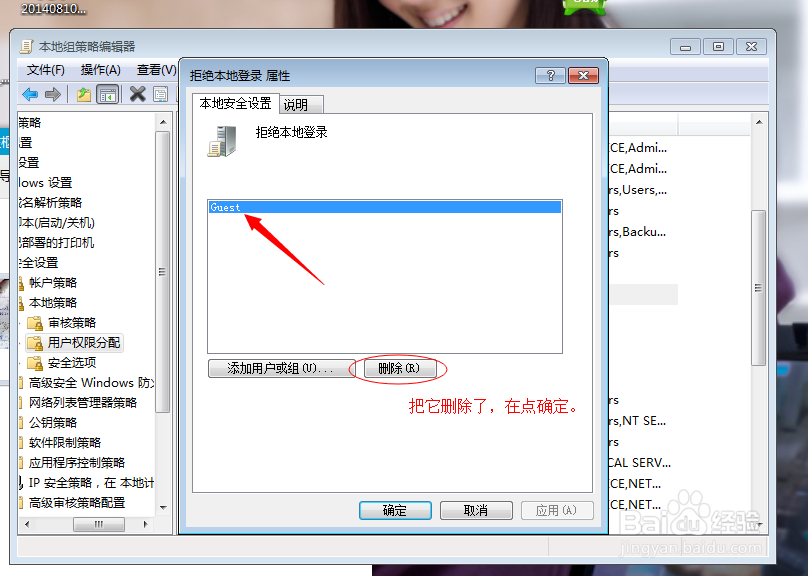
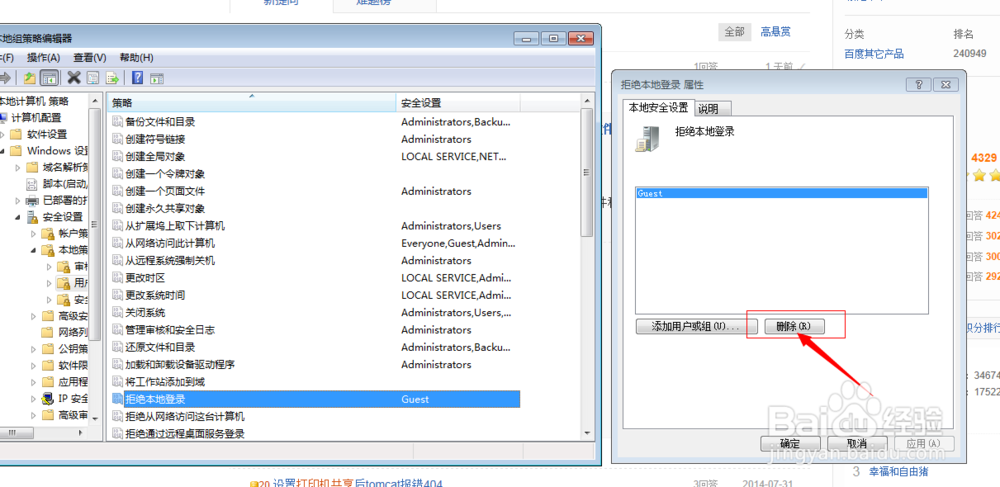
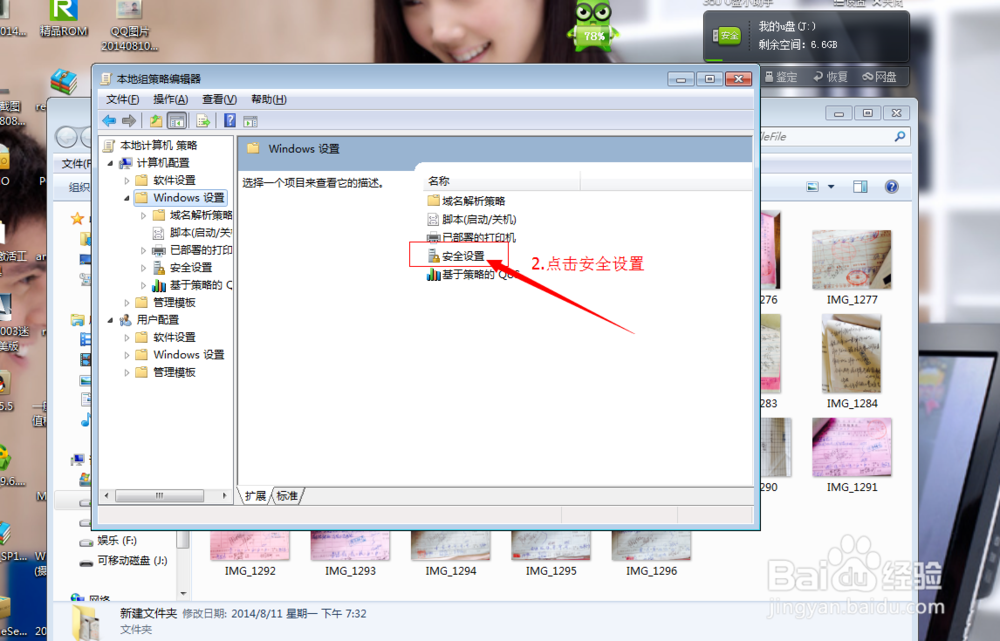
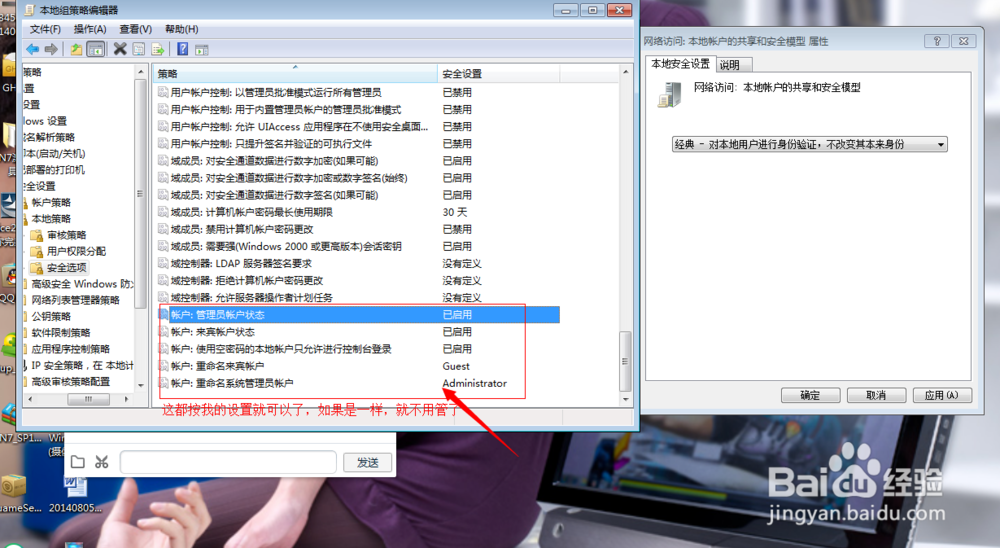
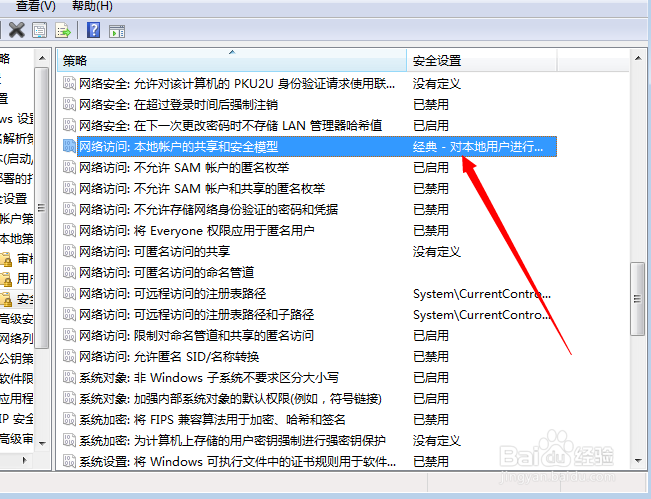
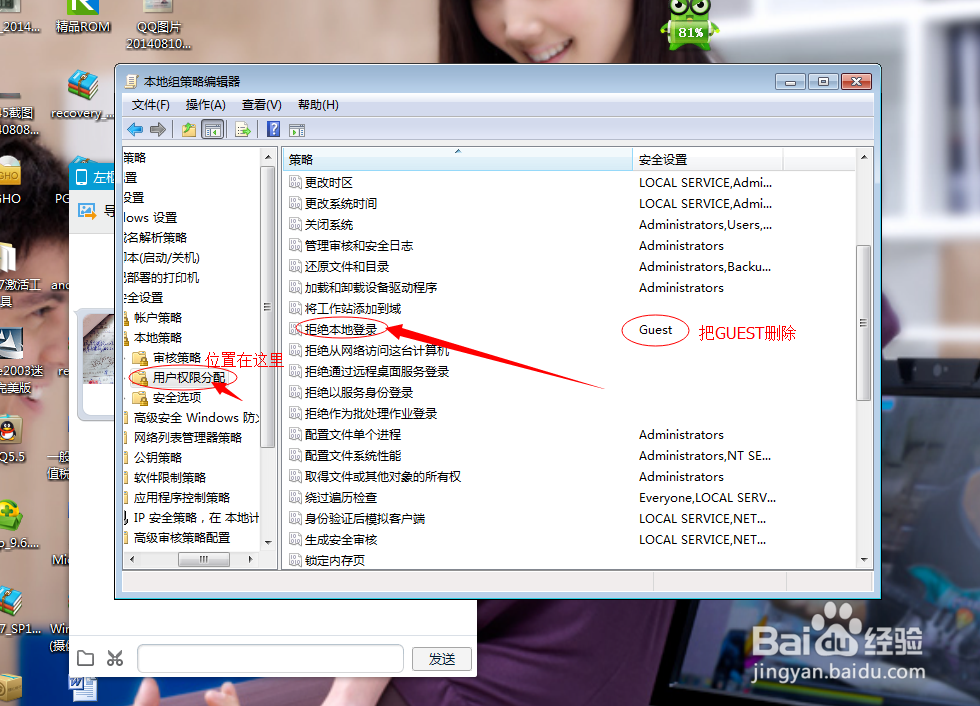
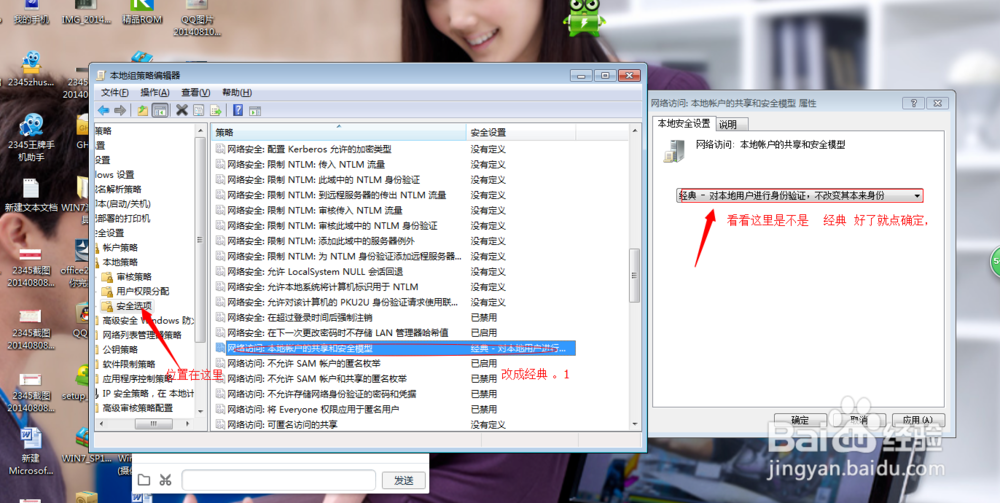
2、本地组策

win7打印机共享设置与步骤

win7打印机共享设置与步骤

win7打印机共享设置与步骤

win7打印机共享设置与步骤

win7打印机共享设置与步骤

win7打印机共享设置与步骤

win7打印机共享设置与步骤

win7打印机共享设置与步骤

win7打印机共享设置与步骤

win7打印机共享设置与步骤

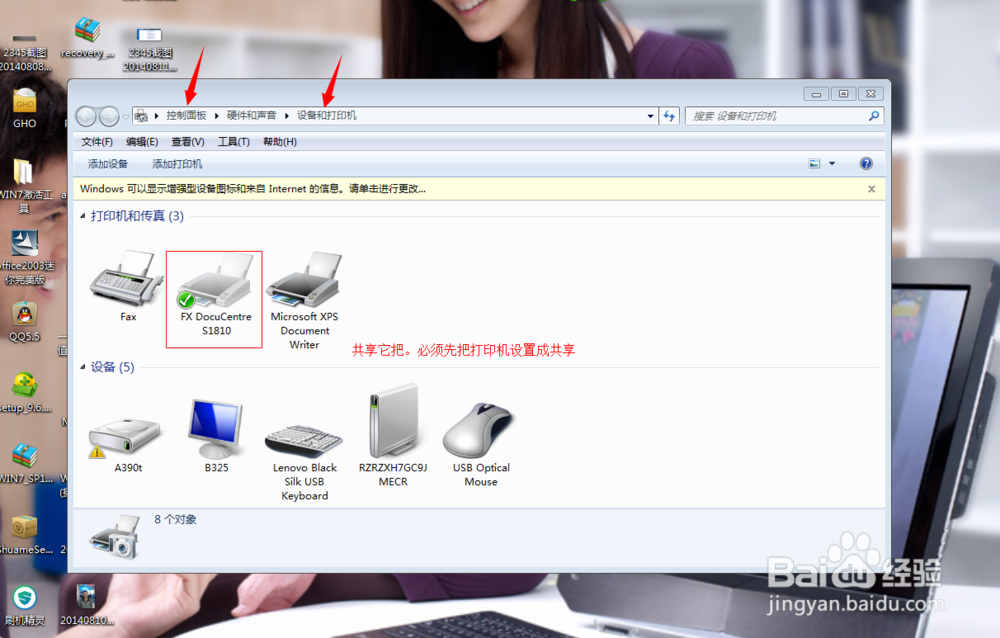
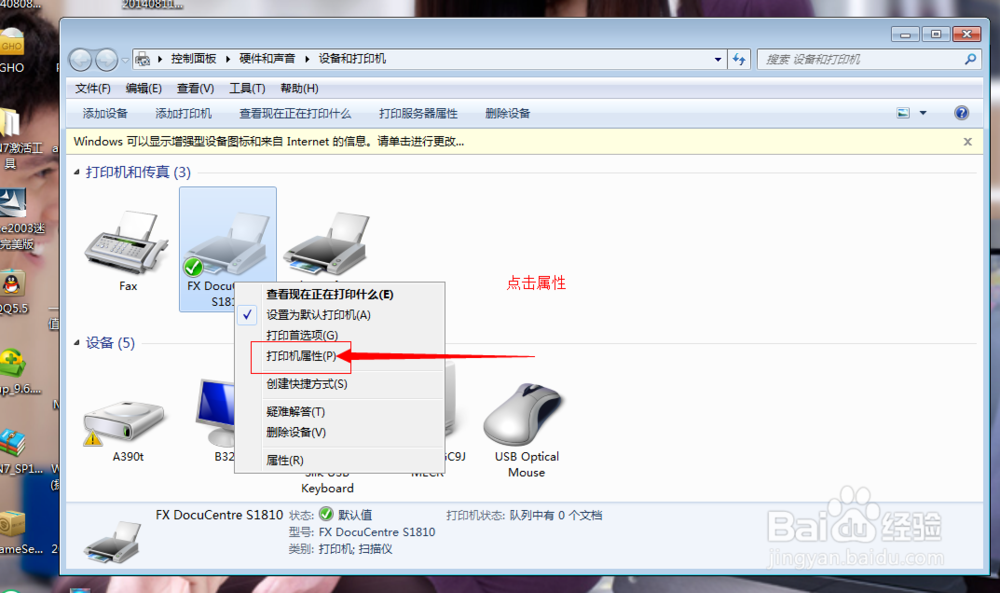
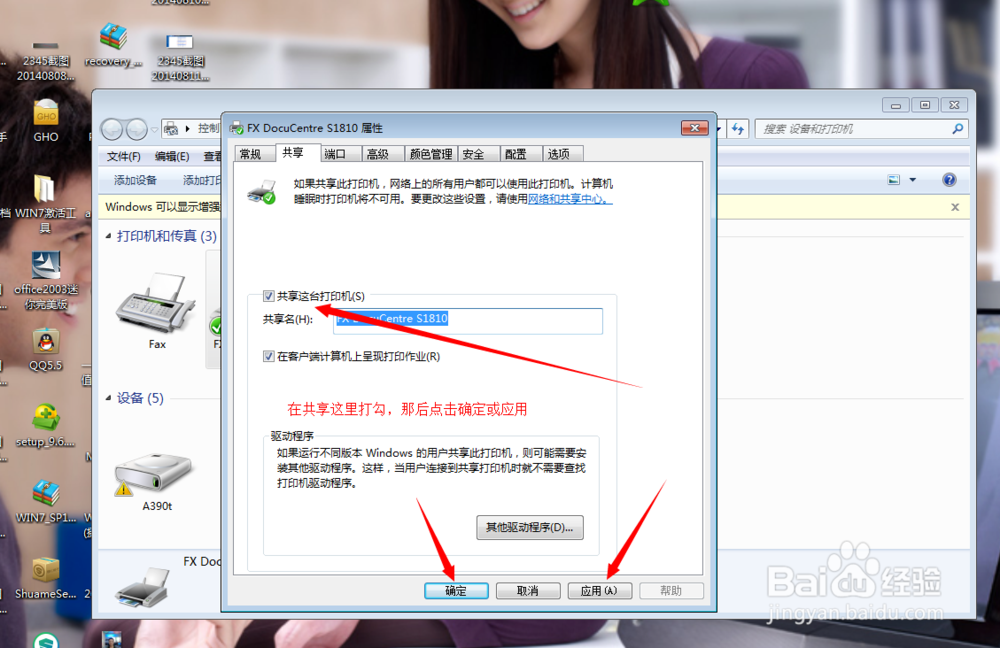
3、打印机共享设置

win7打印机共享设置与步骤

win7打印机共享设置与步骤

win7打印机共享设置与步骤

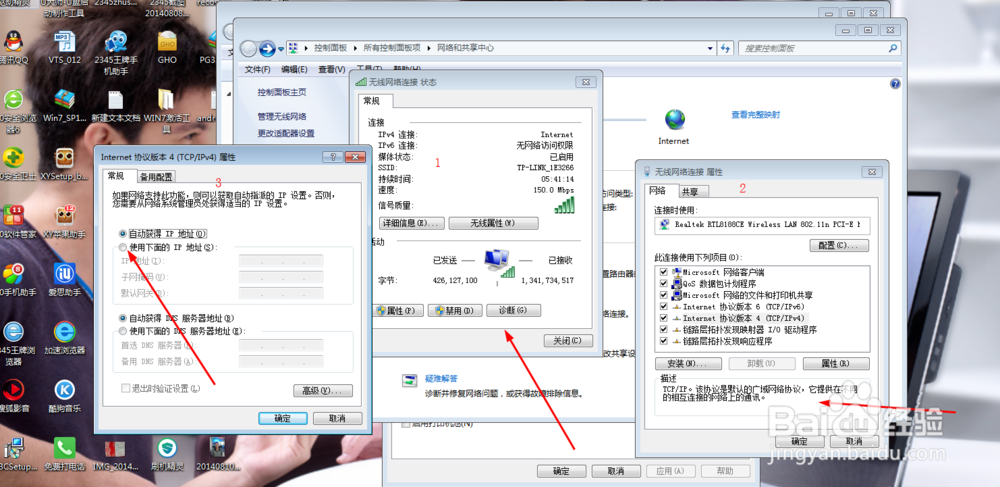
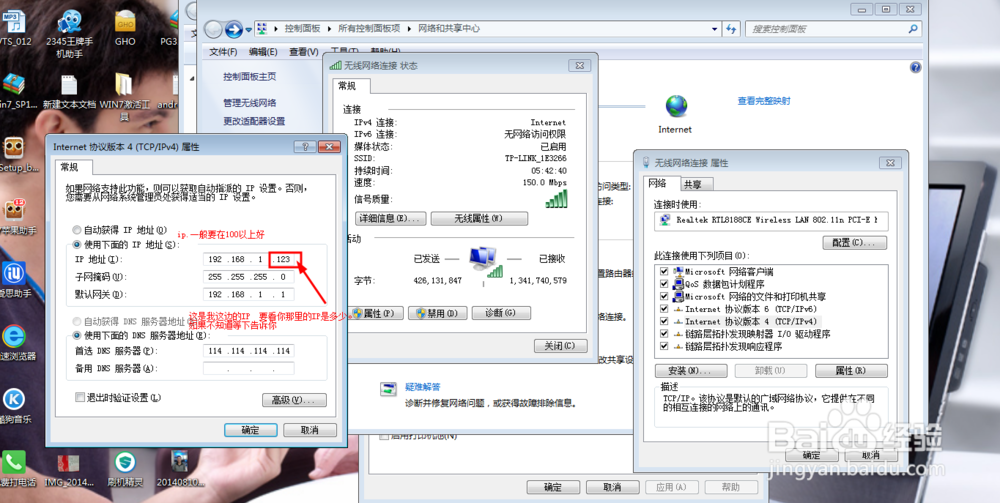
4、ip地址设置

win7打印机共享设置与步骤

win7打印机共享设置与步骤

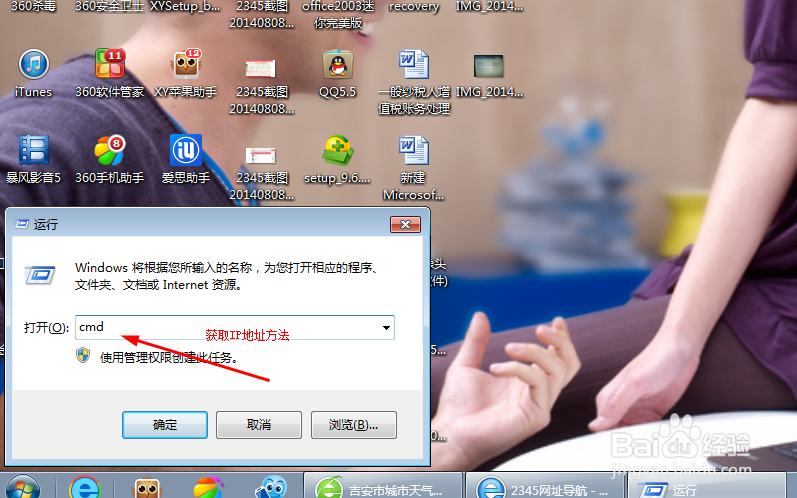
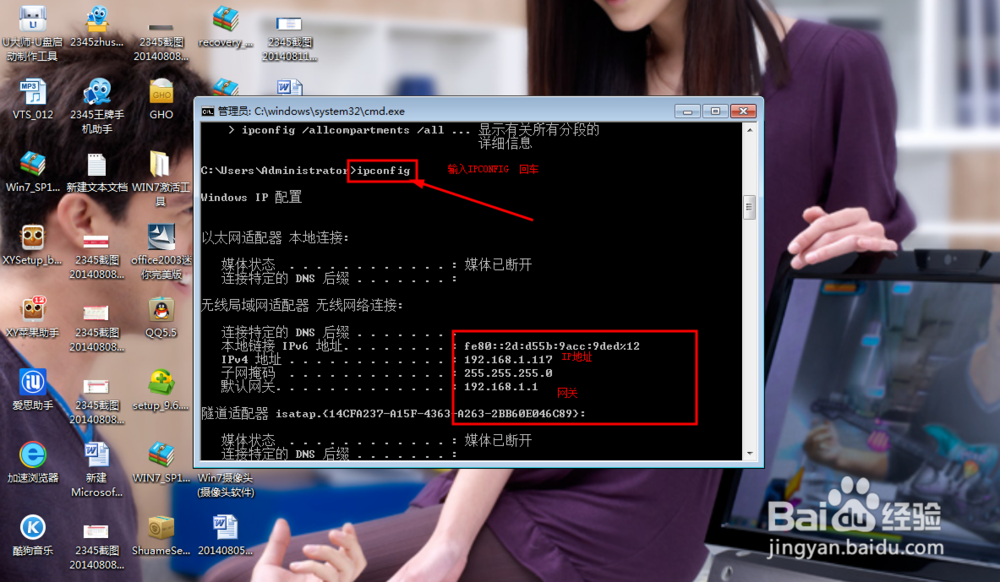
5、如何获取IP

win7打印机共享设置与步骤

win7打印机共享设置与步骤

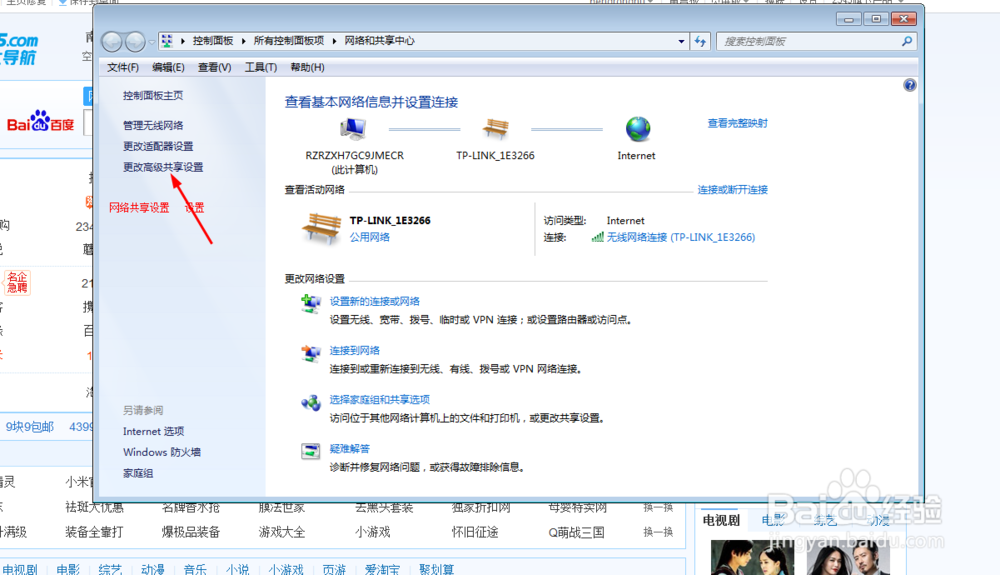
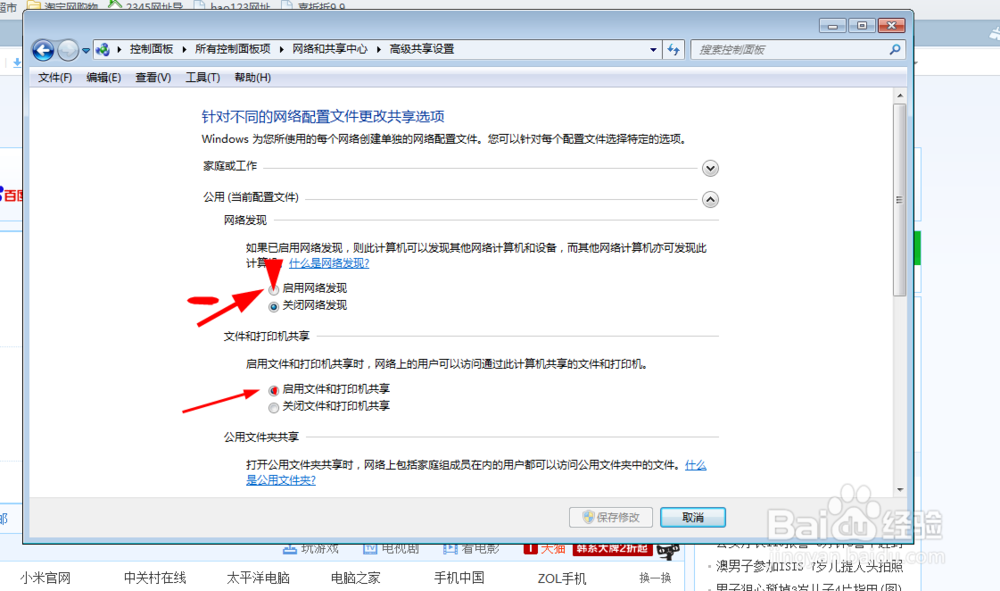
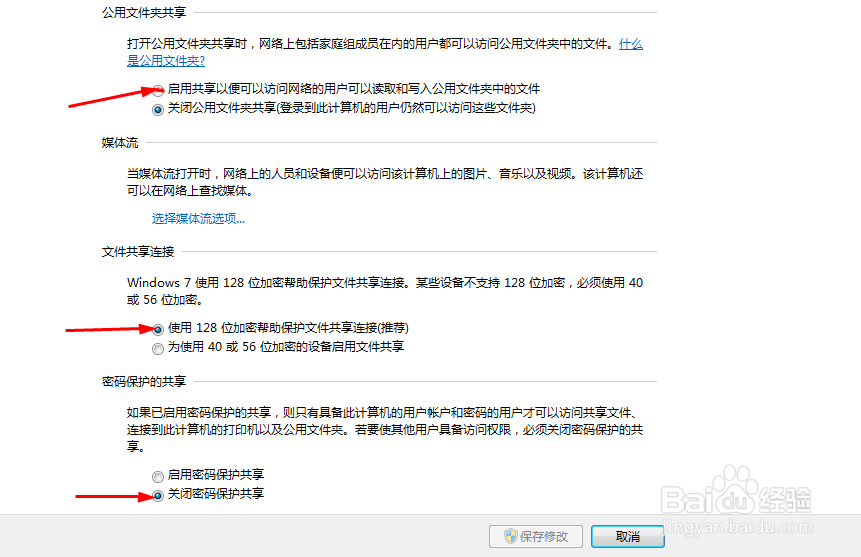
6、网络共享设置注意看箭头标志

win7打印机共享设置与步骤

win7打印机共享设置与步骤

win7打印机共享设置与步骤

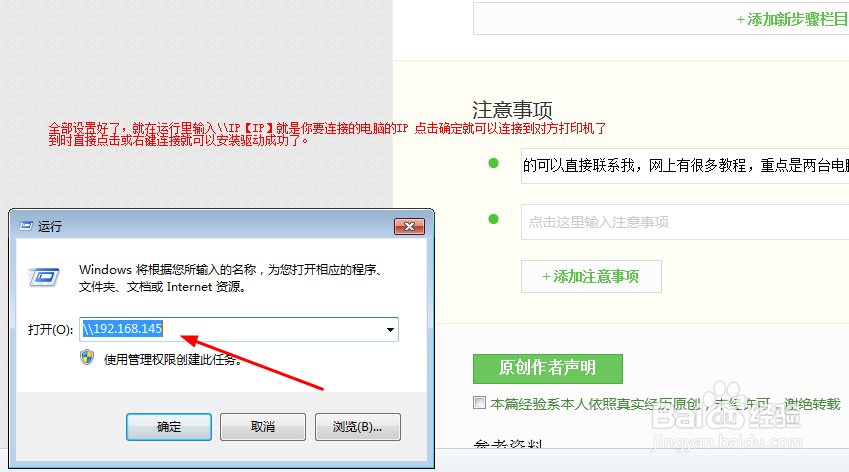
7、最后在没有装打印机的电脑上运行-输入\\IP 确定后就可以连接到对方打印机-难后右键出现连接点击连接,等待安装完成,后就可以打印测试页,成功共享了
win7打印机共享设置与步骤

声明:本网站引用、摘录或转载内容仅供网站访问者交流或参考,不代表本站立场,如存在版权或非法内容,请联系站长删除,联系邮箱:site.kefu@qq.com。
猜你喜欢