WPS Excel数学和三角函数:ATANH
1、首先打开Excel表,然后输入参数值
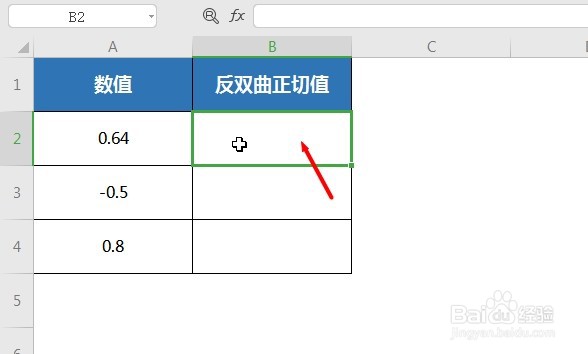
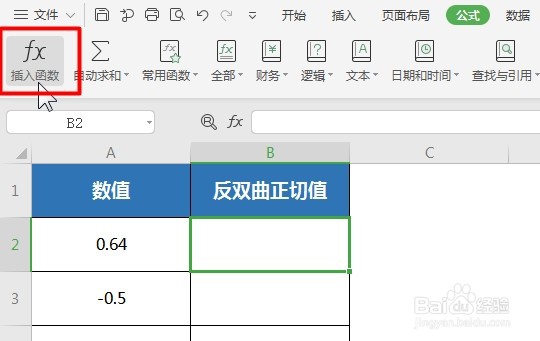
2、打开要计算的表格,点击“公式-插入函数”
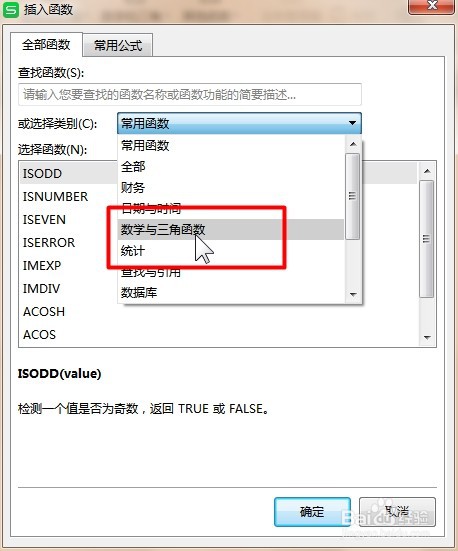
3、在下拉表中选择“数学和三角函数”函数
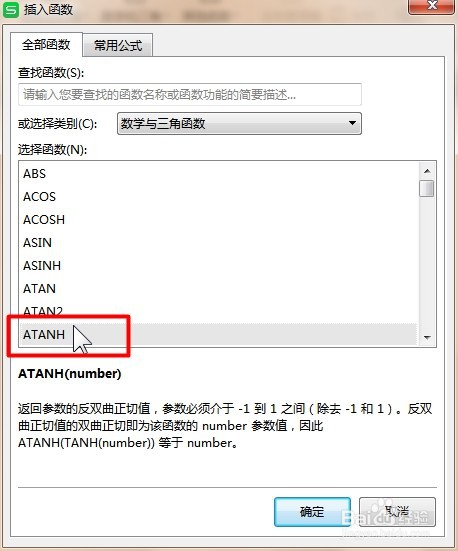
4、然后选择“ATANH”函数,点击确定,弹出函数参数对话框
反双曲正切值的双曲正切即为该函数的 number 参数值,因此 ATANH(TANH(number)) 等于 number。
5、接着在函数参数框中输入每个参数,在右下角就可以看到预览结果
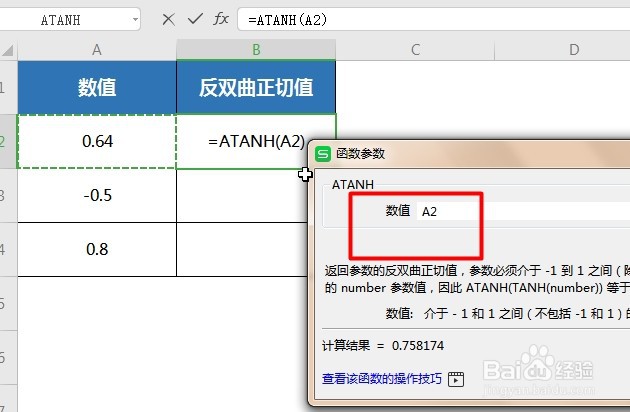
6、最后即可看到单元格显示计算返回参数的反双曲正切值
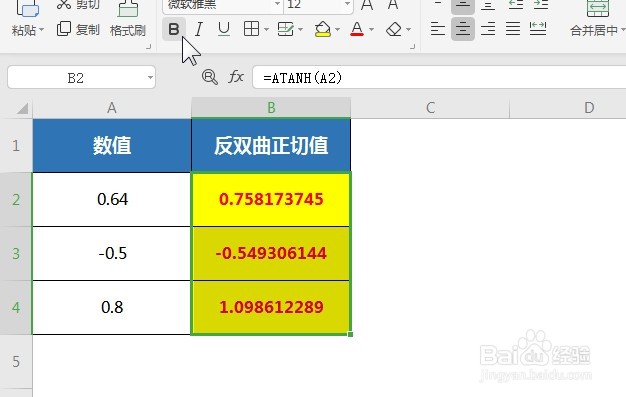
1、1、首先编辑好基本格式,点击要返回结果单元格
2、其次点击“公式-数学和三角函数”表中选中ATANH
3、最后各个参数填入相应的框中点击确定即可

声明:本网站引用、摘录或转载内容仅供网站访问者交流或参考,不代表本站立场,如存在版权或非法内容,请联系站长删除,联系邮箱:site.kefu@qq.com。
阅读量:56
阅读量:136
阅读量:149
阅读量:124
阅读量:173