PS如何快速简单去除图片中的水印
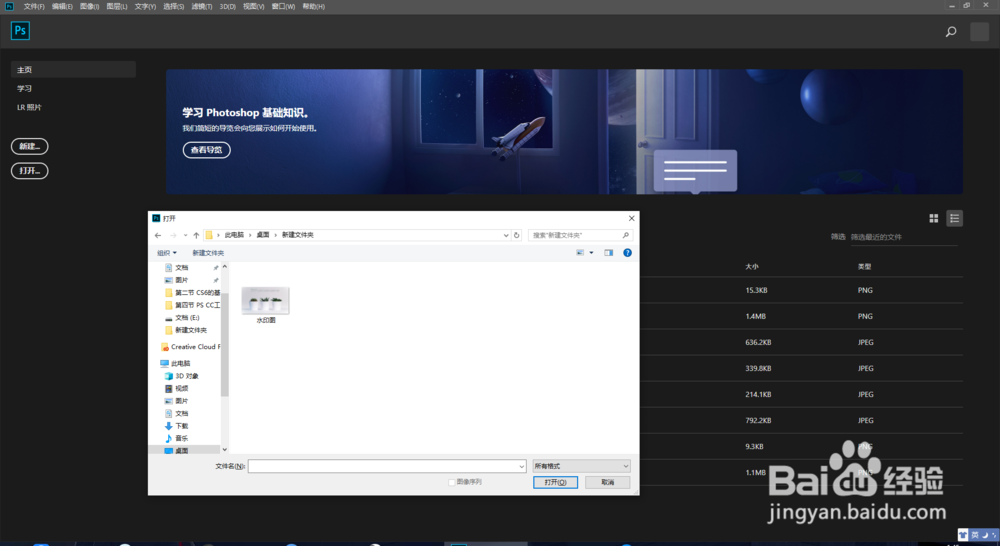
1、第一步:首先我们打开电脑中的PS软件,在菜单栏中点击文件找到打开此命令,然后选中需要去水印的图片文件,双击打开。
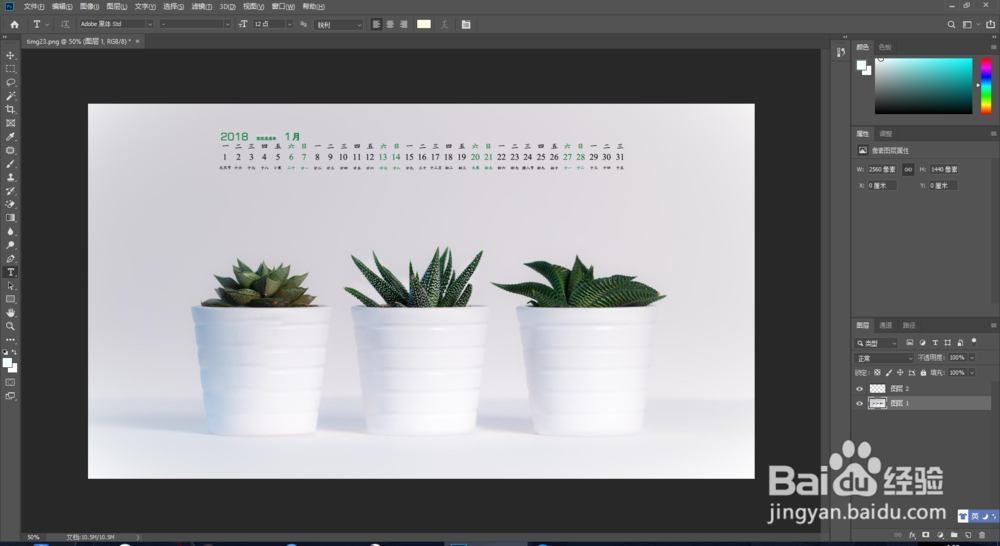
2、第二步:打开图片后,进入PS工作区,找到右下角图层1,鼠标右击复制一个图层或者快捷键【Ctrl】+【J】复制完后就可以操作了。复制图层是为了不损坏原始图,在后面的工作中,如果出现修图过多,也可以使用橡笔檫工具进行去除过多部分。
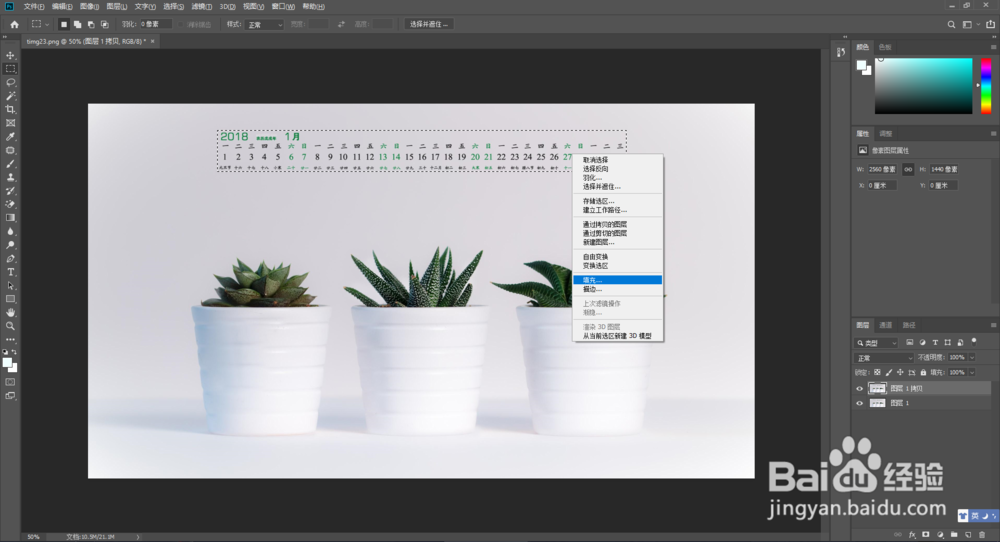
3、第三步,使用工具栏中的《矩形选框工具》进行图片的去水印工作,选中工具后,在图片中选中你所要除去水印的部分,在这里我选择了除去图片中的日历。
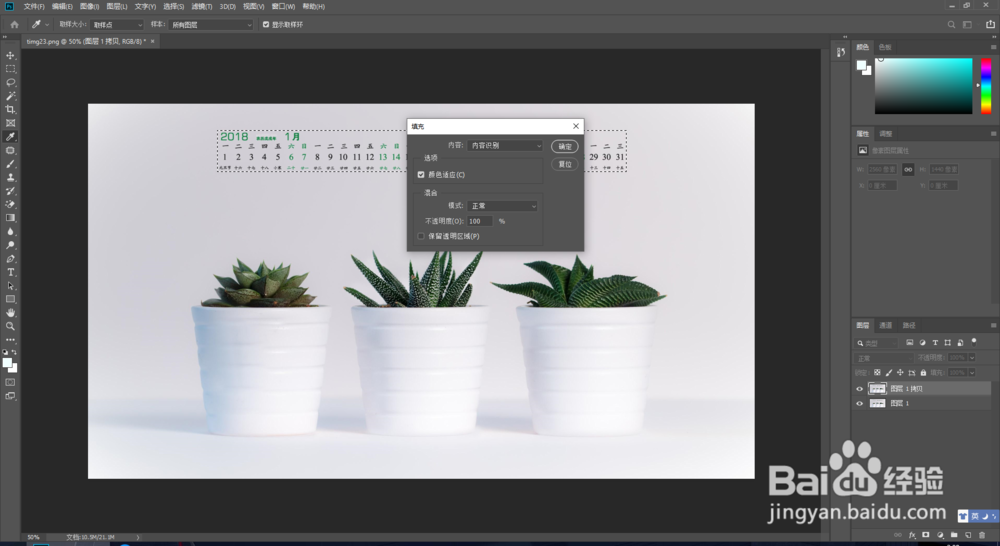
然后点击鼠标右键,点击《填充》项目,弹出填充窗口,按照原始的设置不用动,直接点击确定即可,若之前有改动在填充窗口中内容里选择内容填充,模式:正常;不透明度:100%。其他不用改动,确定后,点击确定即可去除图片中的水印了。
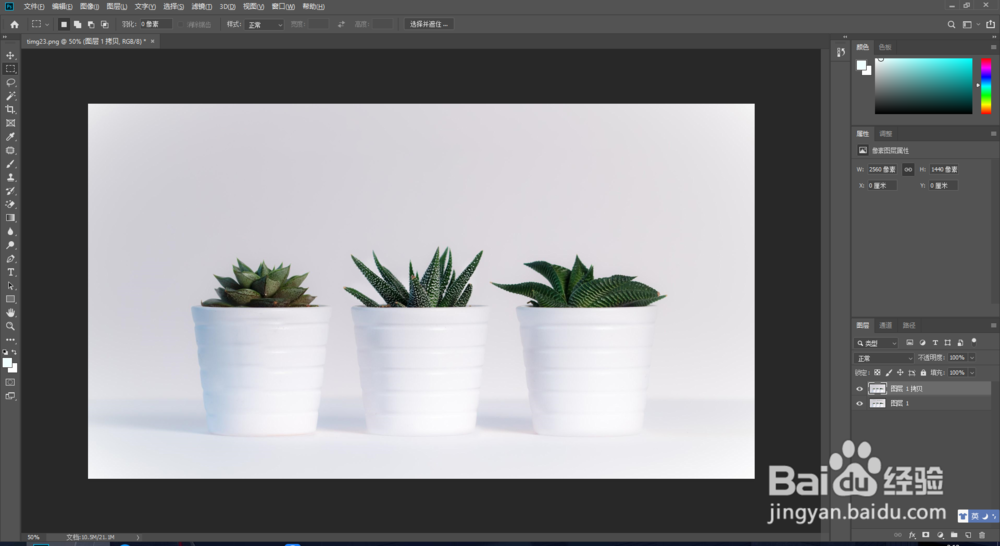
1、按照方法一第一步第二步进行,打开图片进入工作区后,点击工具栏中的《修补工具》,鼠标画出要去水印的部分,然后把选中的区域向其他位置拖动,拖的位置必须是和水印部分的背景图是一样的,这样就可以将水印完全去除掉。
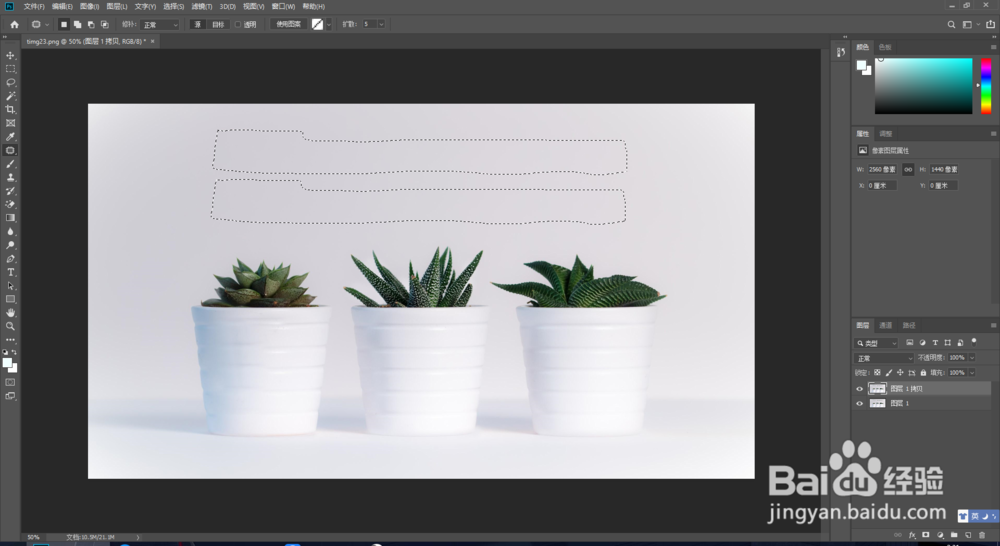
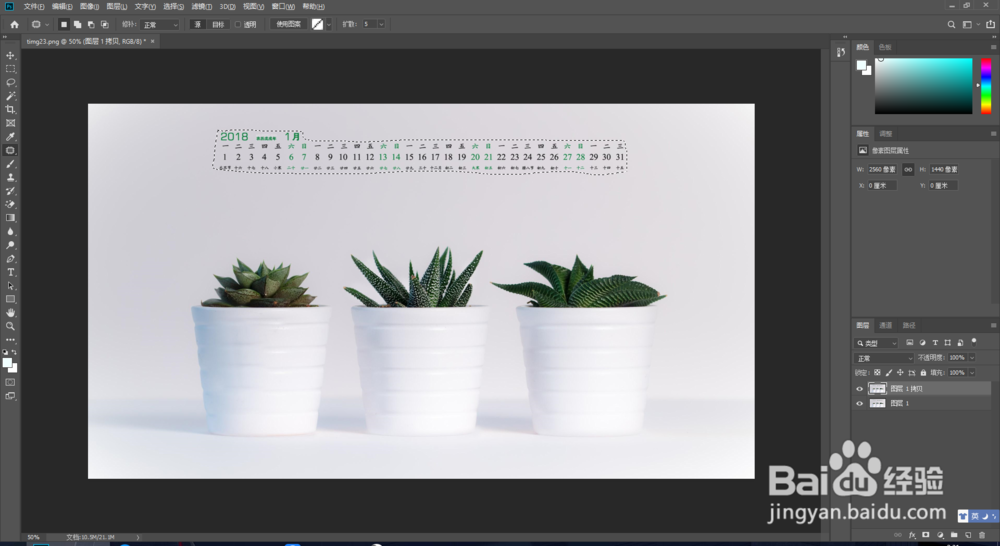
2、以上就是PS简单快速去除图片的方法,是不是挺容易呢,不过此方法只适用于纯背景图和简单图去水印,复杂一点的图片就需要用到其他工具来去水印,后面我会给为大家分享出来。
声明:本网站引用、摘录或转载内容仅供网站访问者交流或参考,不代表本站立场,如存在版权或非法内容,请联系站长删除,联系邮箱:site.kefu@qq.com。
阅读量:27
阅读量:110
阅读量:190
阅读量:162
阅读量:119