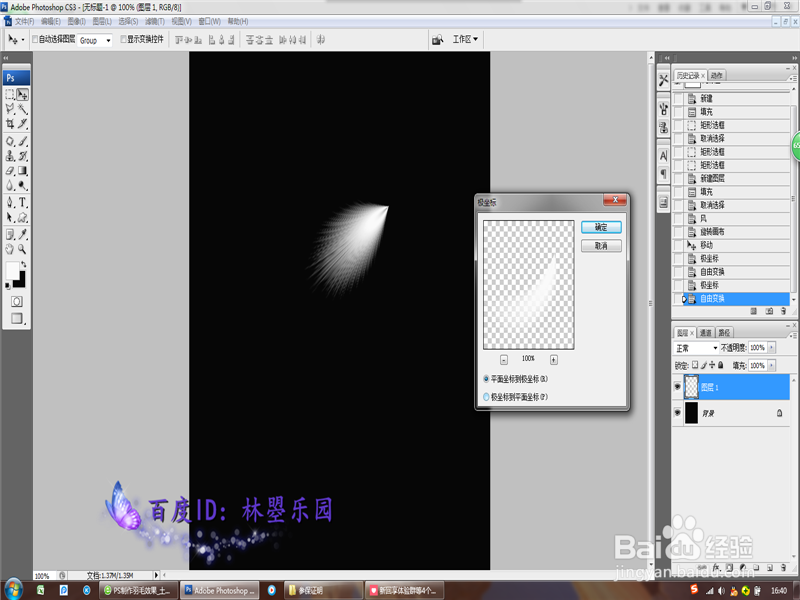
如何用PS软件制作一片逼真的羽毛
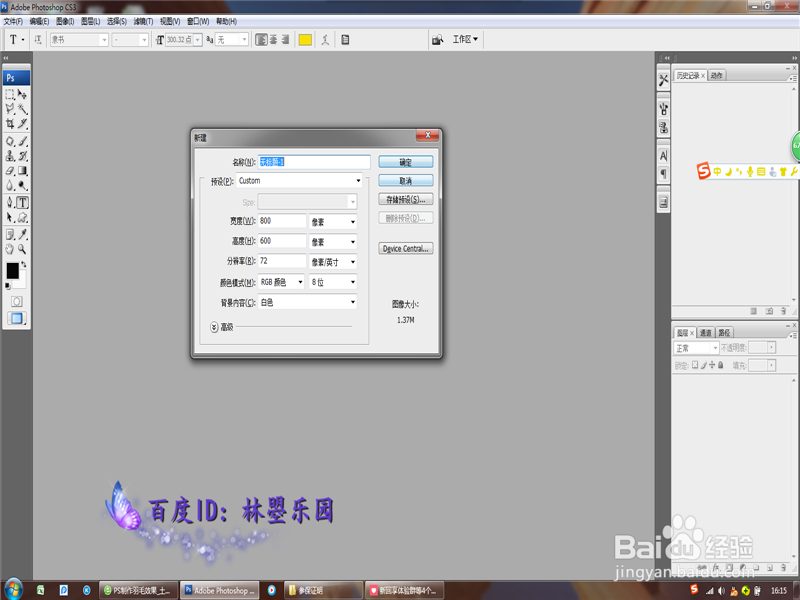
1、第一步,新建画布。打开Photoshop软件,输入“Ctrl+N”命令新建一个800*600的画布,背景为白色,像素为72,如下图所示。
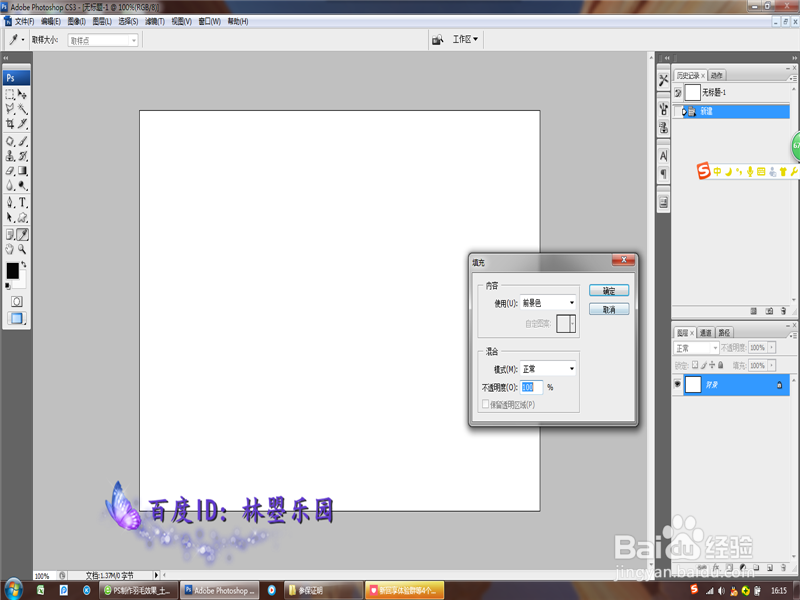
2、第二步,填充黑色背景。首先,将前景色设置为黑色;然后在Photoshop软件主菜单栏中,选择【编辑】-【填充】,在弹出的填充对话框,使用前景色填充,如下图所示。
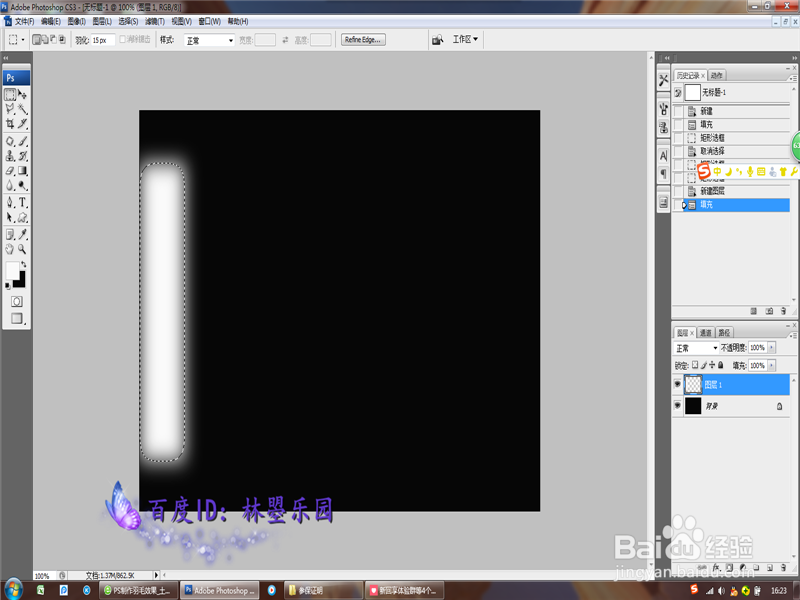
3、第三步,羽化选区。在左侧菜单栏中选择“矩形选区”,将羽化值设置为15,然后在画布绘制一个选区,输入“Alt+Delete”填充白色背景,效果如下图所示。
4、第四步,风吹效果。在Photoshop软件的主菜单栏中选择【滤镜】-【风格化】-【风】,然后在弹出的风对话框,将方向选择“从左”,其他保持默认,如下图所示。
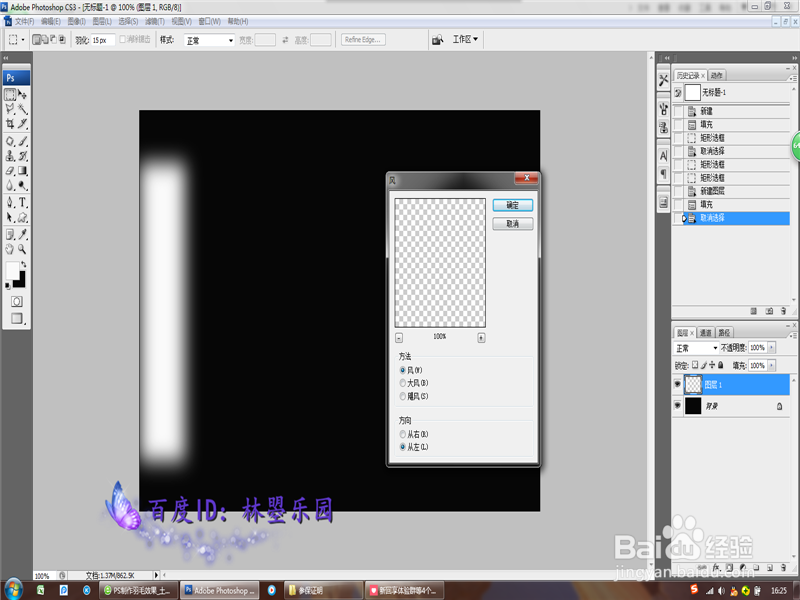
5、第五步,旋转画布。在Photoshop软件的主菜单栏中选择【图像】-【旋转画布】-【90度逆时针】,将画布旋转90度,方便下面操作,如下图所示。
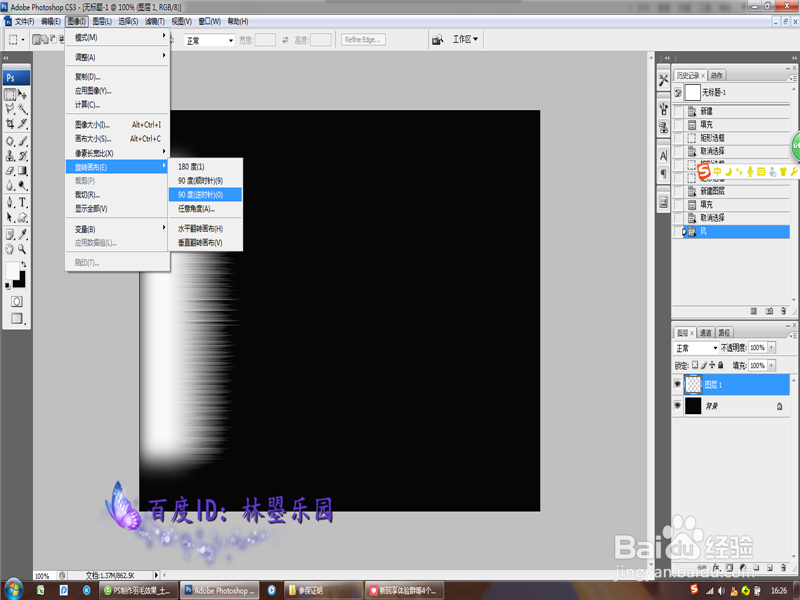
6、第六步,紧接着,执行滤镜极坐标功能。在Photoshop软件的主菜单栏中选择【滤镜】-【扭曲】-【极坐标】,然后,在弹出的极坐标对话框选择“极坐标到平面坐标”,单击确定,如下图所示。
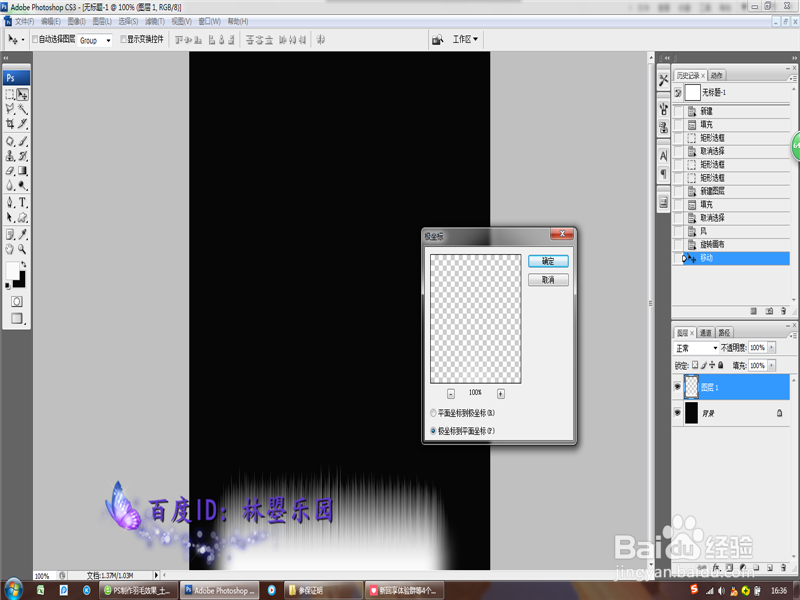
7、第七步,翻转选区。在白色选区中,输入“Ctrl+T”选中自由变换,然后在自由变换选区中右击鼠标,选择“垂直翻转”,并将翻转后图像移动至顶部,如下图所示。
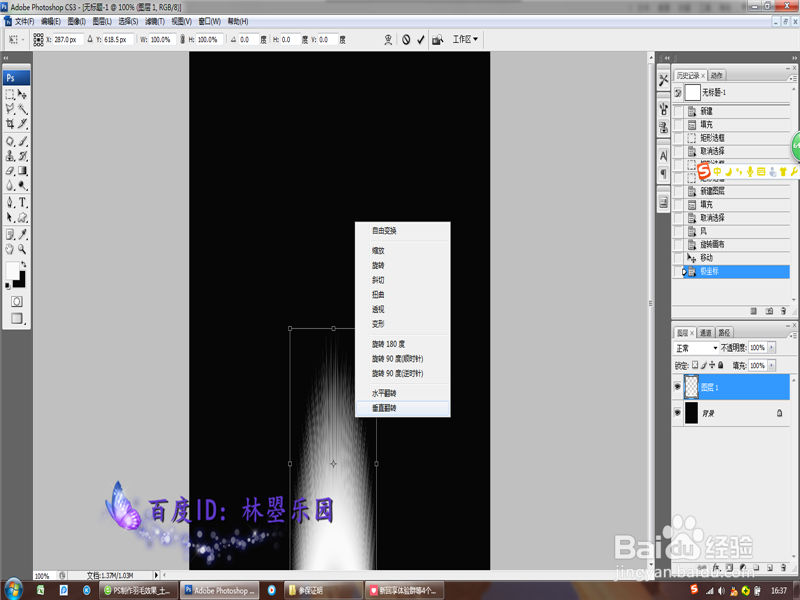
8、第八步,再执行滤镜极坐标功能。在Photoshop软件的主菜单栏中选择【滤镜】-【扭曲】-【极坐标】,然后,在弹出的极坐标对话框选择“平面坐标到极坐标”,单击确定,如下图所示。
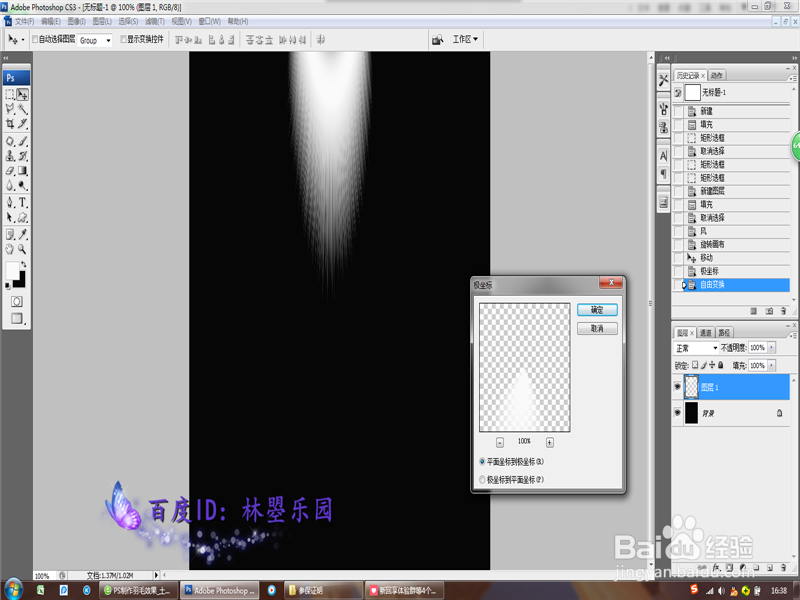
9、第九步,再执行滤镜极坐标功能。首先,在白色选区输入“Ctrl+T”调出自由变换,并将角度设置为45度。然后,再选择【滤镜】-【扭曲】-【极坐标】,并在弹出的极坐标对话框选择“平面坐标到极坐标”,单击确定保存即可,如下图所示。