用premiere pro 图片在屏幕上移动的效果 怎么做
1、1.将文件拉入premiere pro 软件里面。

2、2.把文件拖到轨道里

3、3.现在默认是在时间轴的开始位置。

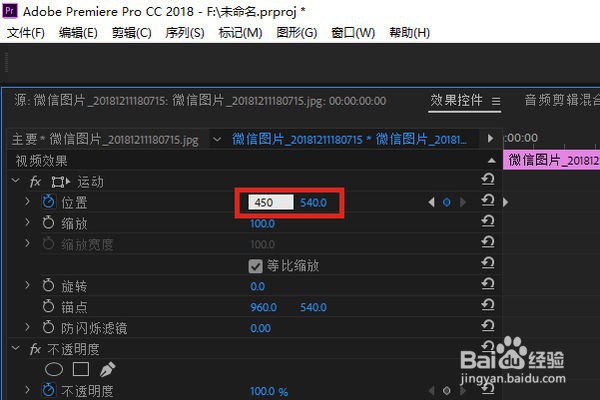
4、4.单击文件,左上角的区域点击效果控件,会出现效果控件功能。

5、5.点击“位置”前面的图标。

6、6.单击红框的小标志,变成蓝色,就设置了关键帧,改变数值即可。

7、7.移动到时间轴的结束位置。

8、8.点击按钮“添加关键帧”。

9、9.设置图片的位置移动,这里只修改x轴的参数,因为只需要平移,如果要竖移或者是其他角度的移动,根据需求修改x轴和y轴的参数即可。
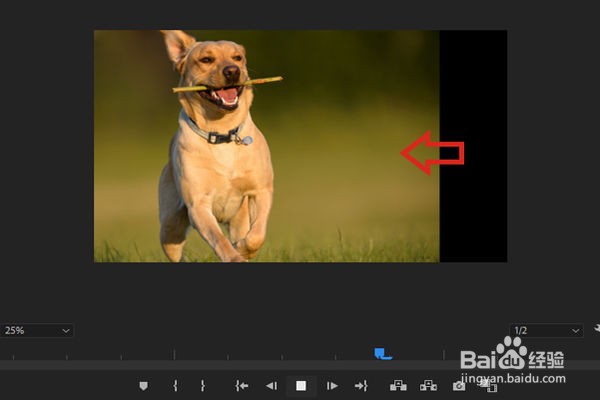
10、10.到这里就实现了图片在屏幕上的移动了,点击播放按钮,就可以看到效果。
声明:本网站引用、摘录或转载内容仅供网站访问者交流或参考,不代表本站立场,如存在版权或非法内容,请联系站长删除,联系邮箱:site.kefu@qq.com。
阅读量:112
阅读量:38
阅读量:176
阅读量:154
阅读量:28