浏览器怎么快速保存图片修改保存位置以猎豹为例
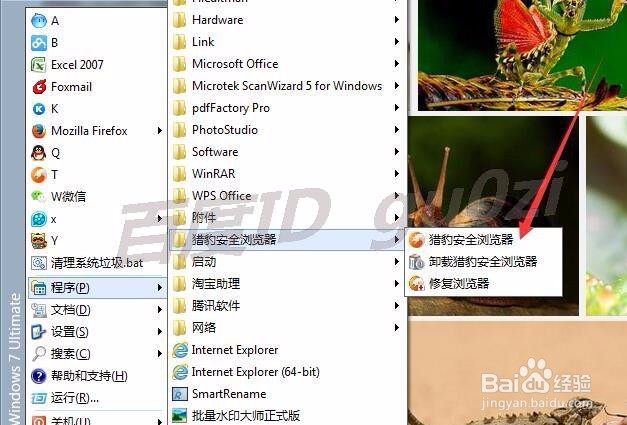
1、从开始菜单-程序-猎豹浏览器-打开猎豹,
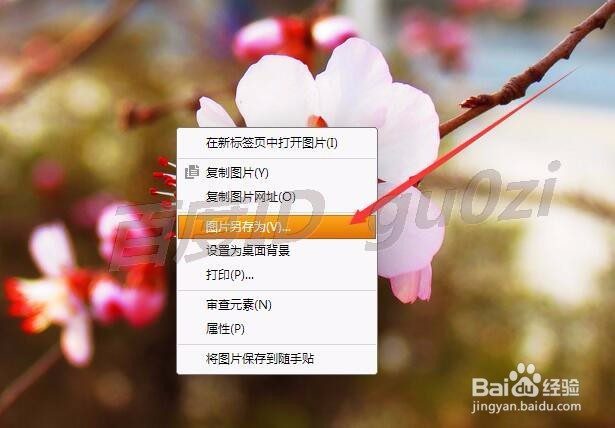
2、从百度开始图片网页,正常情况下,我们保存文件,常常是在图片上点击右键选择另存为,一两张图片这样的操作倒是没关系,要是多了就显得繁琐了.
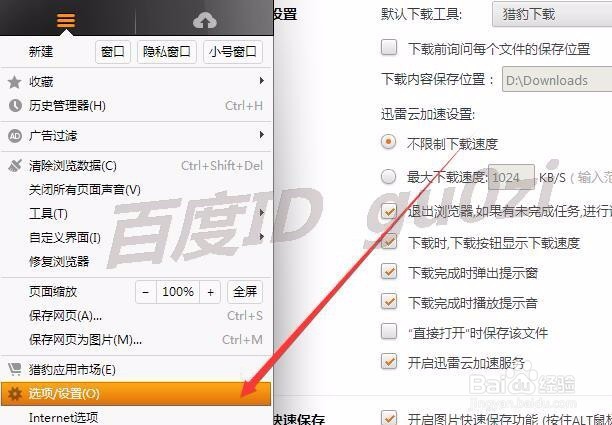
3、点击猎豹浏览器的菜单按钮,进入选项/设置
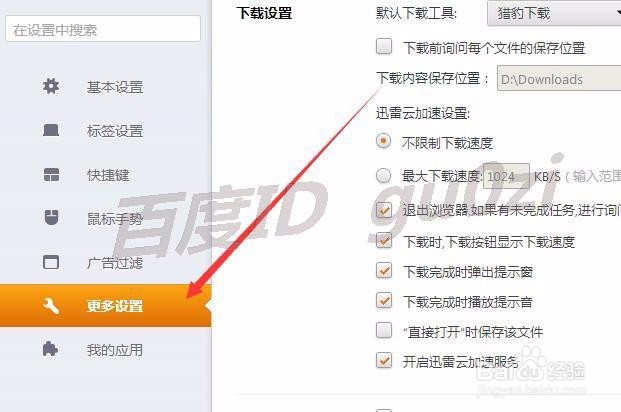
4、在打开的 选项/设置页面里,点击更多设置
5、在打开的 更多设置页面,将图片快速保存右侧的方框打勾
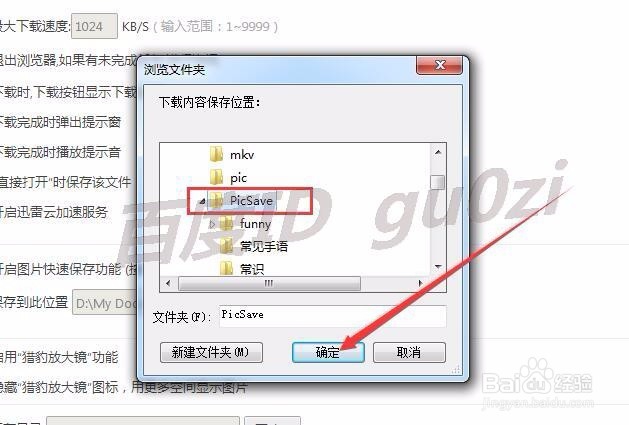
再将自动保存到的位置,修改一下
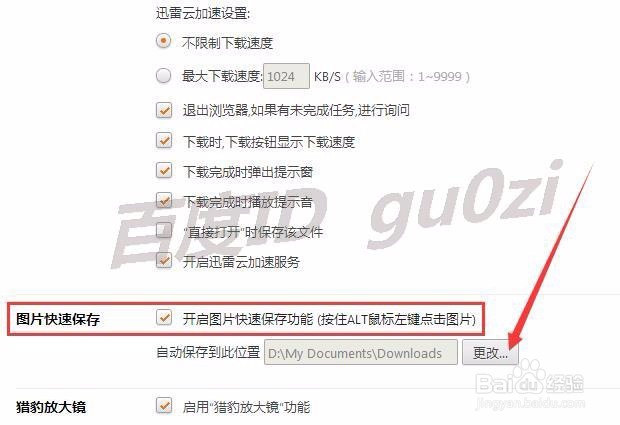
6、建议把这个位置设置到默认下载目录中,文件名自取.
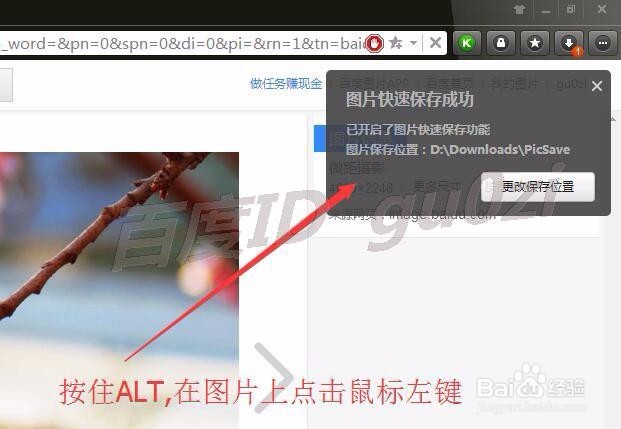
7、这样操作后,看到喜欢的图片只要按住Alt,在图片上点击鼠标左键,图片就会自动保存到设置的目录中.13:30 2016/4/21
声明:本网站引用、摘录或转载内容仅供网站访问者交流或参考,不代表本站立场,如存在版权或非法内容,请联系站长删除,联系邮箱:site.kefu@qq.com。
阅读量:191
阅读量:170
阅读量:163
阅读量:147
阅读量:144