Word中“楷体”显示异常的解决办法
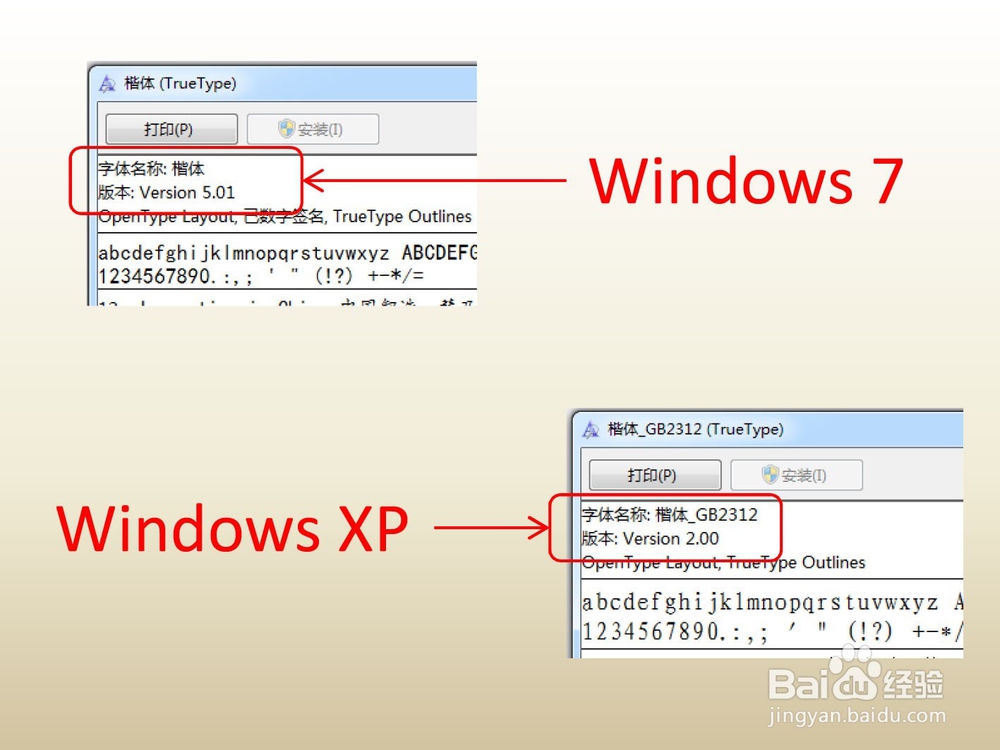
1、楷体是微软公司开发的TrueType中文字型。随着微软对系统和字体库的升级,“楷体”字体也发生一些变化。
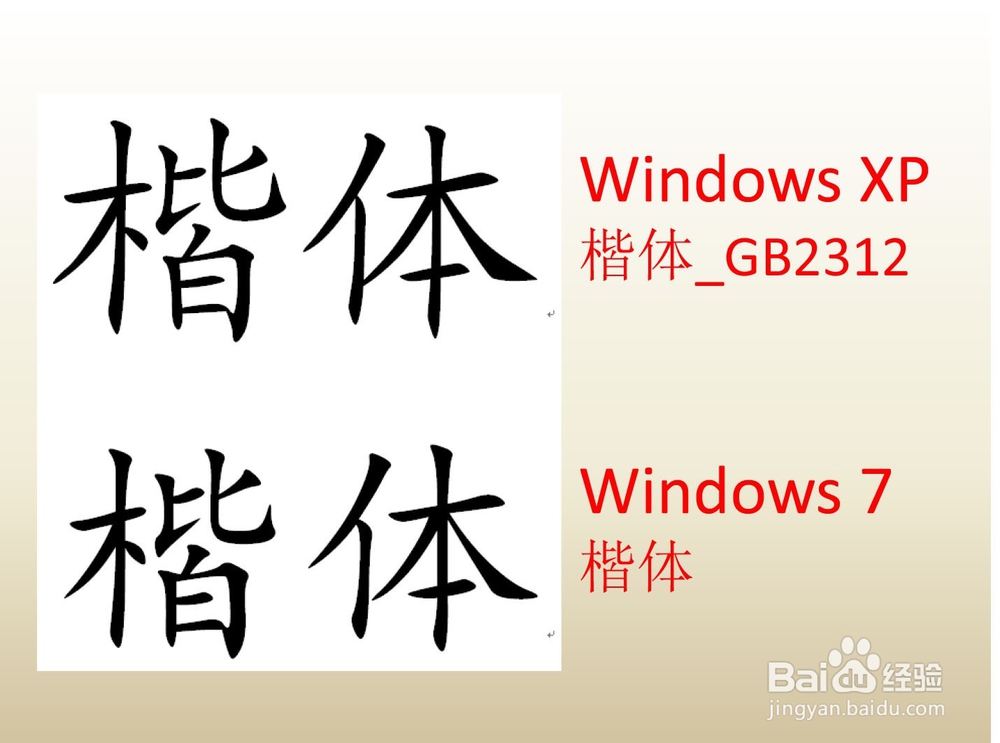
比如在XP系统中楷体的名称叫做“楷体_GB2312”,而在VISTA系统以后楷体的名称就叫“楷体”。正是由于字体文件名的不同,导致了在XP系统中编辑的文档到了WIN7或者更高版本的系统中“楷体_GB2312”会被系统自动选择其他字体代替(一般是“微软雅黑”),反之亦然。
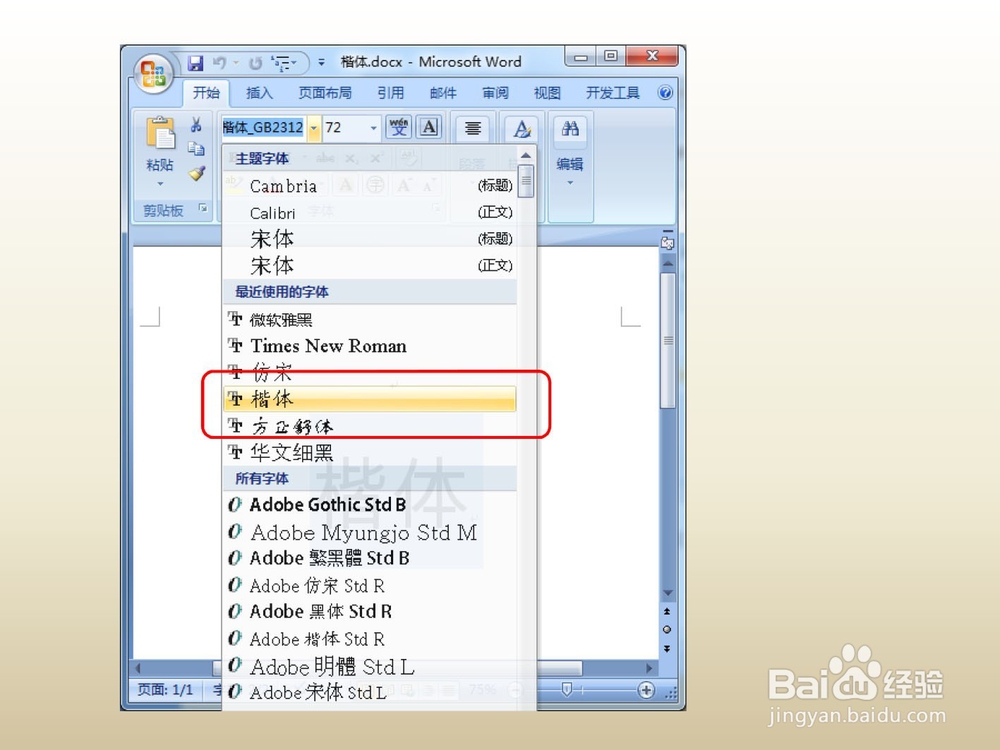
2、以在win7编辑为例。word文档中的字体使用了“楷体_GB2312”,而win7只有“楷体”字体,此时可选中要修改字体,在字体下拉菜单中将其修改为“楷体”。
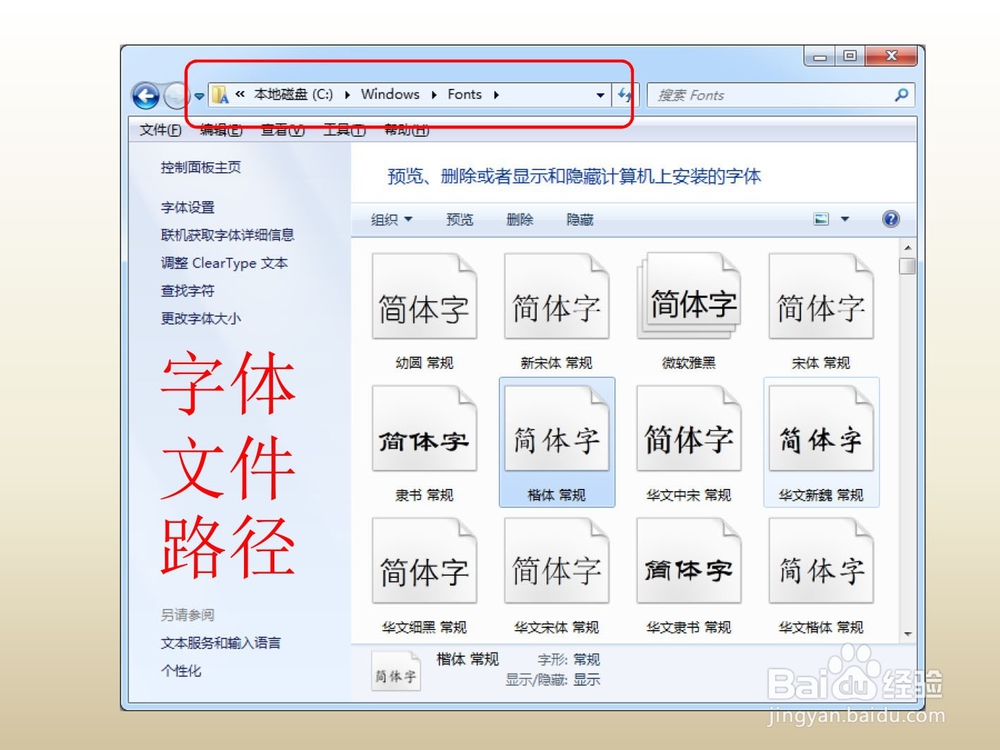
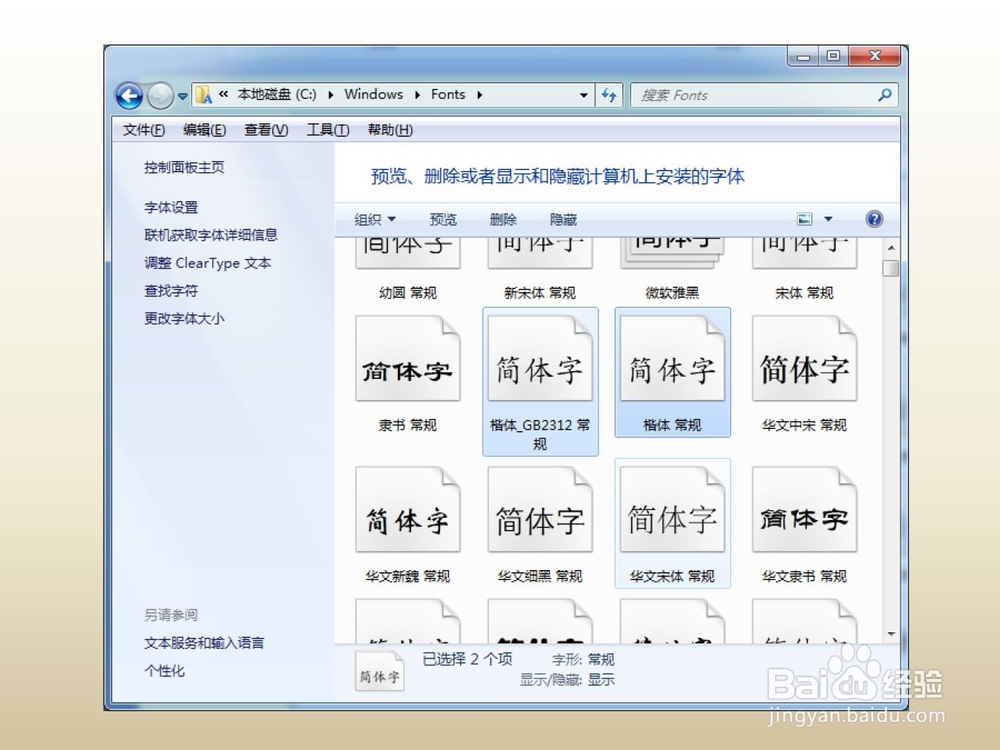
3、当然,如果遇到了篇幅长、使用字体样式复杂的文档,如果用上述方法一段一段地去修改字体样式,一定会很麻烦。那么最便捷的方法就是安装“楷体_GB2312”字体。“楷体_GB2312”字体可从网络下载或者从其他装有XP系统的电脑中拷贝。字体文件位于“C:\Windows\Fonts”目录下。
4、打开已经准备好的“楷体_GB2312”字体文件,点击“安装”或者直接将其拖入字体文件库内,即完成字体的安装。
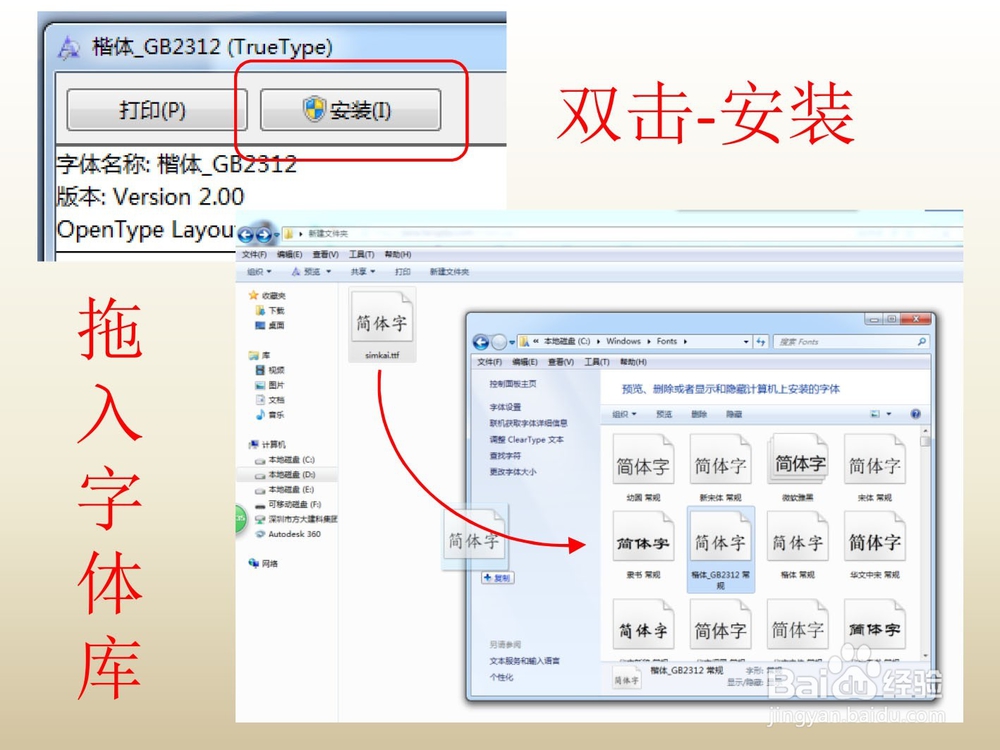
5、此时可以看到“楷体”与“楷体_GB2312”字体可以共存于系统字体库内,这样就彻底解决因为缺少字体而导致文档显示异常的问题,大大方便了文档编辑。
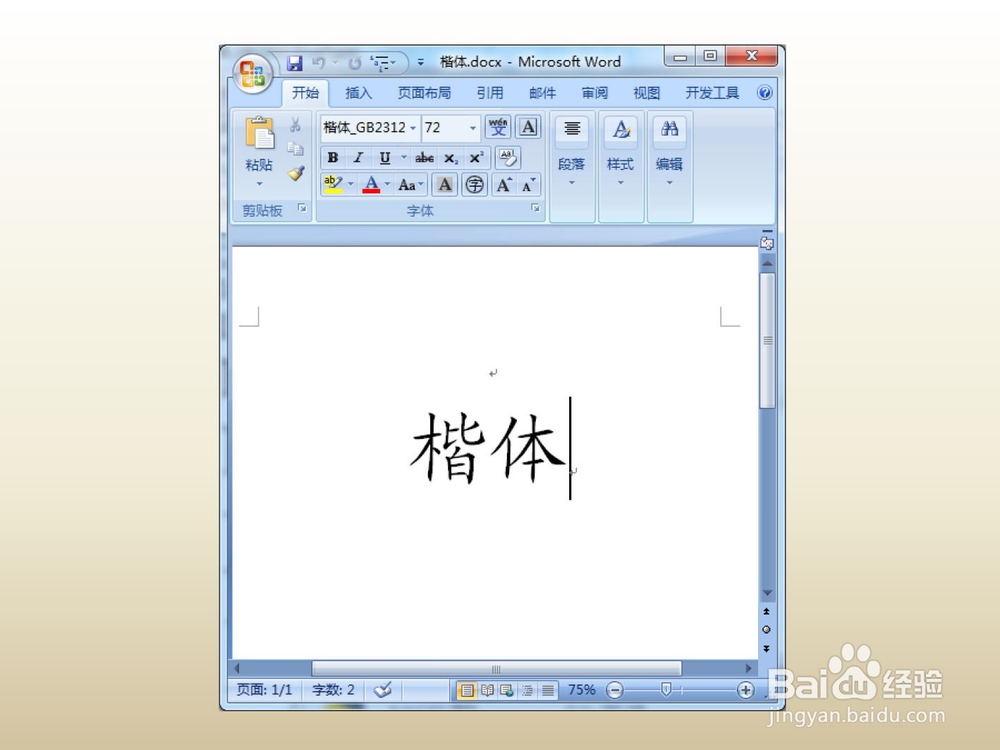
6、再次打开word文档,可以看到此时文字已显示为楷体样式。
7、小提示:仔细观察“楷体”与“楷体_GB2312”还是一些细微差别的,但对于一般的文档不会造成任何影响。如果对作品的字体要求极为严格,请按要求使用相应的字体。反正两种字体都已经安装在你的电脑里了,任你选择。
声明:本网站引用、摘录或转载内容仅供网站访问者交流或参考,不代表本站立场,如存在版权或非法内容,请联系站长删除,联系邮箱:site.kefu@qq.com。
阅读量:122
阅读量:58
阅读量:112
阅读量:173
阅读量:146