Windows 10 如何显示文件后缀名
1、平时工作中使用电脑时,电脑中文件的后缀名不见了,如下图所示,给我们工作造成不便。这里介绍在Windows 10 中的2种设置方法,以便电脑文件的后缀名能够显示出来。

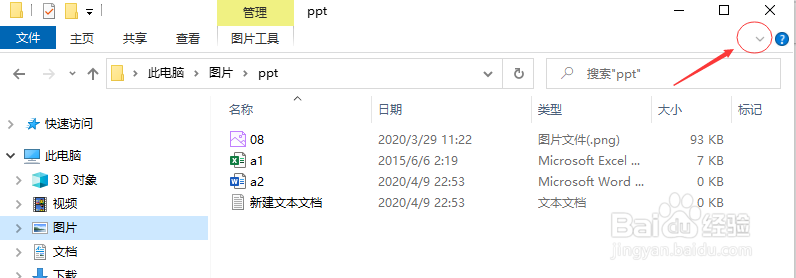
1、在Windows 10 的文件资源管理器中,点击右上角的箭头图标,展开“功能区”
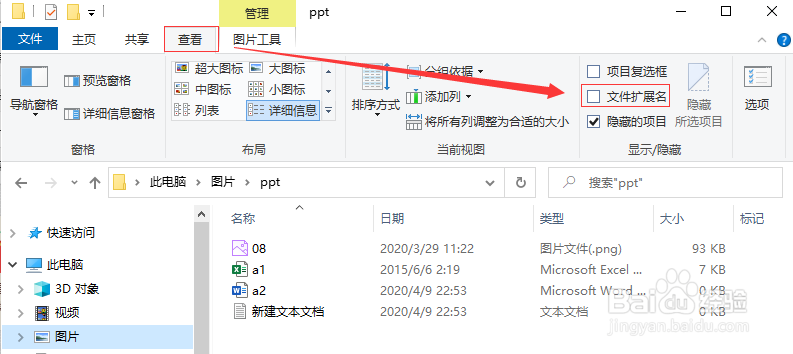
2、点击“查看”标签,找到“文件扩展名”复选框
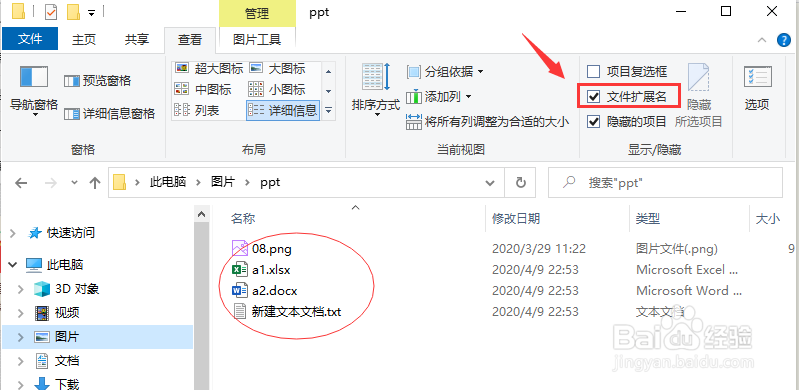
3、勾选上“文件扩展名”复选框,就可看到文件后缀名显示出来了
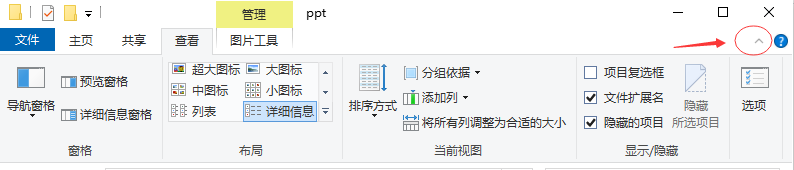
4、如果想要隐藏“功能区”,可以再次点击文件资源管理器右上角的箭头图标进行切换
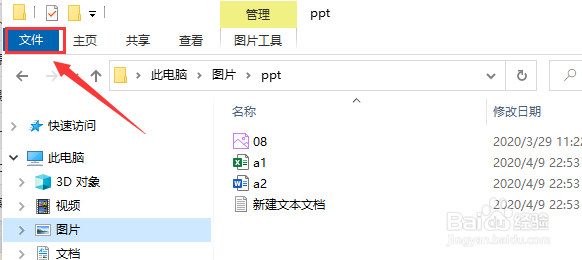
1、点击文件资源管理器的“文件”菜单
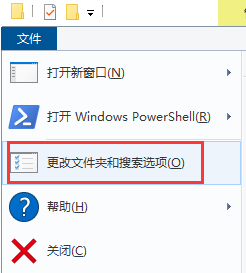
2、点击“更改文件夹和搜索选项”
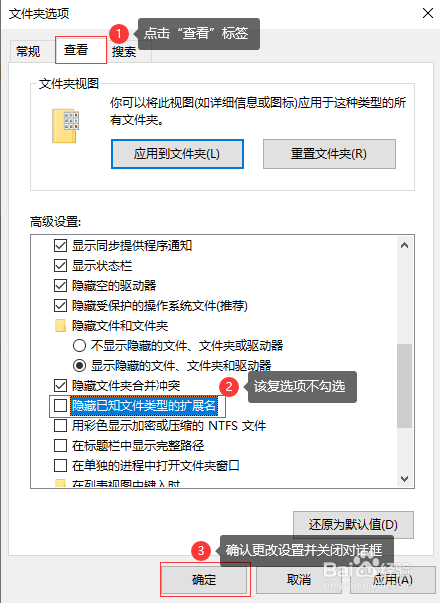
3、点击“查看”标签,找到“隐藏已知文件类型的扩展名”项,不要勾选该项,最后点击“确定”保存设置并退出
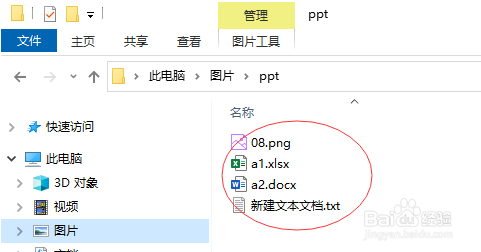
4、同样地,文件后缀名显示出来了
声明:本网站引用、摘录或转载内容仅供网站访问者交流或参考,不代表本站立场,如存在版权或非法内容,请联系站长删除,联系邮箱:site.kefu@qq.com。
阅读量:160
阅读量:190
阅读量:158
阅读量:60
阅读量:28