wps怎么插入复选框按钮
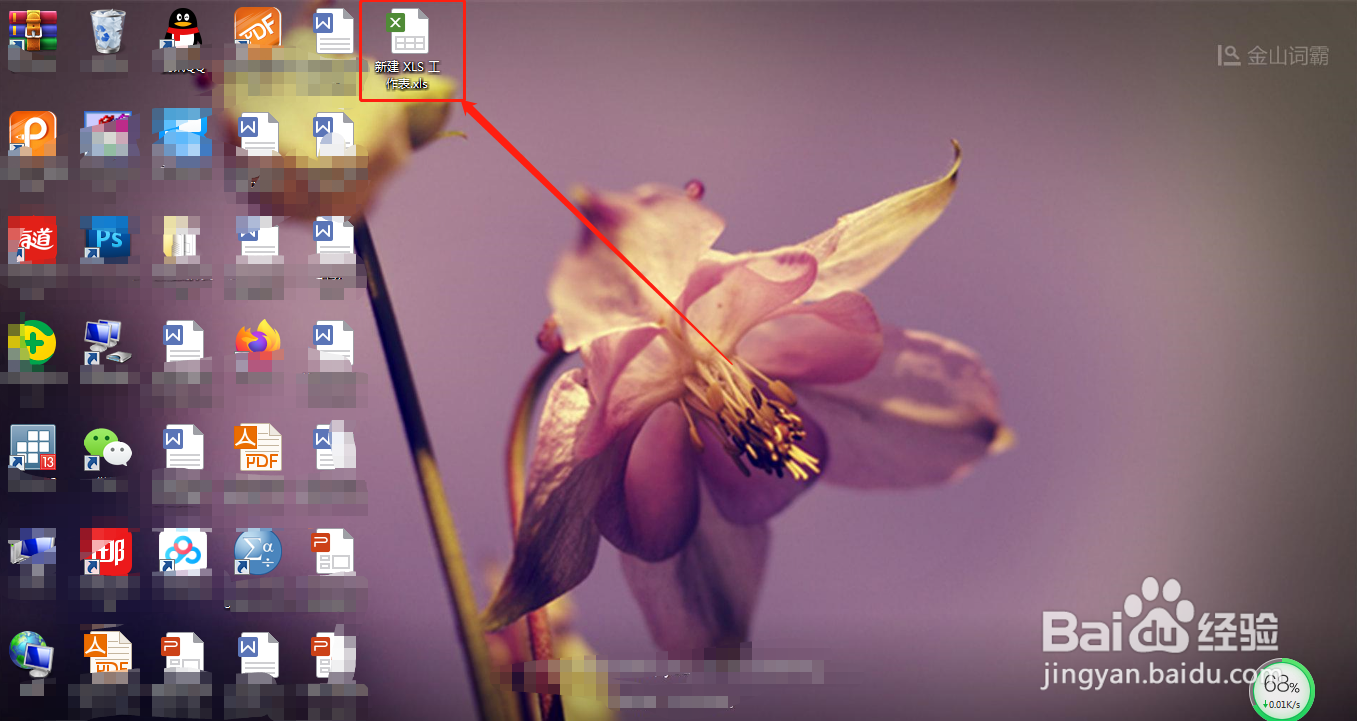
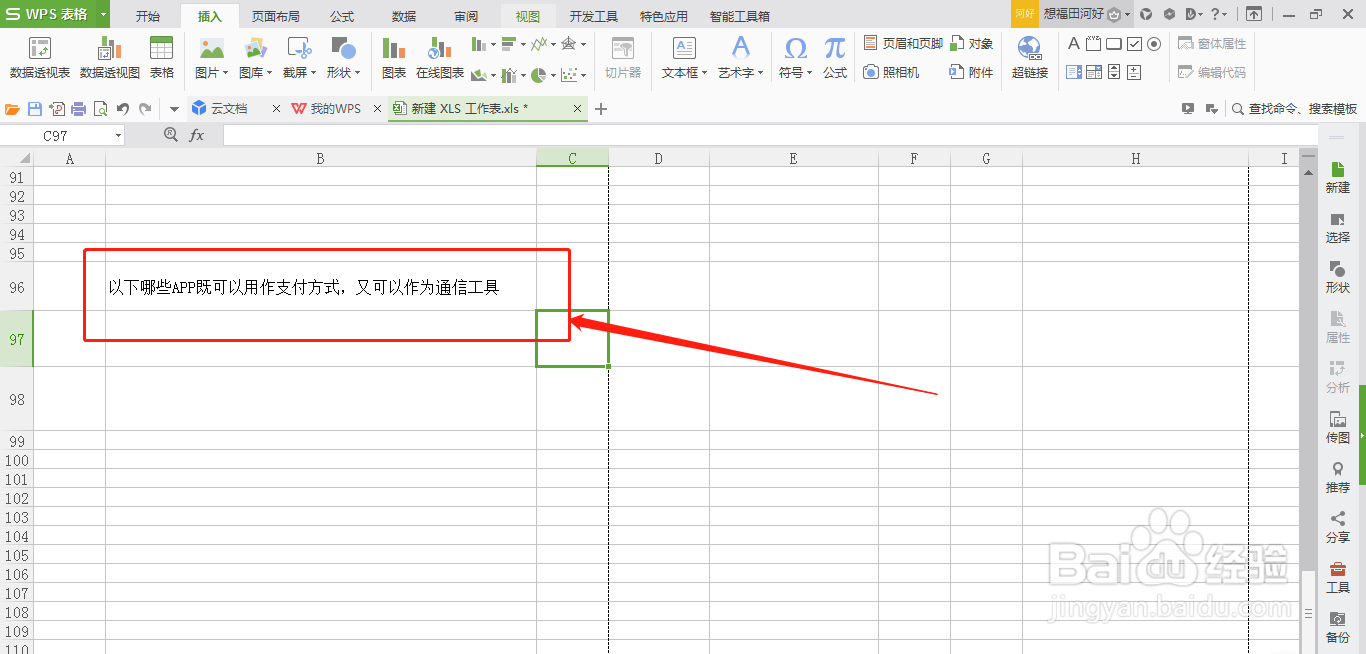
1、打开WPS表格,输入需要处理的文本信息
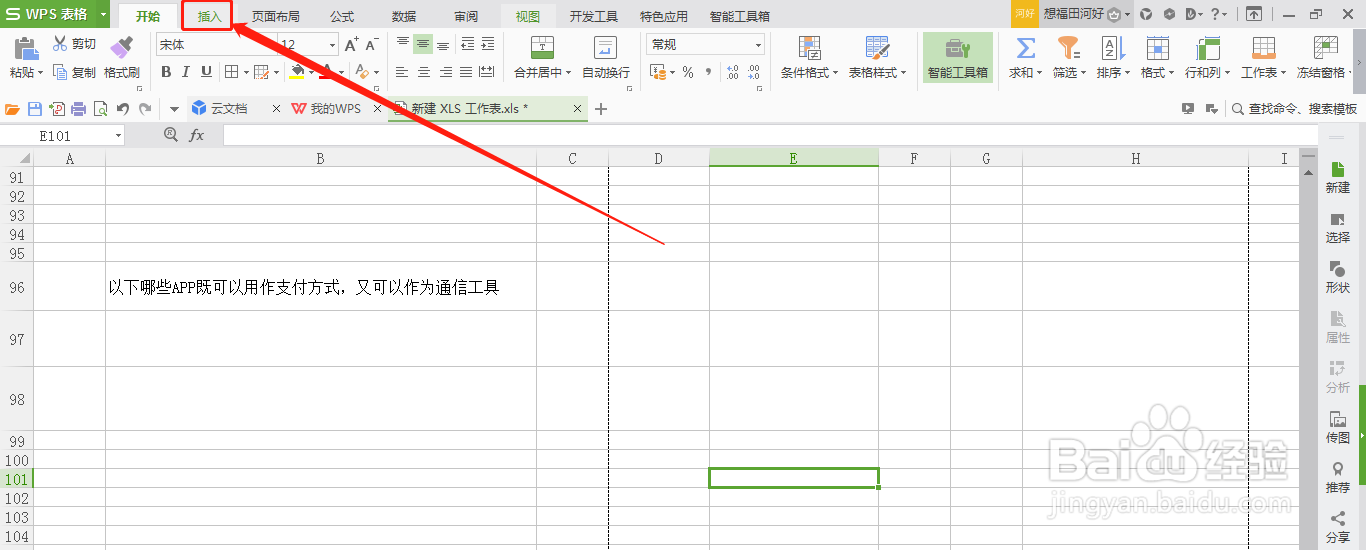
2、点击顶部菜单栏中的“插入”
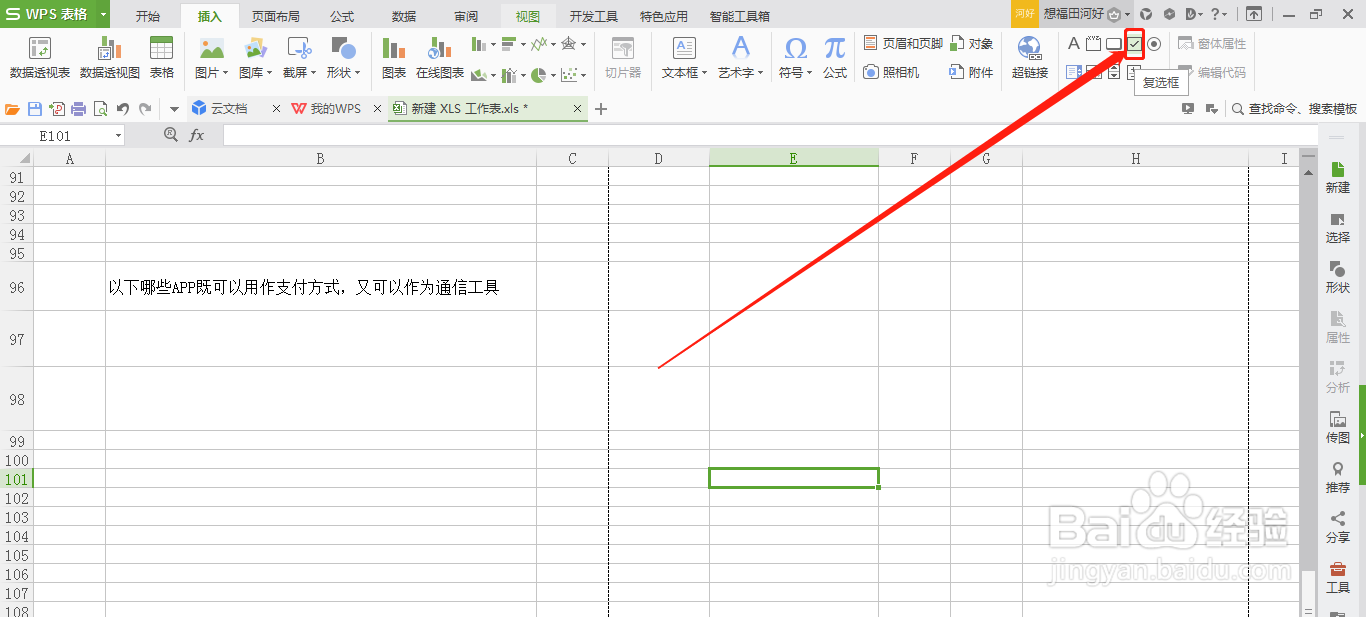
3、点击“复选框”
4、当鼠标箭头变为“十字形”,就可以在指定单元格中设置复选框按钮的大小

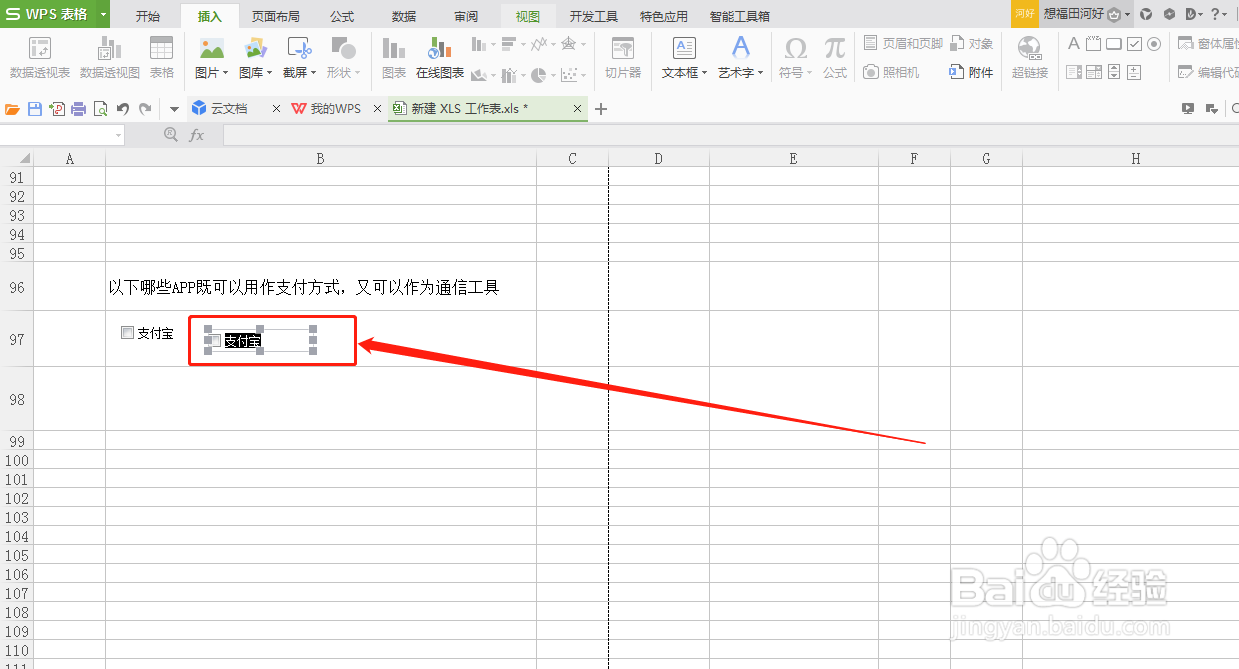
5、选中“复选框 10”并点击“delete”删除,重新输入“支付宝”,敲击鼠标右键,点击“复制”

6、再次点击鼠标右键,选中“粘贴”

7、选中“支付宝”并删除,重新输入“微信”
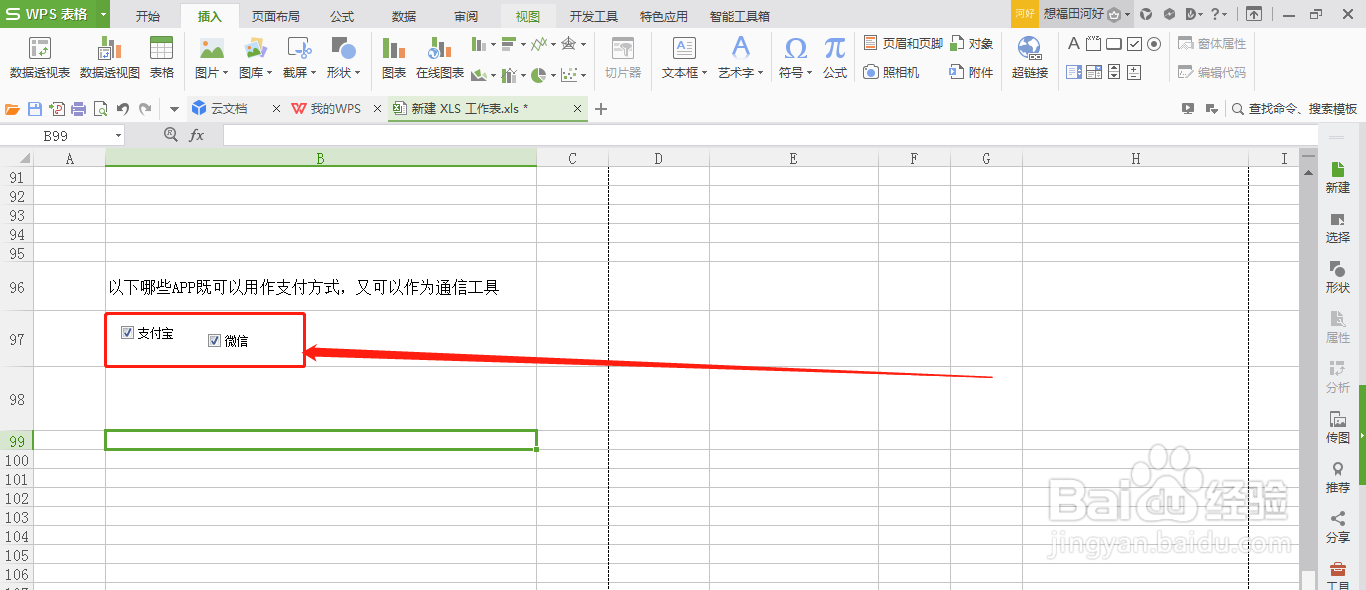
8、如此,即可得到两个复选框按钮
声明:本网站引用、摘录或转载内容仅供网站访问者交流或参考,不代表本站立场,如存在版权或非法内容,请联系站长删除,联系邮箱:site.kefu@qq.com。
阅读量:71
阅读量:114
阅读量:117
阅读量:76
阅读量:158