win10如何设置pdf默认打开方式
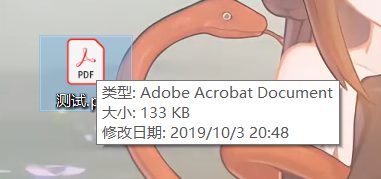
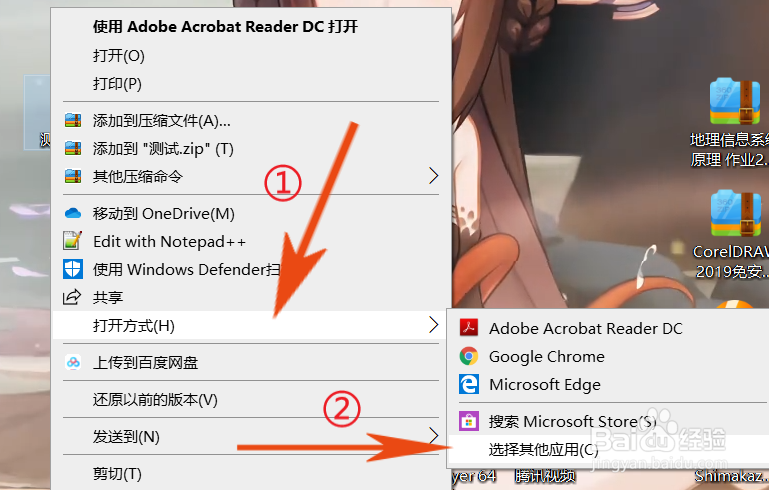
1、第一步选中所需要打开的pdf文件,右键单击文件,点击【打开方式(H)】,然后点击【选择其他应用】。
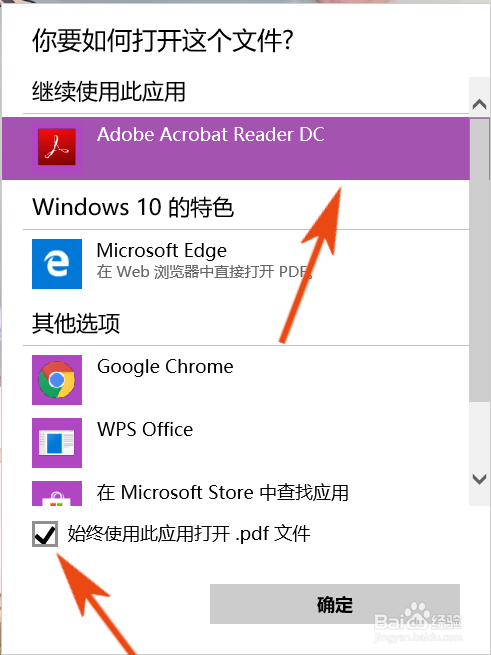
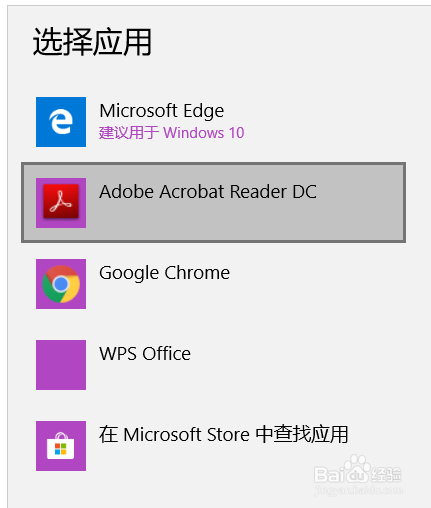
2、第二步,选中并单击你需要打开该pdf文件的阅读器(以Acrobat Reader DC,下同),然后勾选“始终用此应用打开pdf文件”。
这样就会以后再次打开pdf文件时,就会默认用该阅读器打开了。
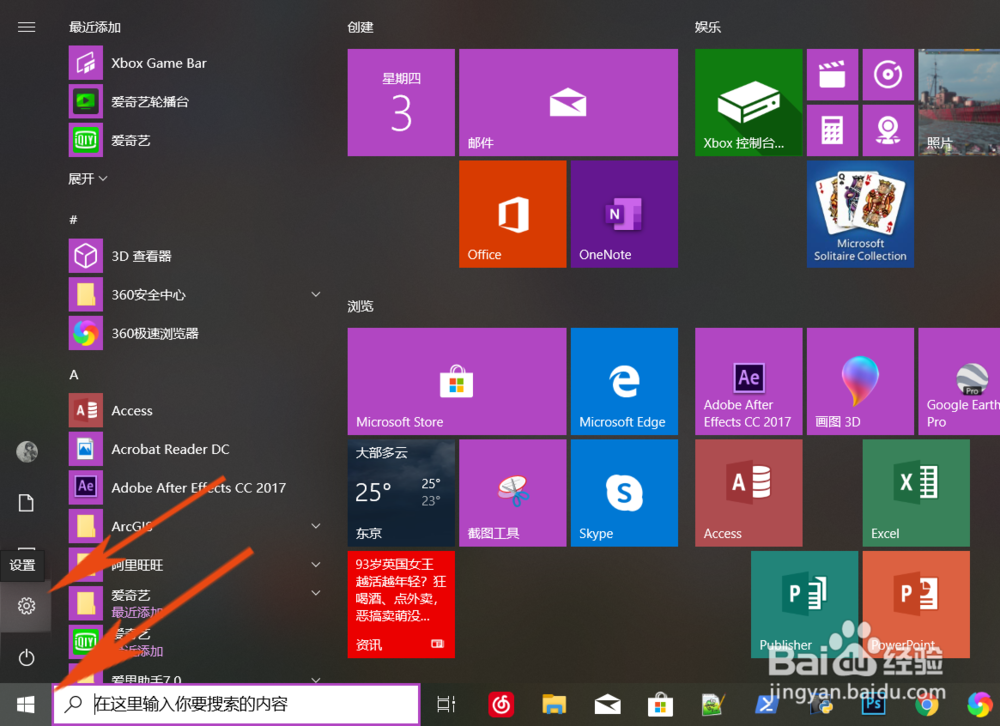
1、打开【开始】页面,点击【设置】(齿轮状按钮); 或者右键单击开始菜单,选中【设置(N)】。

2、在Windows设置页面,单击【应用】,进入应用设置页面。

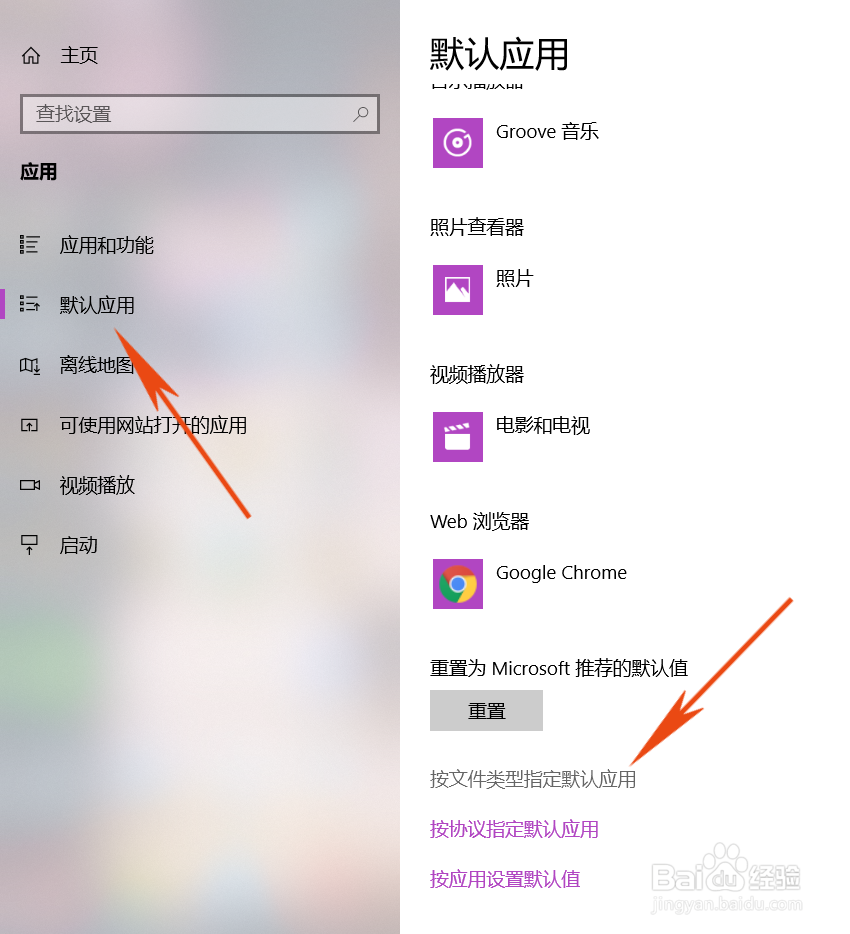
3、在应用设置页面,首先点击默认应用,然后再点击“按文件类型指定默认应用”。
点击之后我们会进入按文件类型指定默认应用页面,由于文件类型过多,可能会加载10秒到20秒的时间,请耐心等待。
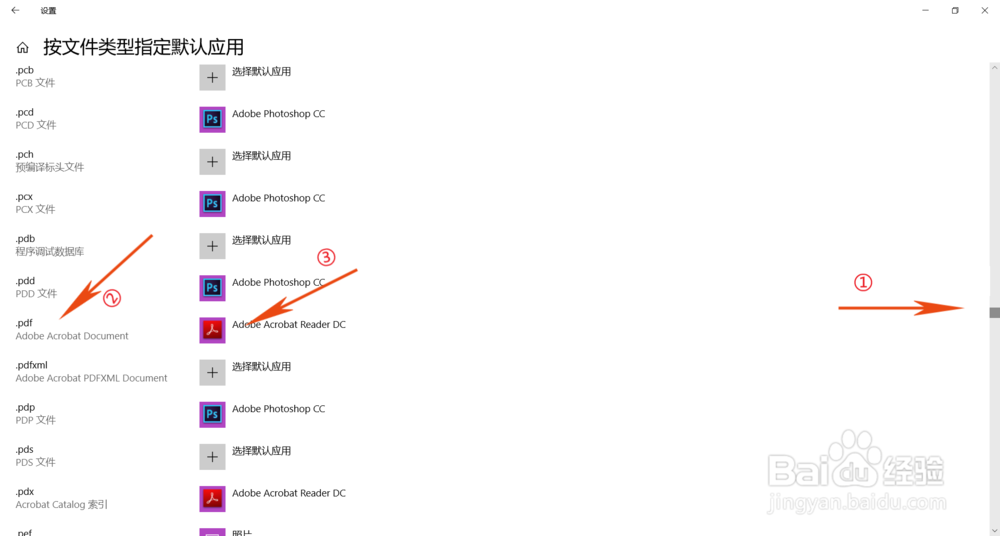
4、页面加载成功后,我们需要利用利用页面右侧滚动条找到 .pdf格式。
由于排序方式是按首字母顺序的,所以我们只需要滑动到 .p开头的字母处,然后用鼠标滚轴慢慢向下滑,就能够找到了。
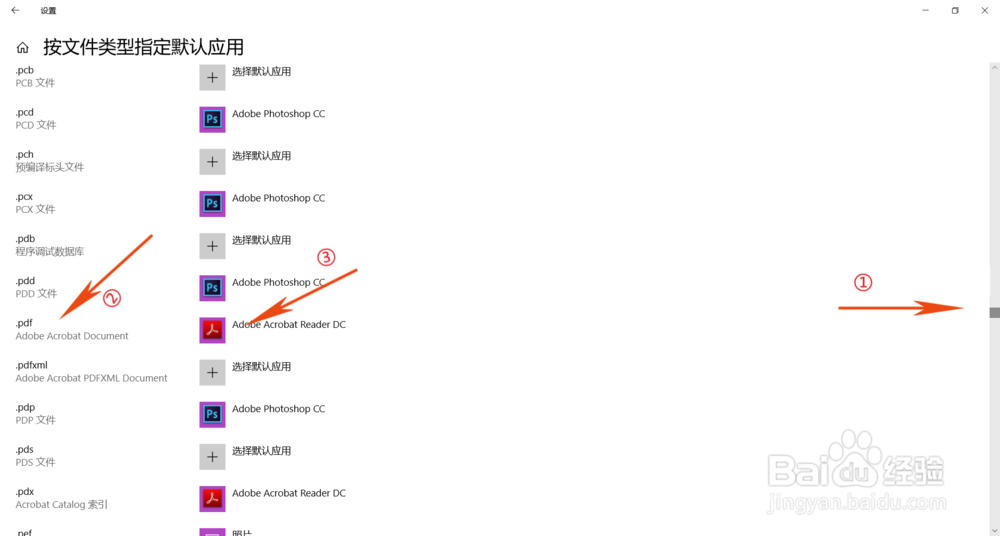
5、在找到了pdf格式之后,点击pdf左侧的加号(如果已经设置默认打开方式就会显示默认打开应用,需要修改同样是点击就行了),然后点击需要默认打开此文件的应用,就能够默认打开了。
声明:本网站引用、摘录或转载内容仅供网站访问者交流或参考,不代表本站立场,如存在版权或非法内容,请联系站长删除,联系邮箱:site.kefu@qq.com。
阅读量:138
阅读量:138
阅读量:93
阅读量:153
阅读量:38