如何绘制七彩羽毛
1、首先,打开PS软件,建立一个黑色背景图层。

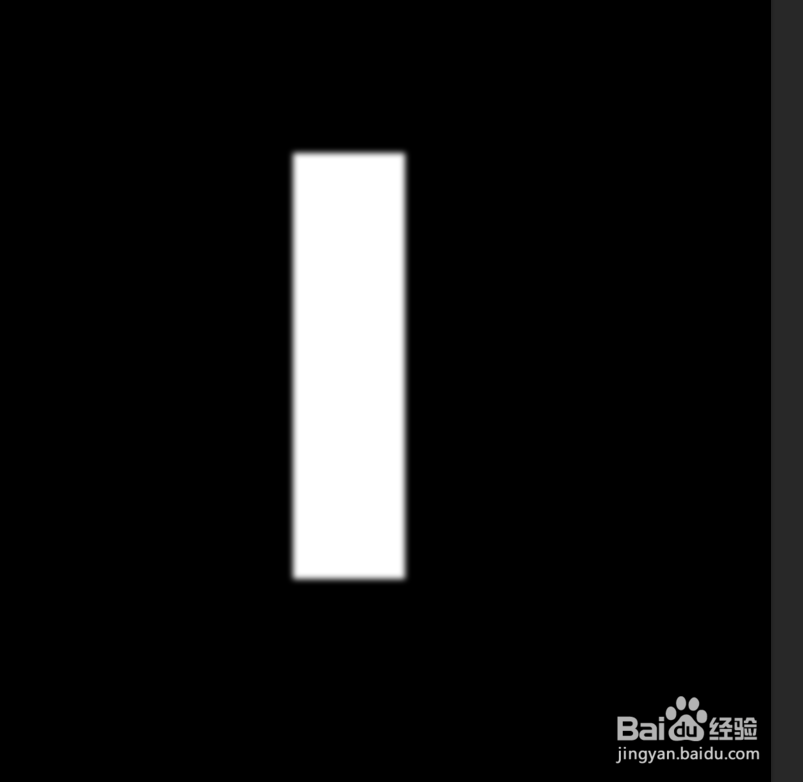
2、使用矩形选框工具绘制矩形并填充白色,如下图。
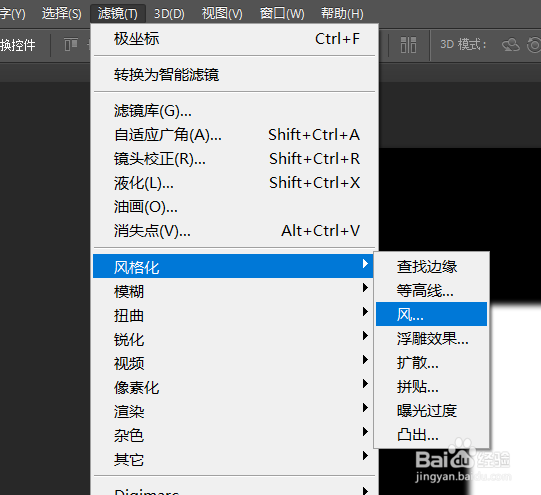
3、执行滤镜-风格化-风,数值按默认,执行2次,得到如下效果图。

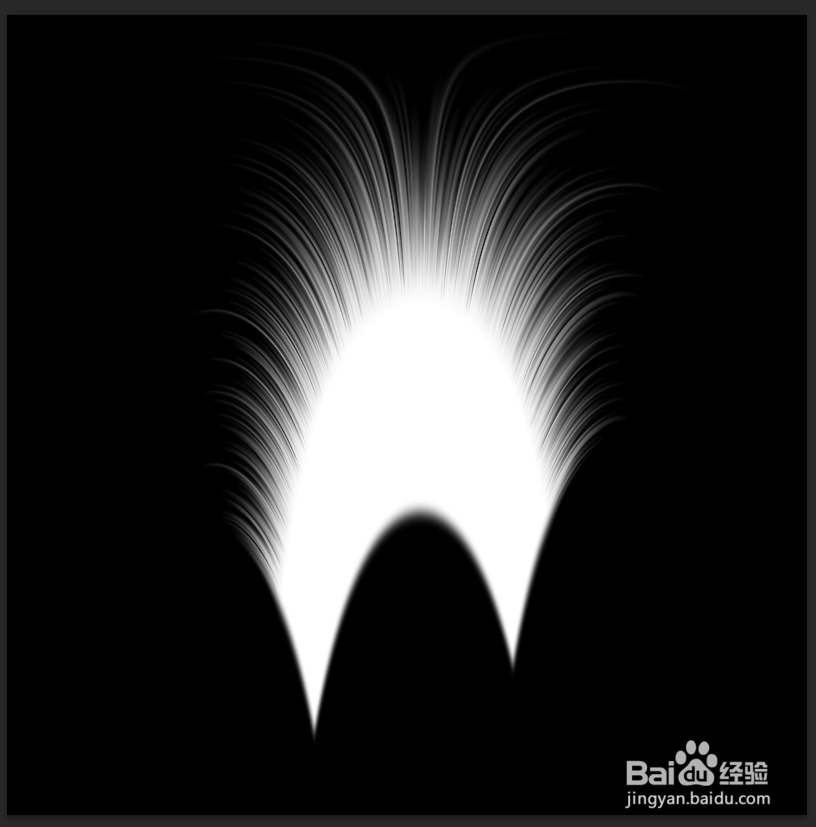
4、使用变换工具,变换白色矩形至如图位置。

5、执行滤镜-扭曲-极坐标,选择从极坐标到平面,得到如下效果。
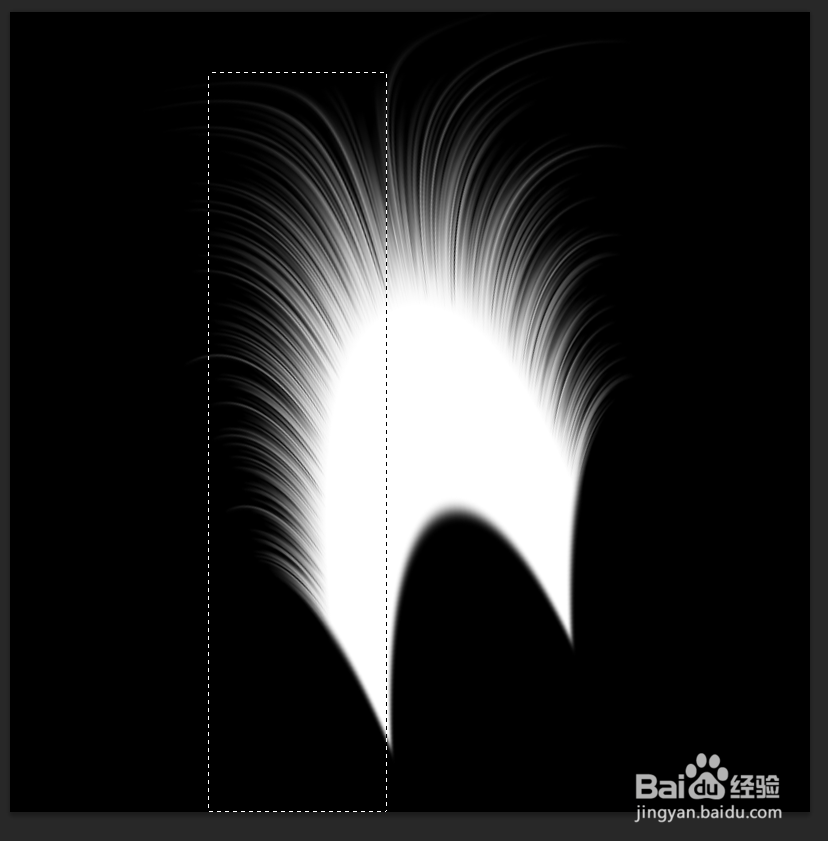
6、使用矩形选框工具裁剪如图部分,复制并水平翻转,得到羽毛形状。
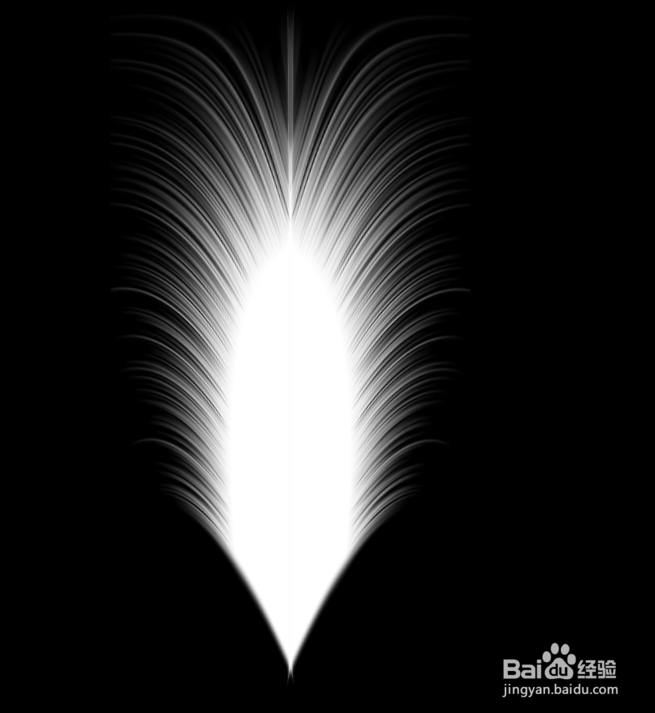
7、使用渐变工具填充七彩颜色,得到最终效果图。

8、总结:
1、建立一个黑色背景图层。
2、使用矩形选框工具绘制矩形并填充白色。
3、执行滤镜-风格化-风2次。
4、执行滤镜-扭曲-极坐标。
5、使用矩形选框工具裁剪如图部分,复制并水平翻转,得到羽毛形状。
6、使用渐变工具填充七彩颜色,得到最终效果图。
声明:本网站引用、摘录或转载内容仅供网站访问者交流或参考,不代表本站立场,如存在版权或非法内容,请联系站长删除,联系邮箱:site.kefu@qq.com。