ICONICS Hyper Historian 配置备份 –V10.95
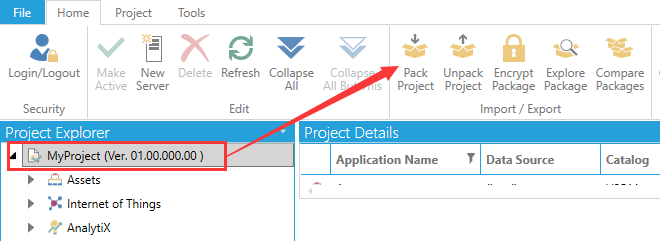
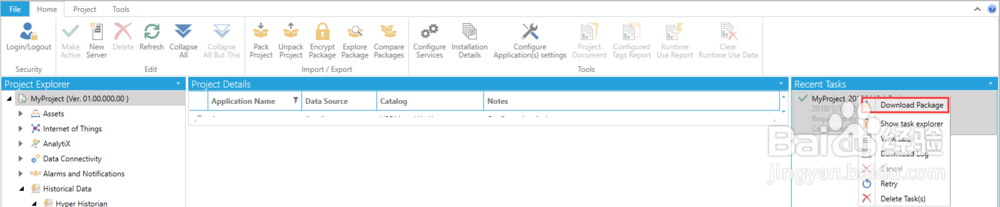
1、Pack Project,如下图,点击Pack Project之后,根据向导,选择需要备份的配置,一直到结束,如下左图。此时WorkBench会开始一个打包项目文件的任务,在任务结束后,如下右图,会有任务成功或失败的提示,在其结果上面点右键,选择Download Package,保存。如果任务不成功,可以选View Log查看错误原因。
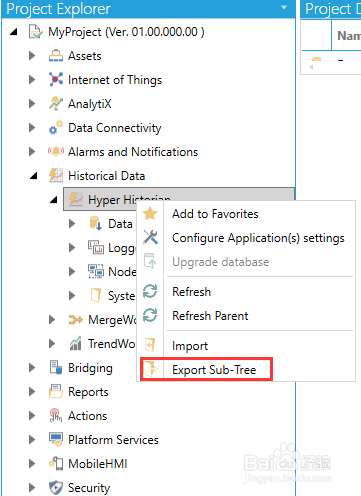
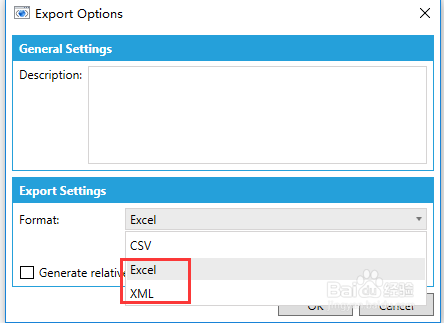
2、导出某个功能的配置,在需要导出配置的功能上,点右键,在弹出的菜单中选择“Export Sub-Tree”。会弹出导出对话框,在这个对话框中,选择要生成配置文件的格式,最好选择Excel或XML格式,如下图所示。
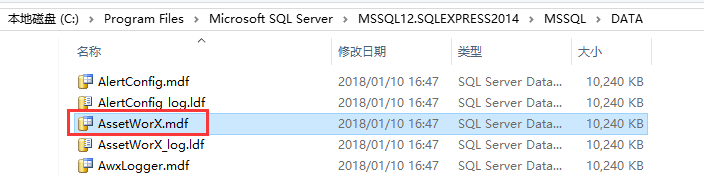
3、直接复制SQL Server的数据库文件。 数据库文件的后缀为mdf,日志文件的后缀为ldf。将两个文件复制到其他磁盘保存。GENESIS64所使用的数据库文件名均是以改功能的名字命名的,与Workbench中的功能名字一致,或者为简写。如AssetWorX的数据文件为AssetWorX.mdf。注意,如果WorkBench在使用该文件,则该文件可能不允许复制。
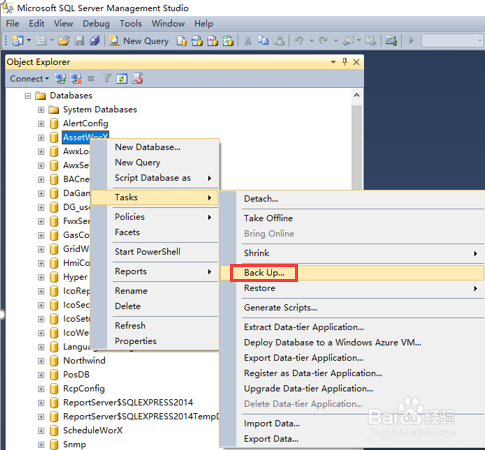
4、使用SQL Server的Backup功能,如下图。
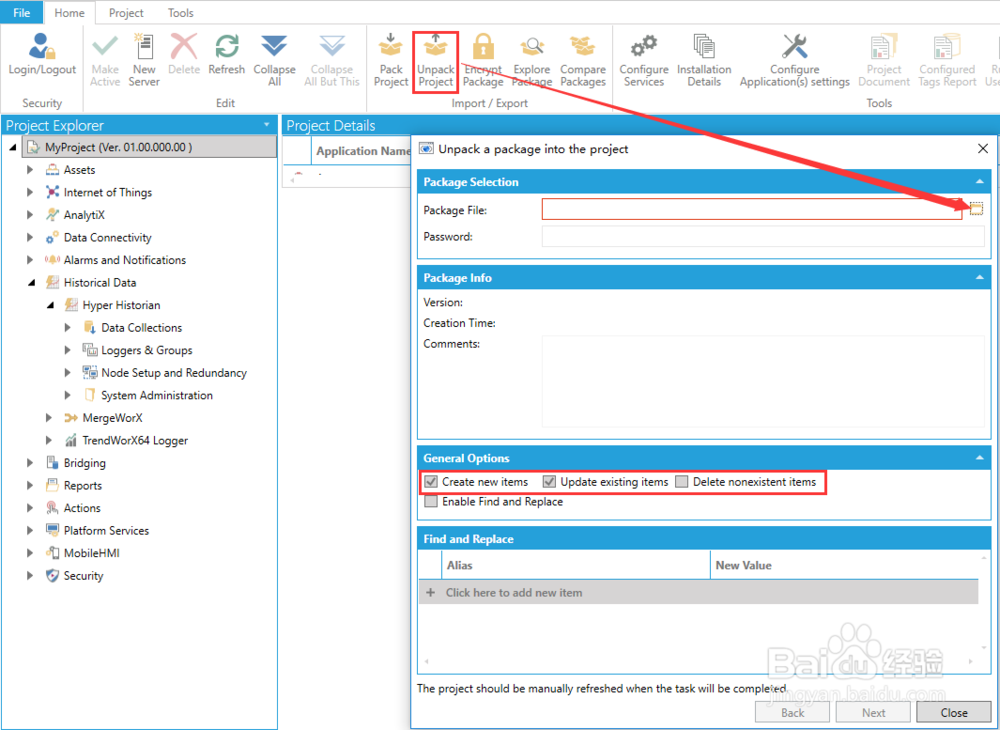
1、Unpack Project,需要提前准备好先前Pack Project的打包文件,来进行恢复。如果已有配置,再次导入的时候,需要注意冲突条目的处理方法。
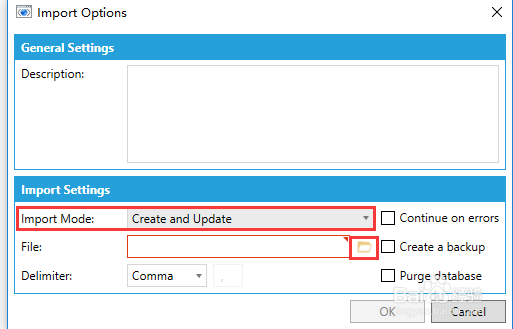
2、导入单独功能的配置文件。如果已有配置,再次导入的时候,需要注意冲突条目的处理方法。

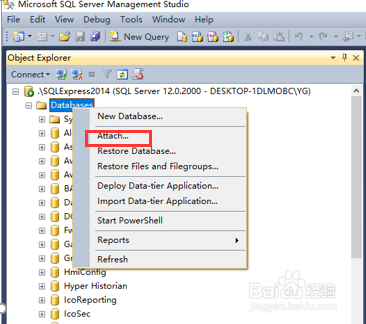
3、已有mdf格式数据库文件,需要首先在SQL Server 中恢复改文件所代表的数据库。打开SQL Server Management Studio,在Databasse上点右键,选择Attach。在接下来的弹出对话框中选择先前备份的mdf文件,然后点击OK即可。这里如果mdf文件名和数据库中已有的数据库重名,那么Attach会失败,需要先选中此SQL Server已经在用的数据库,然后点右键,选Delete删除。然后在进行Attach。

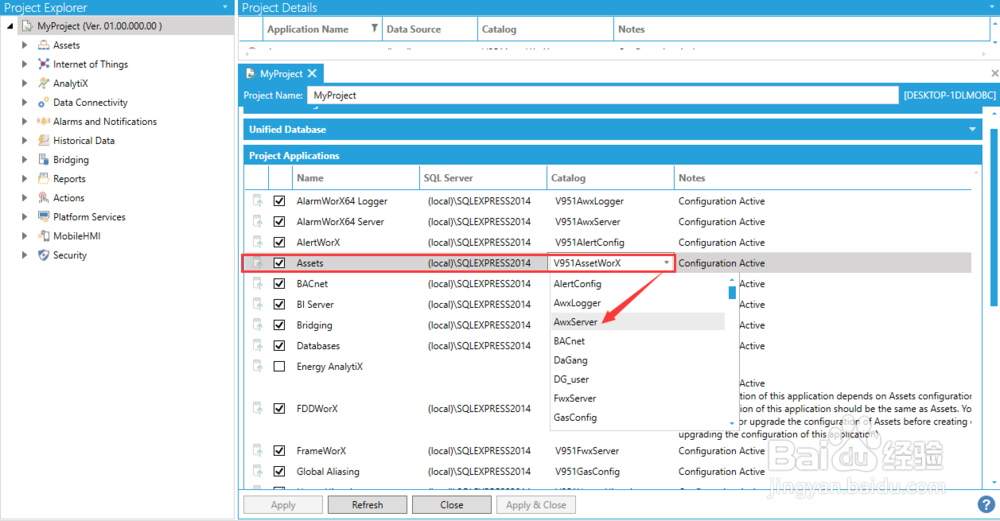
4、然后打开Workbench,在左边浏览器中选择Project,点右键,选择“Configure Application Settings”。

5、在内容区中,针对要进行恢复的功能,点击下来框,选择刚刚导入或者你需要使用的配置数据库。然后点击Apply应用按钮即可是选择配置生效。
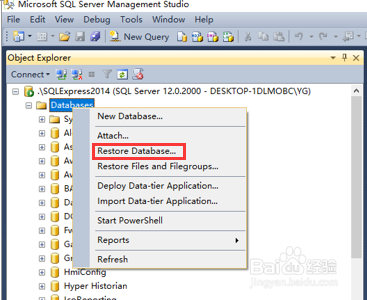
6、已经SQL Server的Back UP数据库备份文件。在Databases上点右键,选择“Restore Database”。数据库恢复完成后,后续操作同2.3中所述,在Configure Application Settings中选择要使用的数据库。
7、如果在卸载GENESIS64软件之前,没有做之前的任何备份操作。那么在安装之前需要按照前面的保存配置1.3或1.4的方法进行数据库文件的备份。备份好之后,如果在安装GENESIS64的过程中,给新配置数据库增加了数据库前缀,那么当安装完成后,不需要进行配置恢复,只需要参考2.3的方法,在Configure Application Settings中选择要使用的数据库即可。
GENESIS64安装过程给数据库增加前缀,避免覆盖之前的数据库。前缀的字符根据自己需要填写,不要出现非字母与数字。