快速制作微观街景效果
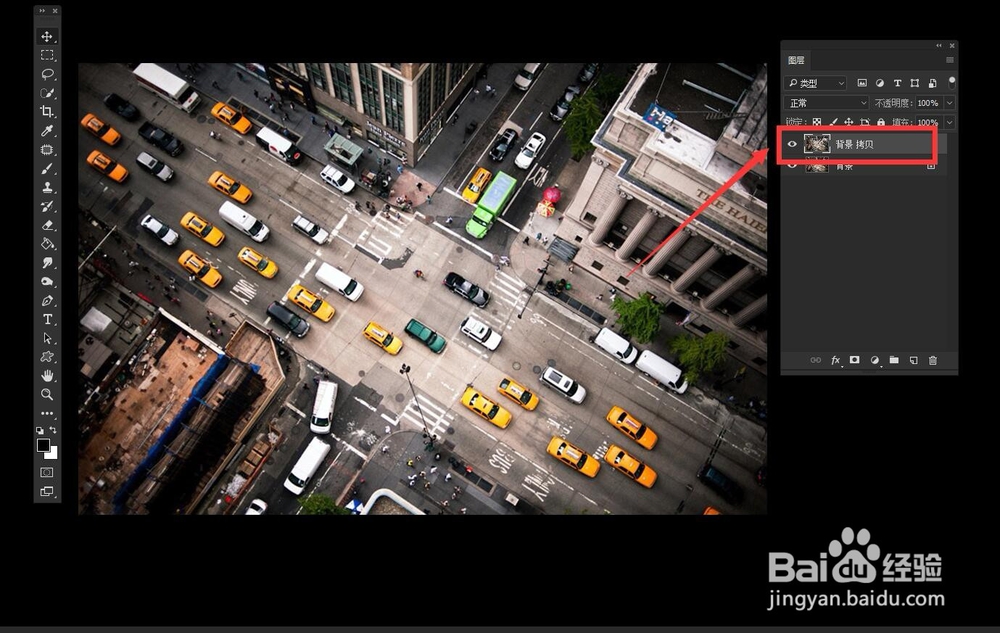
1、打开一张街景图,多复制一层
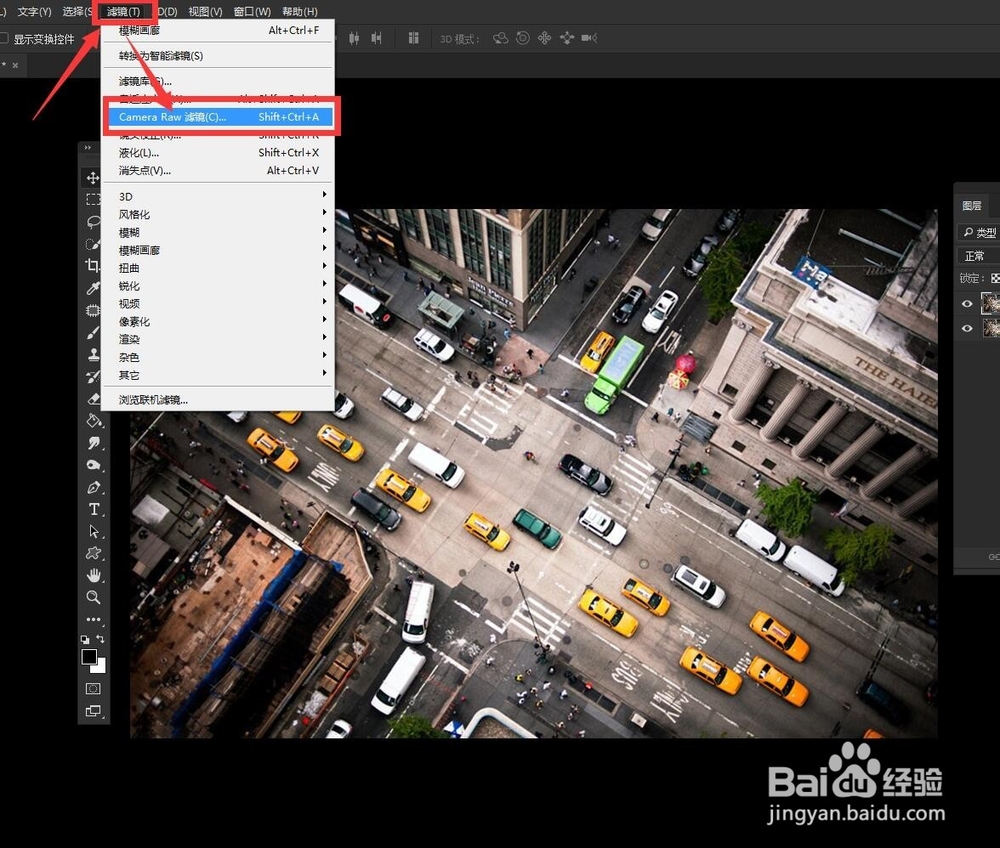
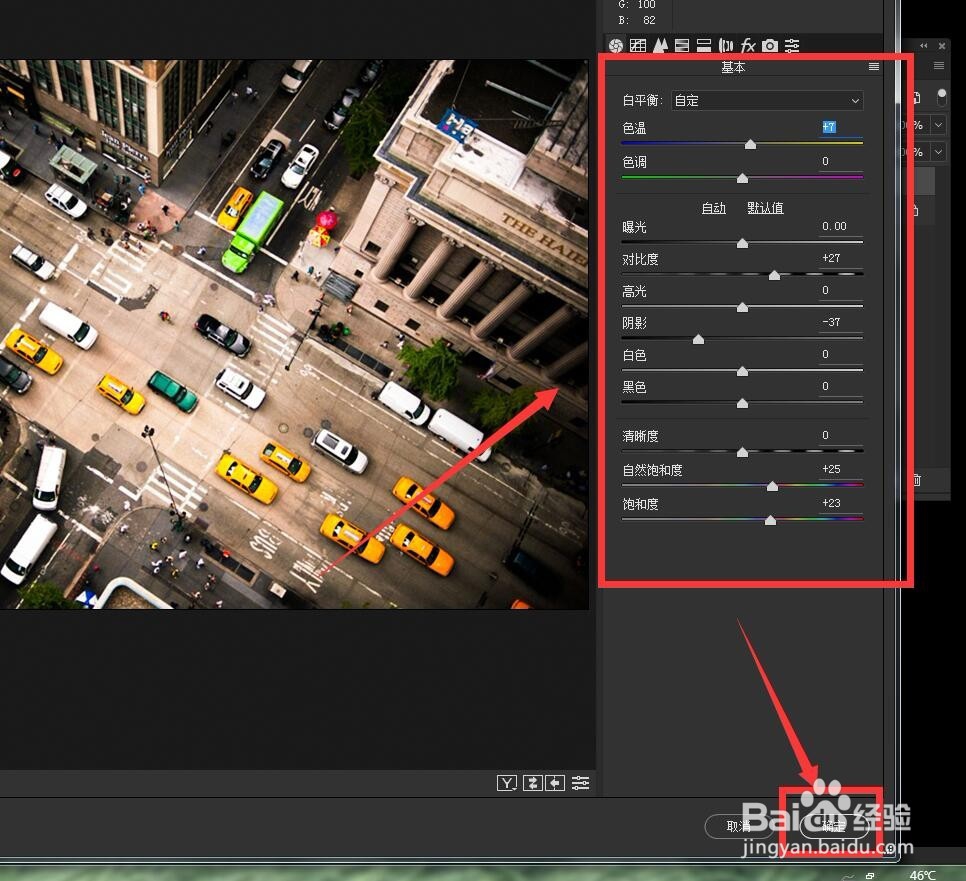
2、选择菜单中的【滤镜】——【Camera Raw滤镜】,调整滤镜数值后按确定
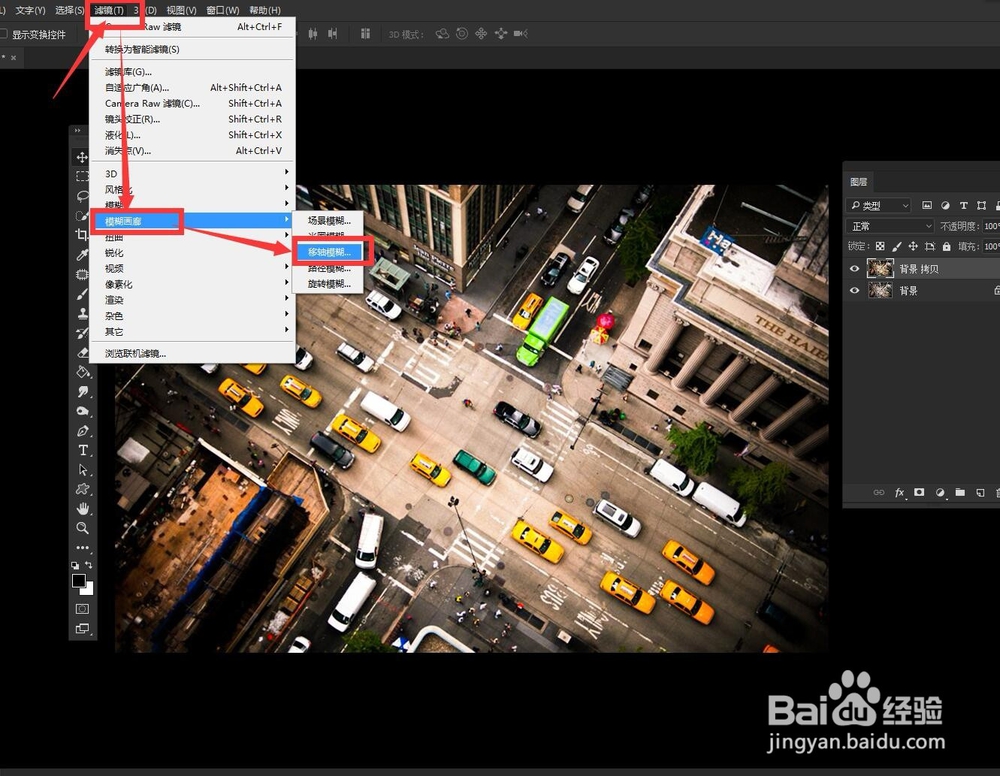
3、选择菜单中的【滤镜】——【模糊画廊】——【移轴模糊】,调整移轴方向

4、选择菜单中的【图像】——【调整】——【色相/饱和度】,把饱和度调高

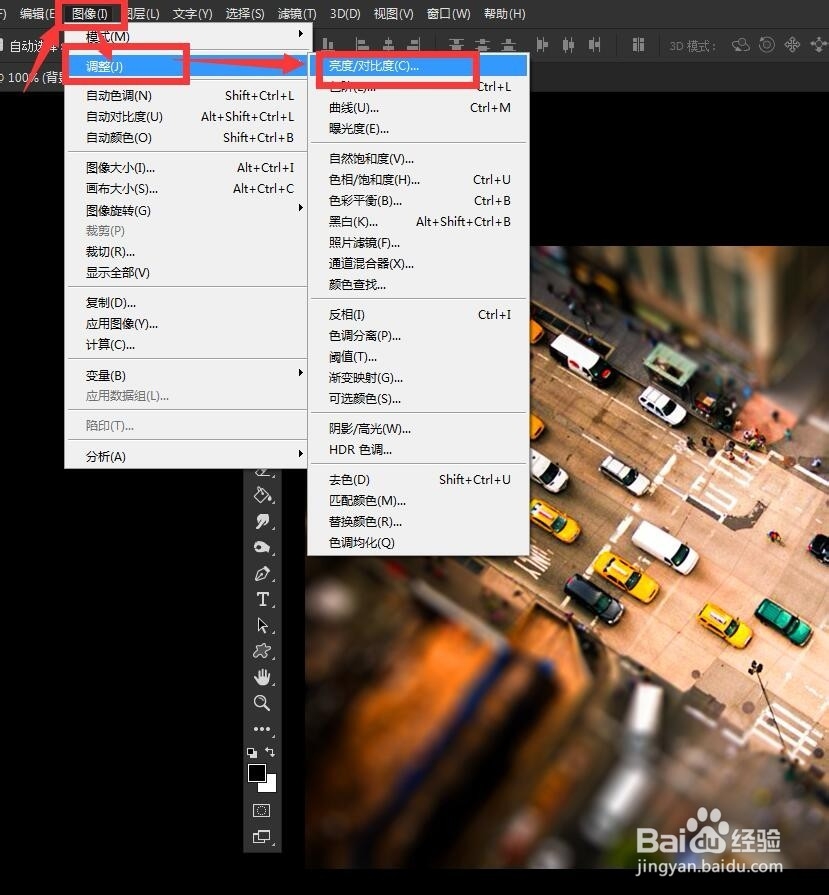
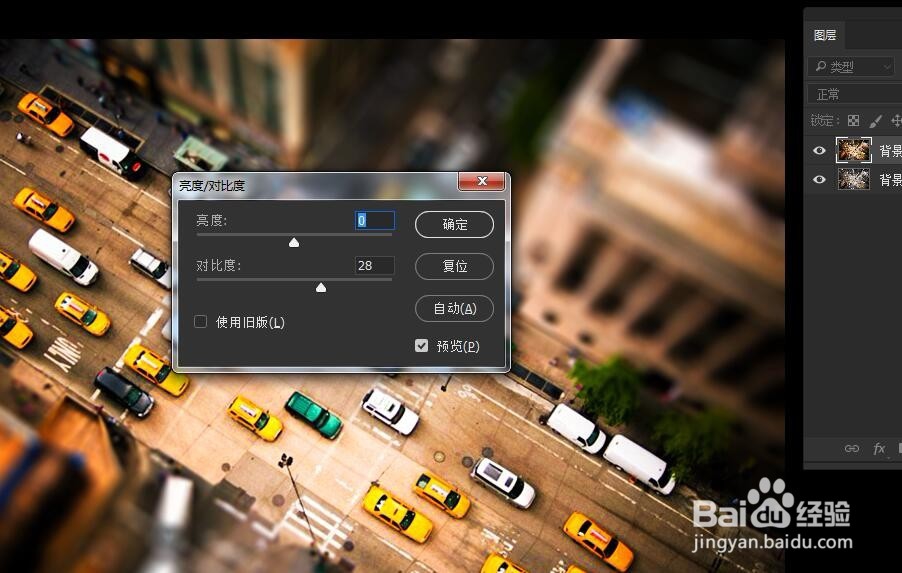
5、选择菜单中的【图像】——【调整】——【亮度/对比度】,把对比度调高
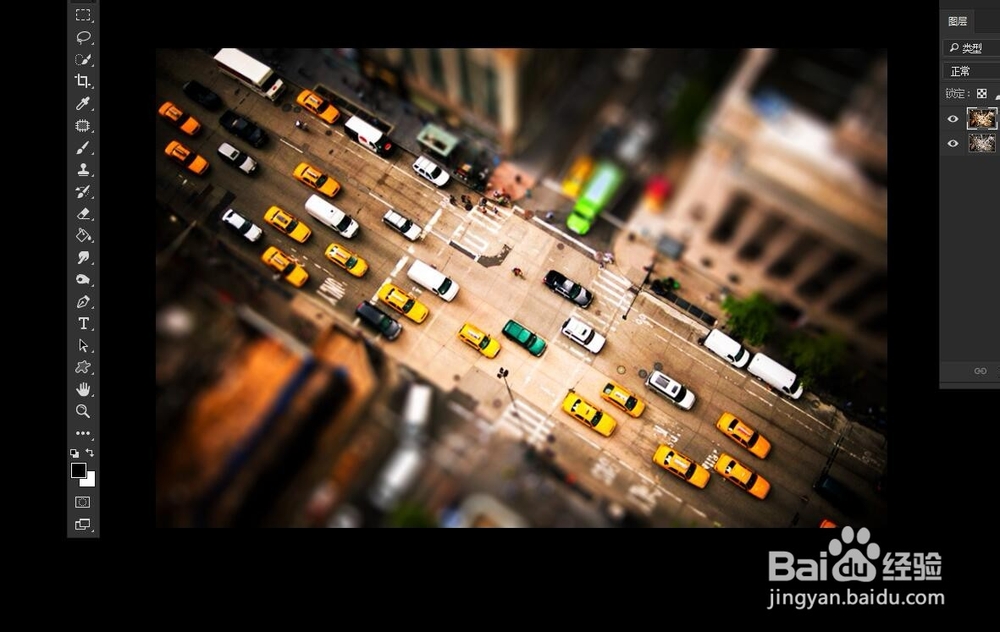
6、整体效果完成
7、有需要原图素材和教程文件夹的朋友可以【点赞、投票】这篇文章后在评论区留下你的邮箱或者作图中遇到的问题,我会统一这篇教程的文件夹或答案发到你们邮箱,谢谢
声明:本网站引用、摘录或转载内容仅供网站访问者交流或参考,不代表本站立场,如存在版权或非法内容,请联系站长删除,联系邮箱:site.kefu@qq.com。
阅读量:161
阅读量:184
阅读量:46
阅读量:49
阅读量:55