ps修图中如何让眼睛显的更有神更明亮
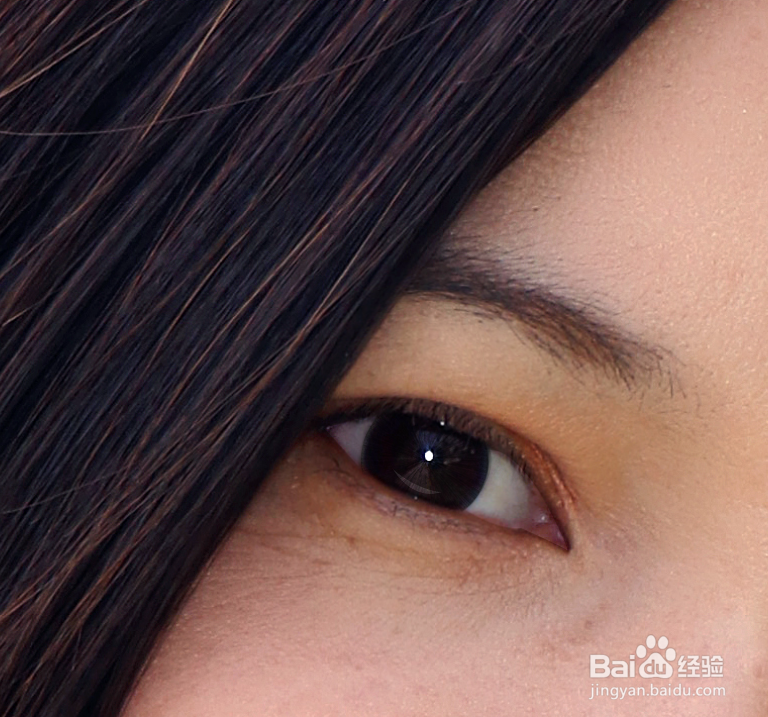
1、对比效果图
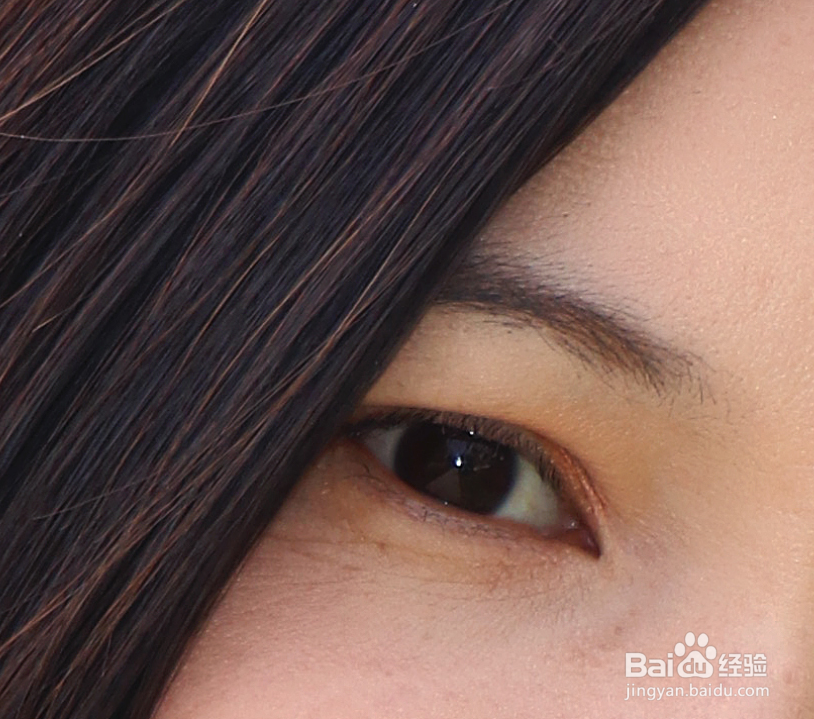
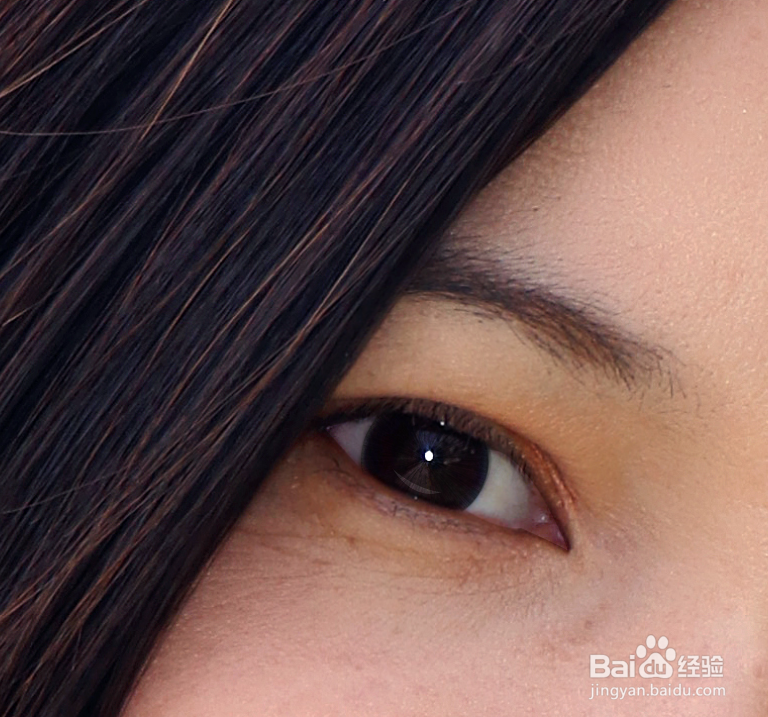
2、打开人像图片,查看眼睛,首先对眼白部分进行修整。钢笔工具选出眼白选区,羽化2像素,使用【仿制图章工具】进行球白部分去除血丝和污点、发丝等。
【色彩平衡】黄偏蓝2,青偏红1,【曲线】搞高亮度,适度增加蓝通道为眼底添加蓝色调。
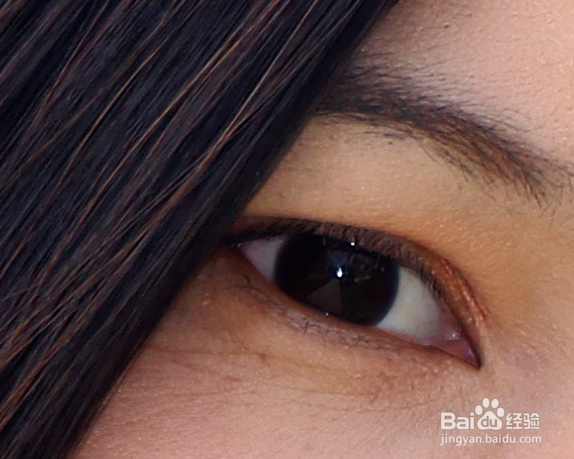
3、【液化】,对眼睛上眼线进行圆滑处理,增加眼睛高度。
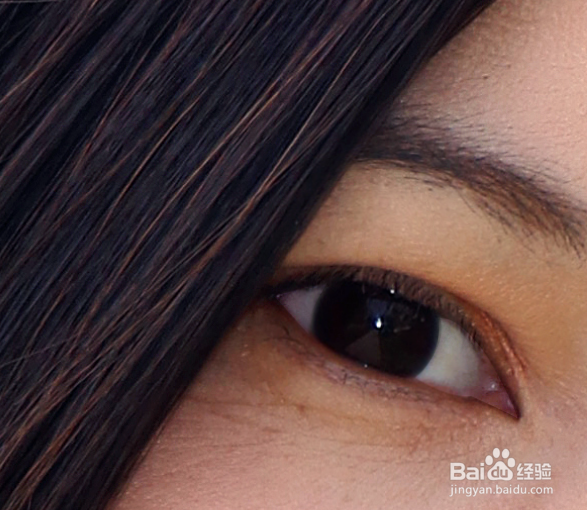
4、为眼球底部添加月牙形高光。钢笔制作月牙形选区,填充白色,透明度10%,上下拉出渐变蒙版。
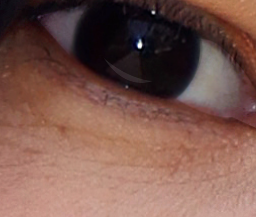
5、添加眼球高光。圆形工具制作圆形选区,填充白色,透明度80%。
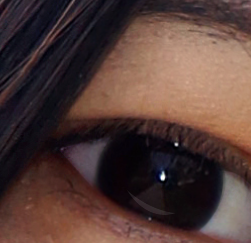
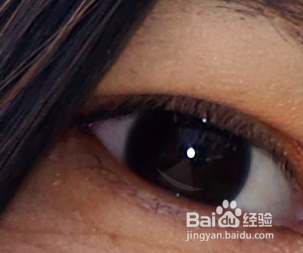
6、制作眼球光线。新建画面200*200,分辨率300, 滤镜1:杂色-填充单色,数量400;滤镜2:模糊-径向模糊-缩放100.
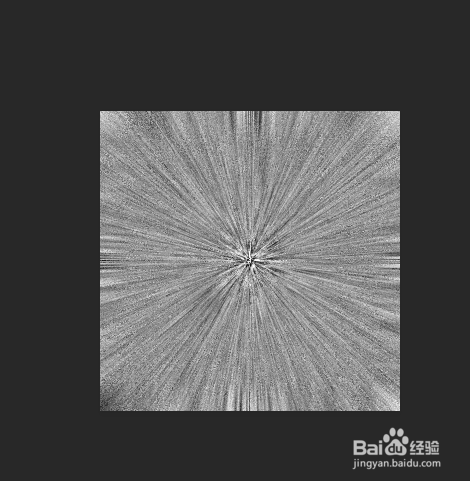
7、将新建图像拉入图片,透明度50,以眼睛为中心对准新建图片中心。
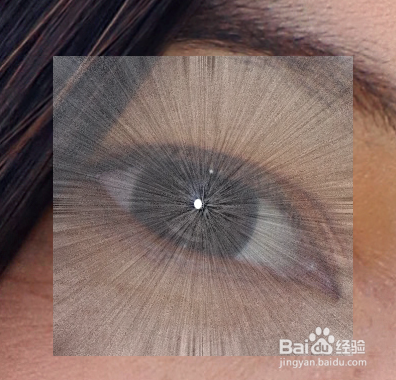
8、制作圆形选区,和眼球边缘相附。
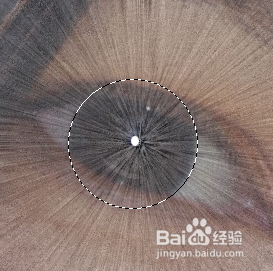
9、恢复新建图像透明度100,反选选区【ctrl+shift+I】后删除。
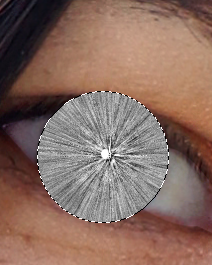
10、更改图层模式为【叠加】,双击图层调出图层样式进行【内发光】设置。
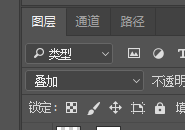
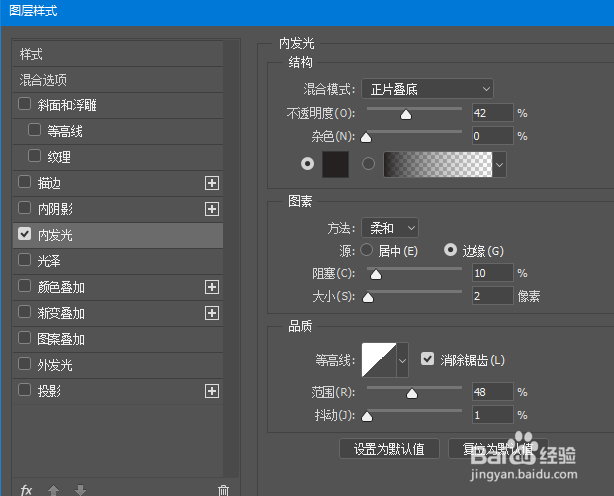
11、设置完成后效果。
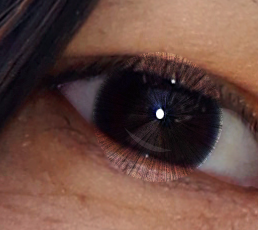
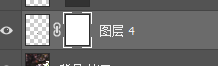
12、取消选择,为图层添加蒙版,使用黑色画笔在眼球周围擦去多余部分。
13、完成。
声明:本网站引用、摘录或转载内容仅供网站访问者交流或参考,不代表本站立场,如存在版权或非法内容,请联系站长删除,联系邮箱:site.kefu@qq.com。
阅读量:178
阅读量:154
阅读量:131
阅读量:44
阅读量:118