PS技巧之如何打造艳丽小丑色调
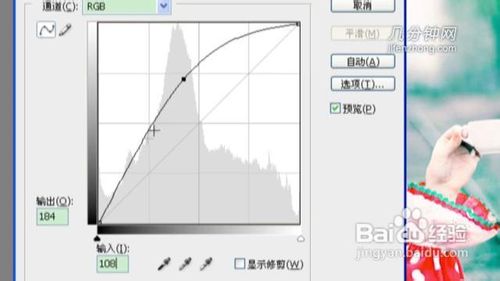
1、打开图片,新建【曲线】调整图层,输出数值为184,输入108。
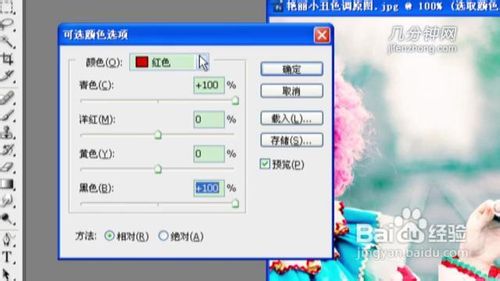
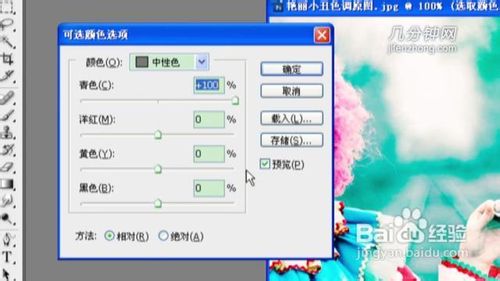
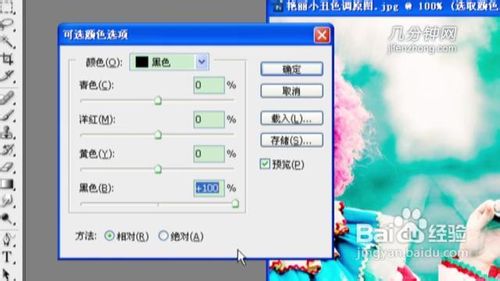
2、新建【可选颜色】调整图层,“红色”选项下的青色和黑色都为100,“中性色”选项下的青色为100,“黑色”选项下的黑色为100。
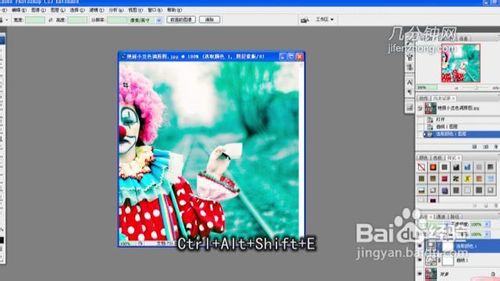
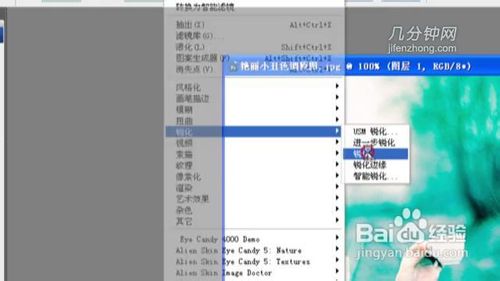
3、按下Ctrl+Alt+Shift+E键盖印可见图层,然后执行【锐化】滤镜,效果就出来了。
1、麦当劳形象大使“麦当劳叔叔”就是以小丑造型出现的。
声明:本网站引用、摘录或转载内容仅供网站访问者交流或参考,不代表本站立场,如存在版权或非法内容,请联系站长删除,联系邮箱:site.kefu@qq.com。
阅读量:71
阅读量:86
阅读量:88
阅读量:116
阅读量:51