如何使用Photoshop制作蚀刻字体?
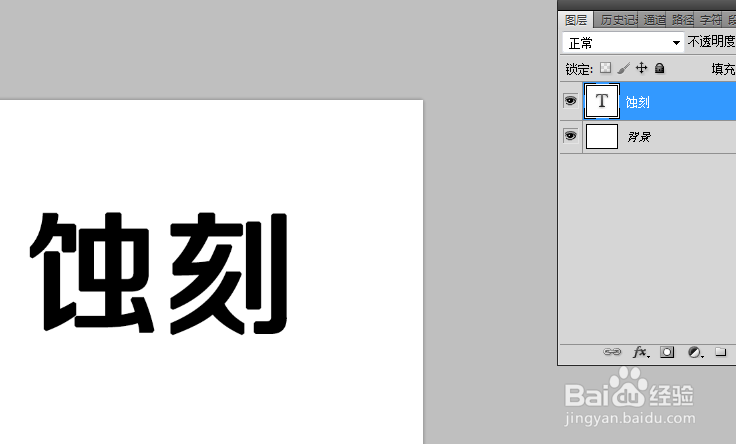
1、打开空白画布,输入文字,右键-删除化文字。
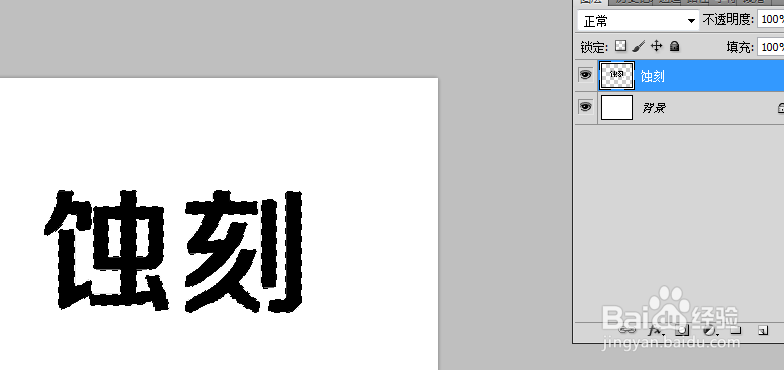
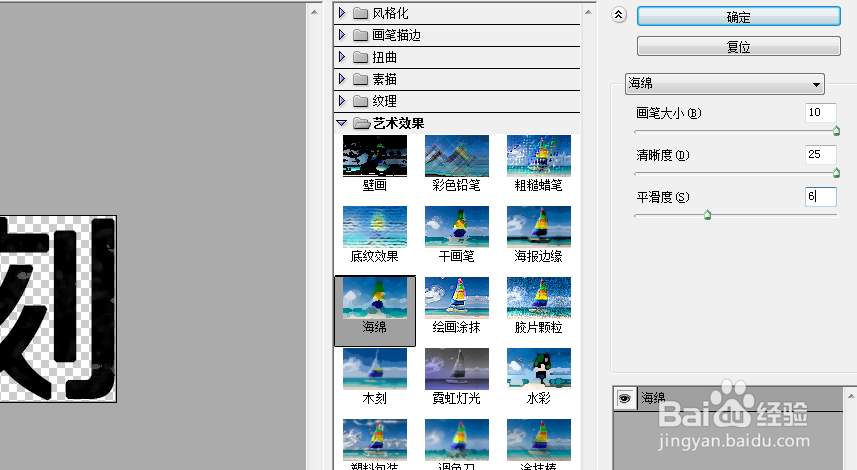
2、按住ctrl选择文字选区,执行“滤镜”-“艺术效果”-“海绵”,设置大小、清晰度和平滑度。
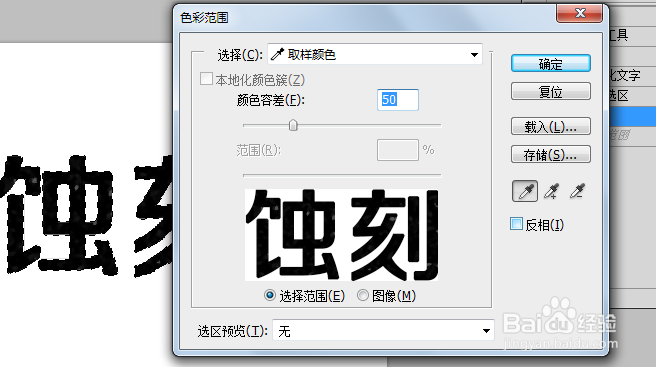
3、执行“选择”-“色彩范围”,使用滴管工具在文字暗部区域单击鼠标。
4、右键-拷贝该图层,然后打开斜面和浮雕,样式选择浮雕效果,方法平衡,深度20%。
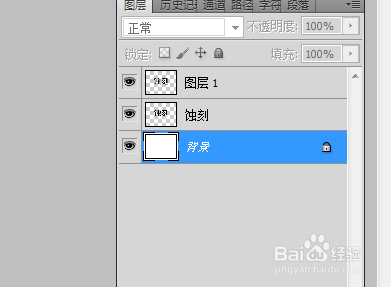
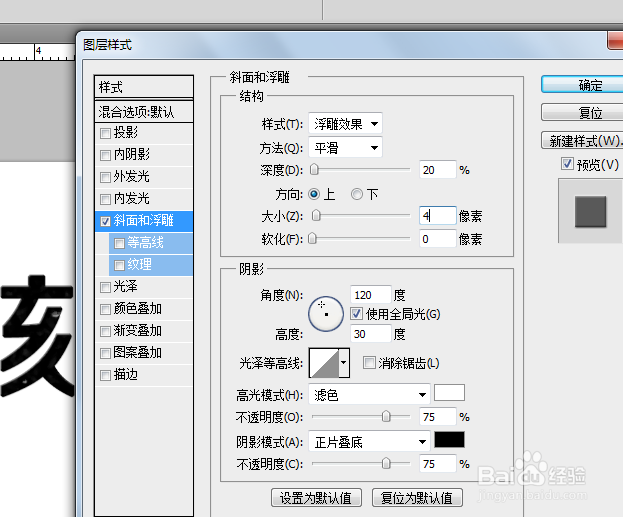
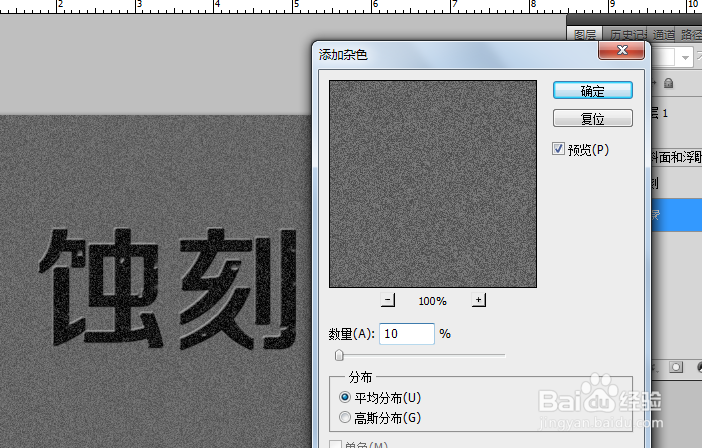
5、执行“滤镜”-“杂色”-“添加杂色”,然后为背景色填充灰色。
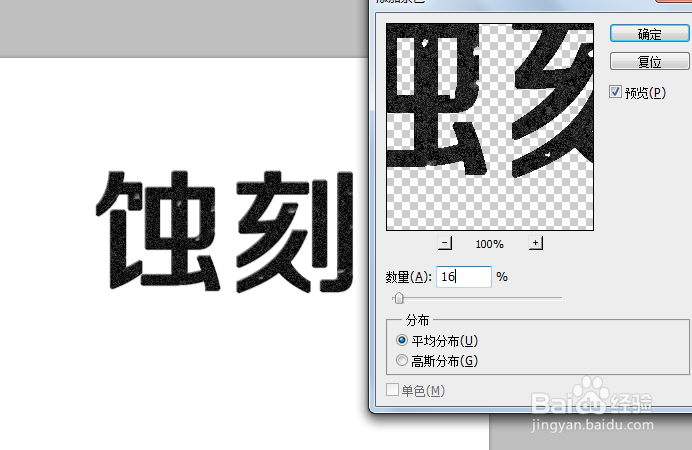
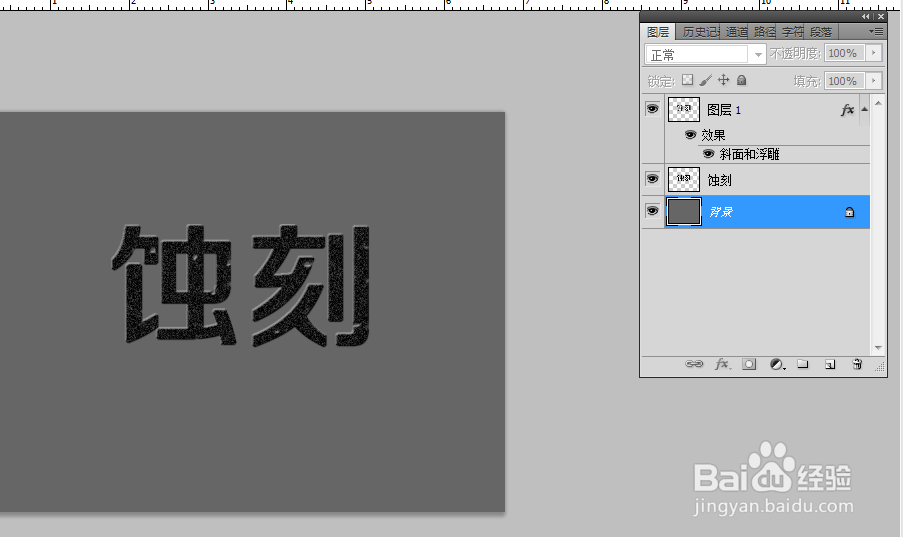
6、背景图层执行“滤镜”-“杂色”-“添加杂色”。
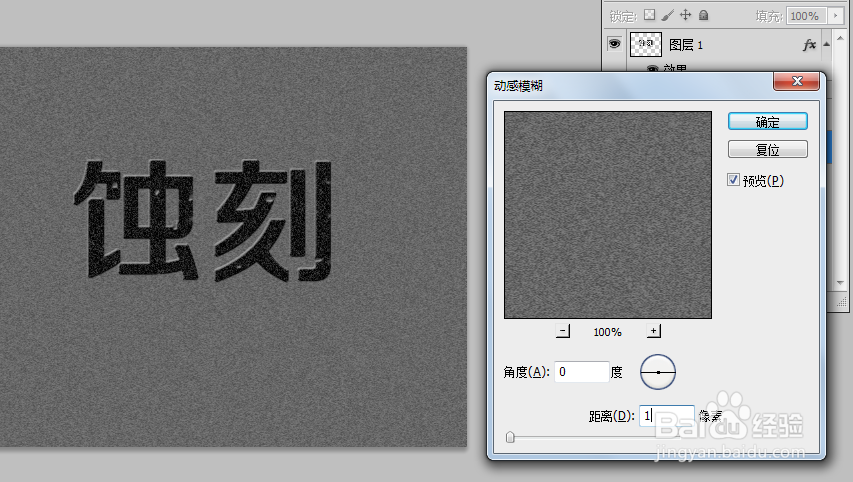
执行“滤镜”-“模糊”-“动感模糊”。
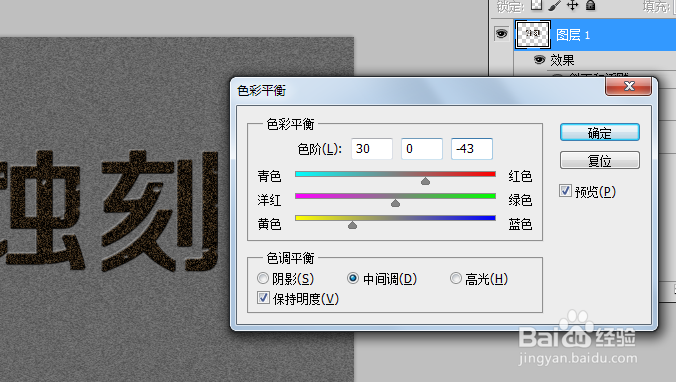
7、点击“图像”-“调整”-“色彩平衡”,然后模式为划分,降低不透明度。
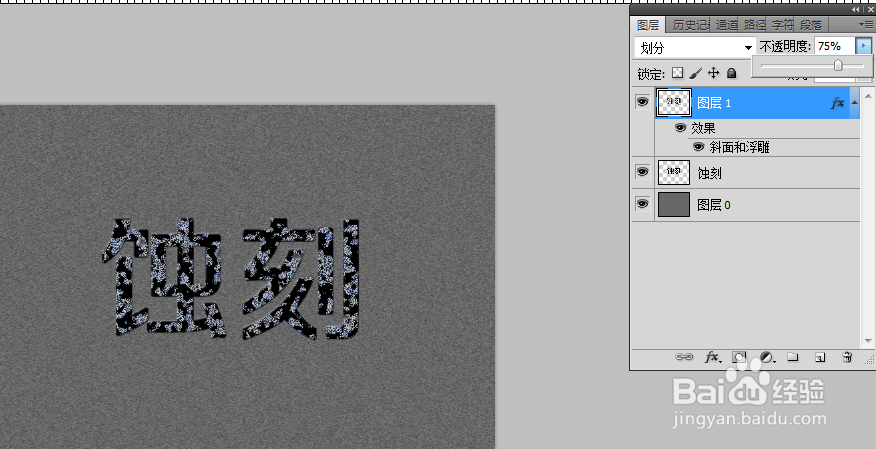
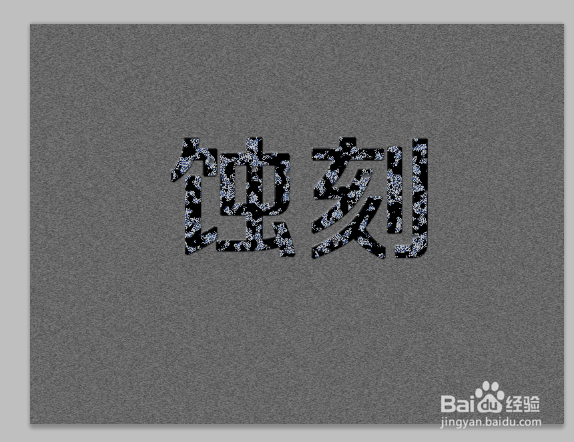
8、最后看下蚀刻字体效果。
声明:本网站引用、摘录或转载内容仅供网站访问者交流或参考,不代表本站立场,如存在版权或非法内容,请联系站长删除,联系邮箱:site.kefu@qq.com。
阅读量:25
阅读量:125
阅读量:77
阅读量:124
阅读量:45