如何为PDF文件添加书签(Adobe Acrobat Pro)
1、首先,需要从网上下载Adobe Acrobat Pro的安装软件,百度搜索“Adobe Acrobat Pro”即可。这里我使用的是Adobe Acrobat Pro 9。

2、通常下载下来的是软件安装压缩包,解压后点击安装即可。

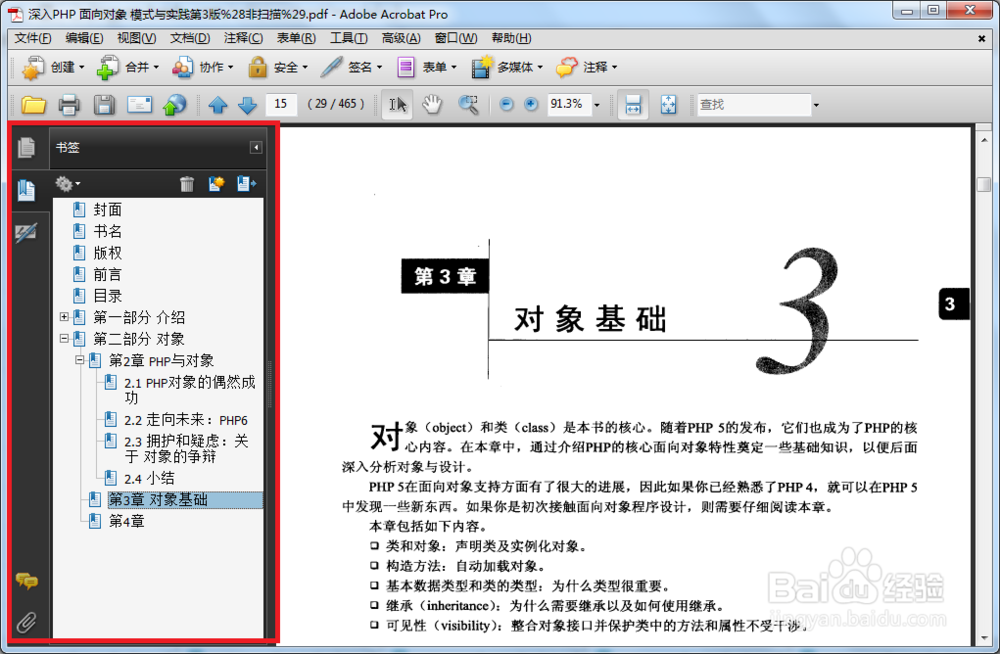
3、安装完毕之后,打开需要设置书签的PDF文件,系统会默认采用Adobe Acrobat Pro来打开。点击左侧边栏的书签按钮,就能看到现在的书签列表界面。添加书签的操作也是在这个界面中进行。

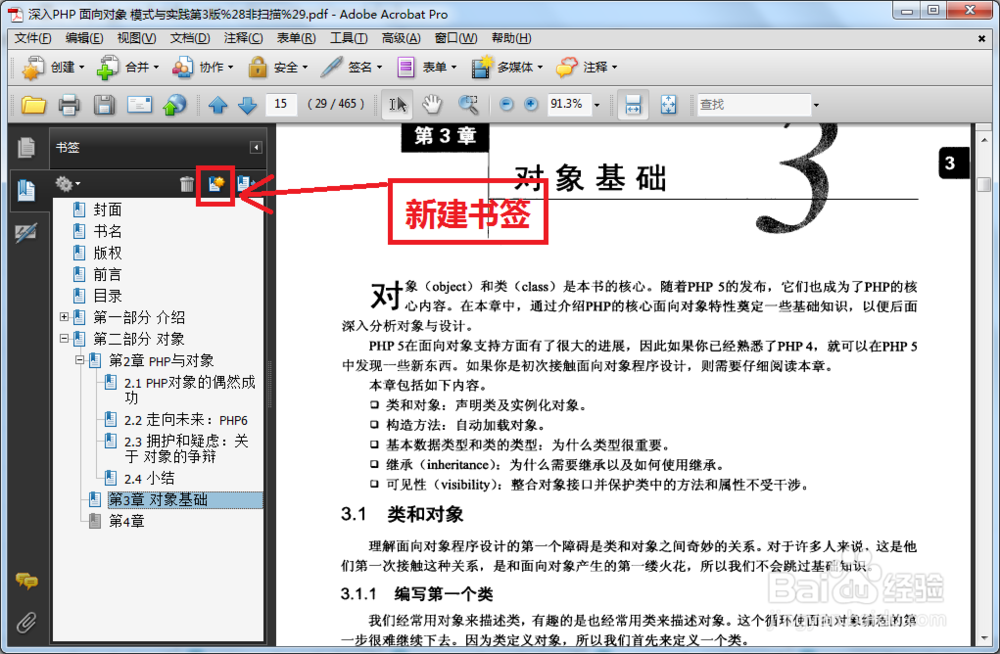
4、首先选中你需要在其后插入新书签的书签,点击“新建书签”按钮,就会在其后插入一个新书签。此处在“第3章 对象基础”后面插入“3.1 类和对象”。
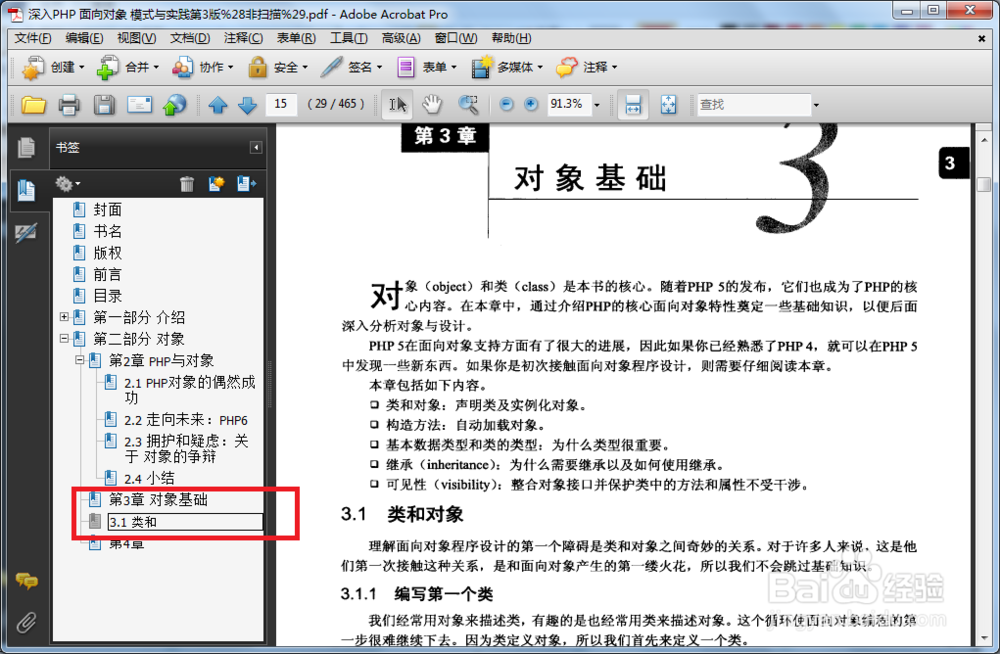
5、如果想要设置书签之间的主次结构,只要将此标签拖到主标签右上角处即可。此处会将“3.1 类和对象”设置为“第3章 对象基础”的子标签。

6、如此,标签设置完毕,以后我们就可以很方便地为PDF文件做标记了,哈哈
声明:本网站引用、摘录或转载内容仅供网站访问者交流或参考,不代表本站立场,如存在版权或非法内容,请联系站长删除,联系邮箱:site.kefu@qq.com。
阅读量:155
阅读量:53
阅读量:185
阅读量:60
阅读量:39