使用ps怎么给剪影人物添加多彩缤纷效果?
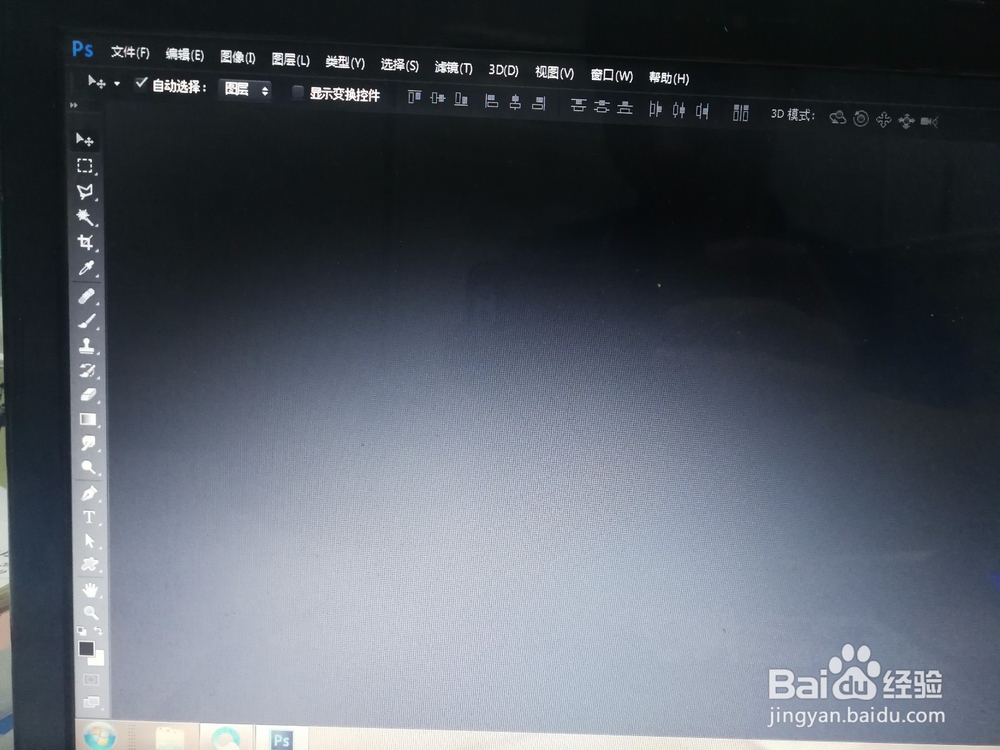
1、第一步,在电脑上打开Photoshop软件。
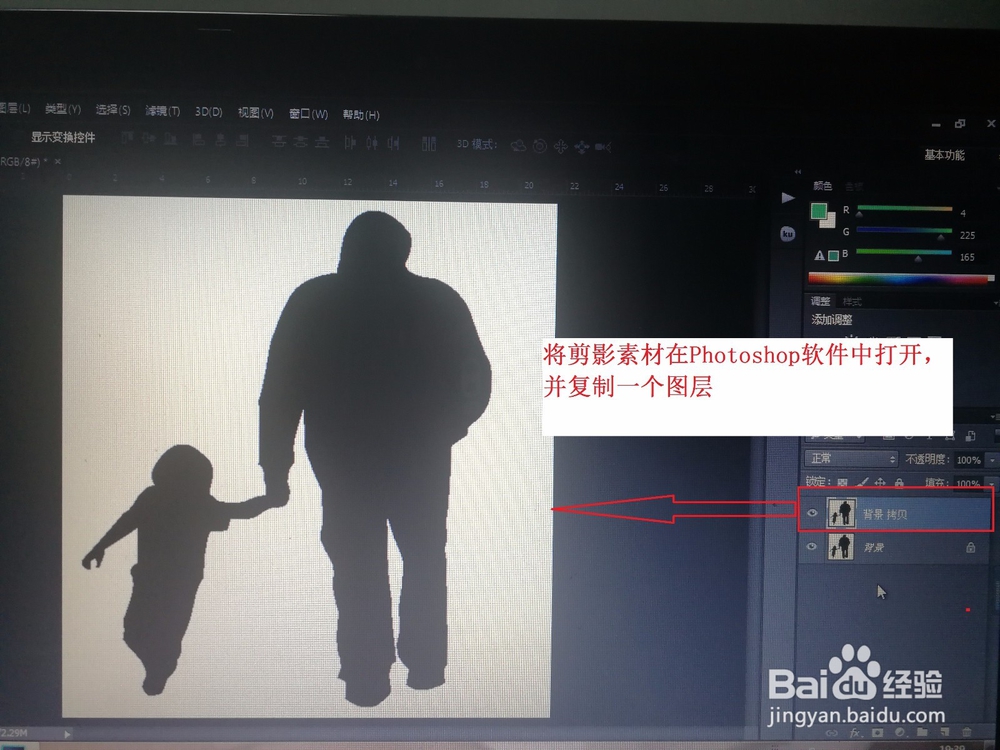
2、第二步,将剪影素材在Photoshop软件中打开,并复制一个图层。(如果没有自己想要的剪影,可以自己制作,在之前小编有专门写过怎么制作剪影)。
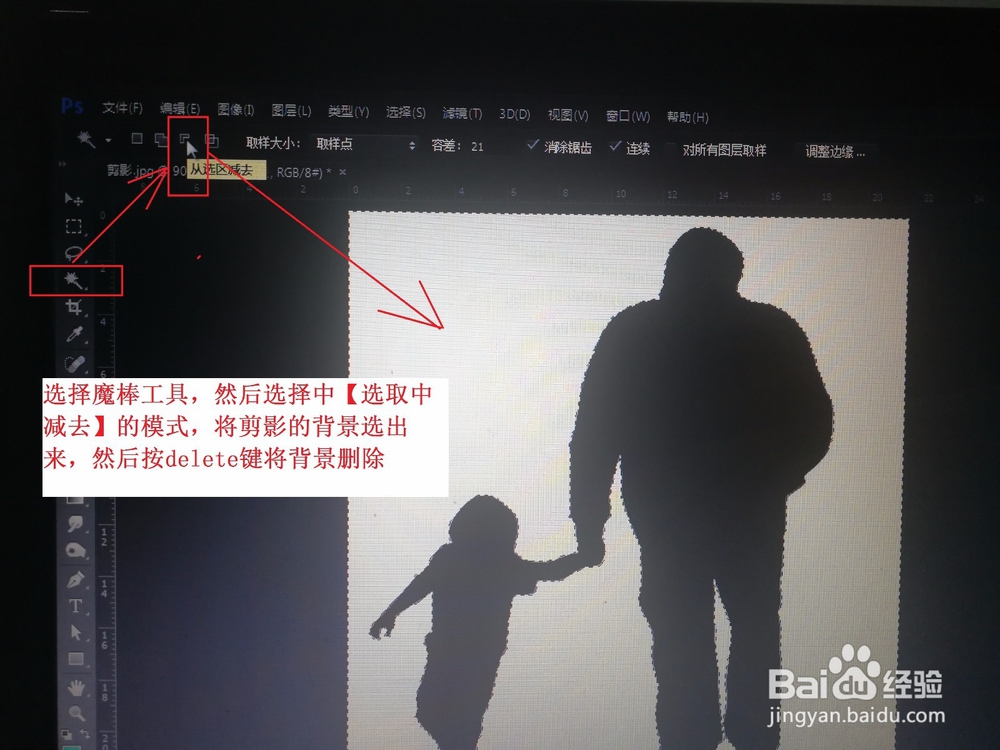
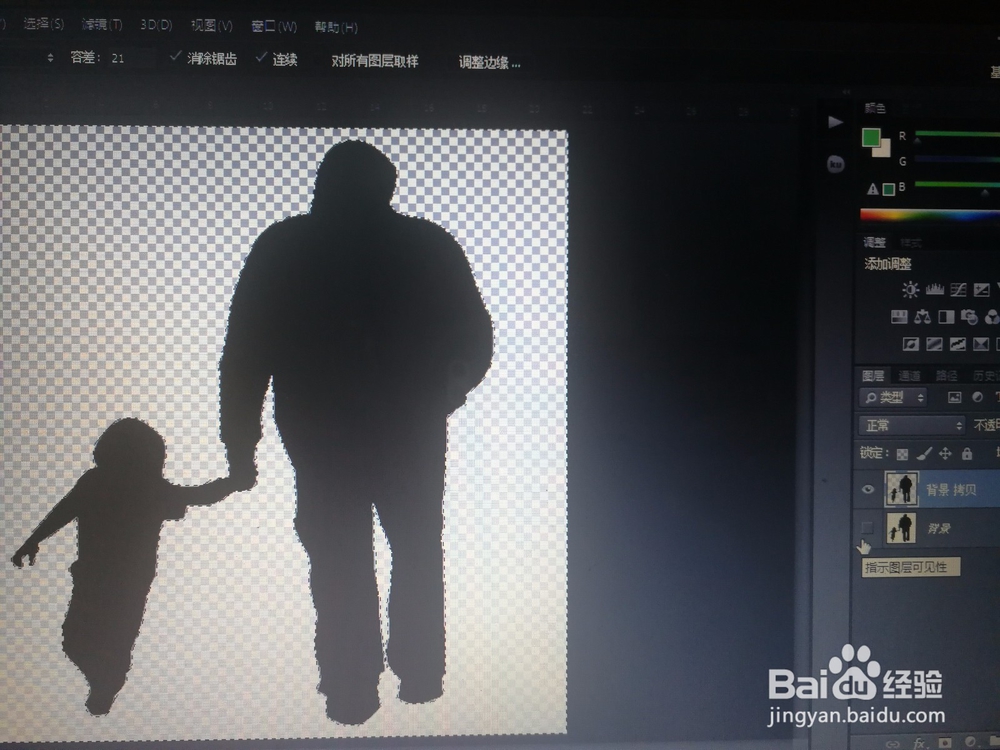
3、第三步,选择魔棒工具,然后选择中【选取中减去】的模式,将剪影的背景选出来,然后按delete键将背景删除。(在复制的图层中操作,主要是不破坏原图)。
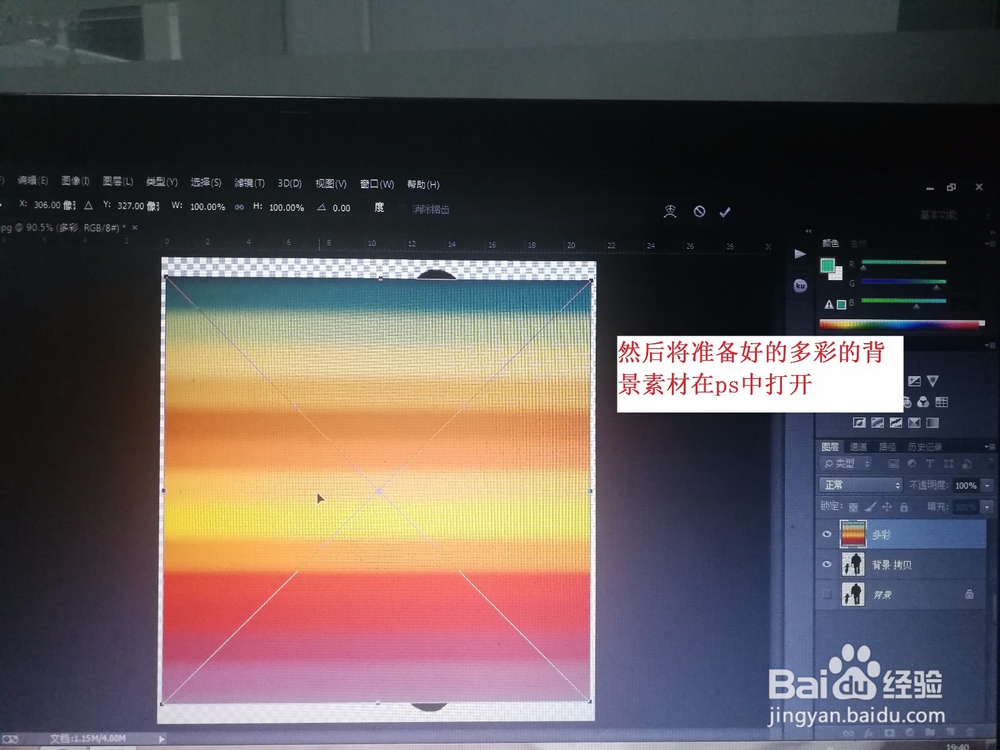
4、第三步,然后将准备好的多彩的背景素材在ps中打开。
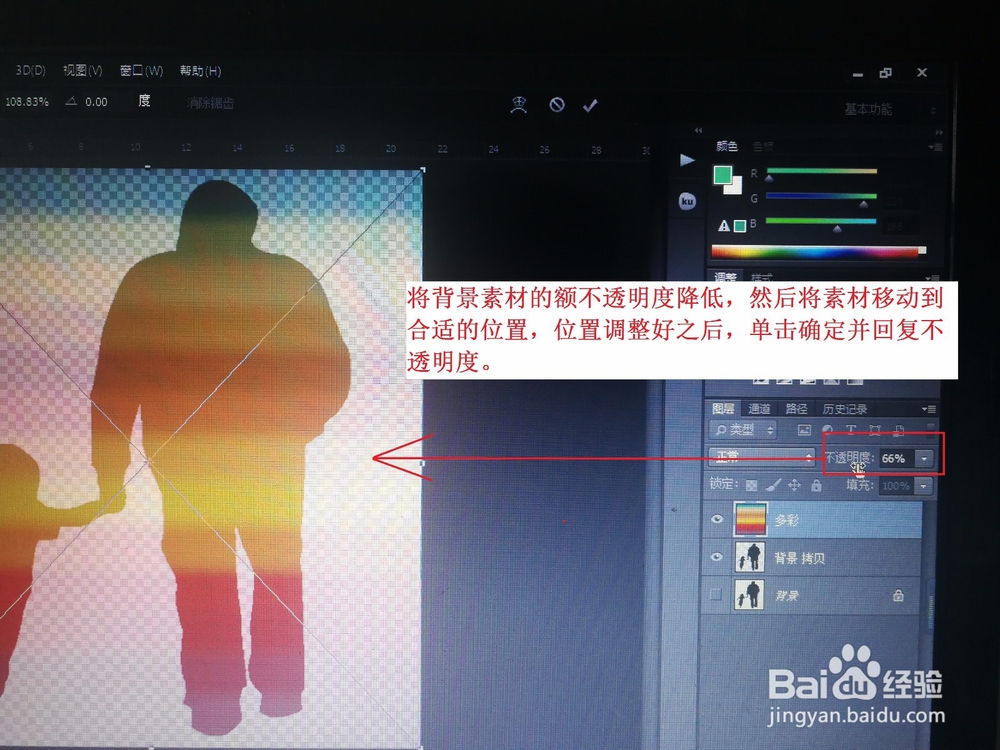
5、第五步,将背景素材的额不透明度降低,然后将素材移动到合适的位置,位置调整好之后,单击确定并回复不透明度。
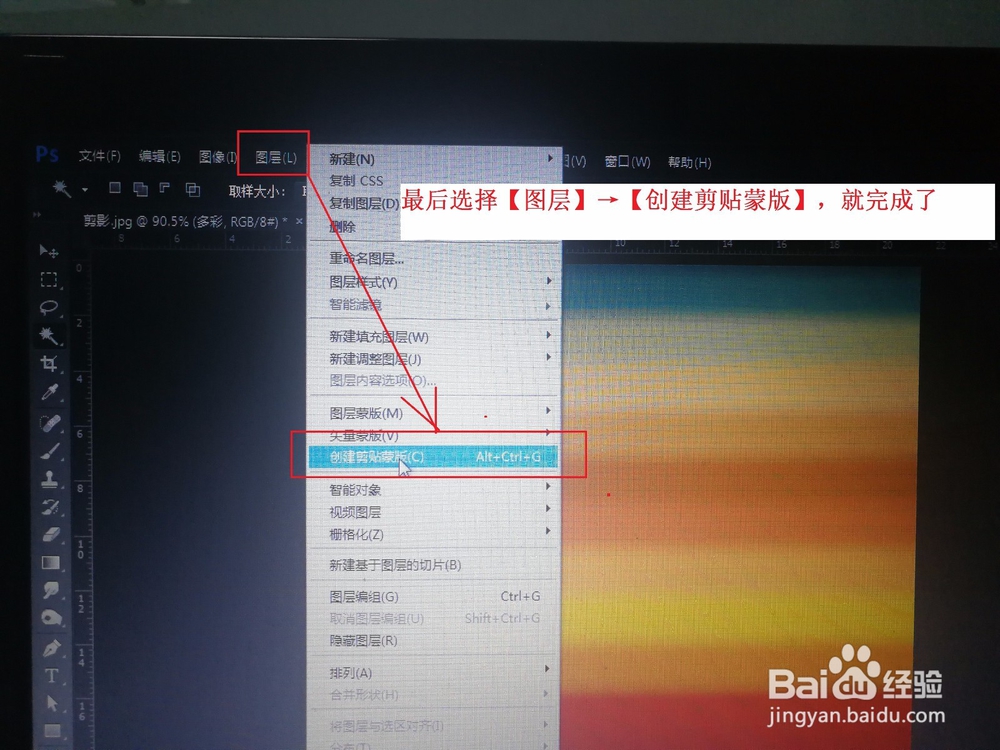
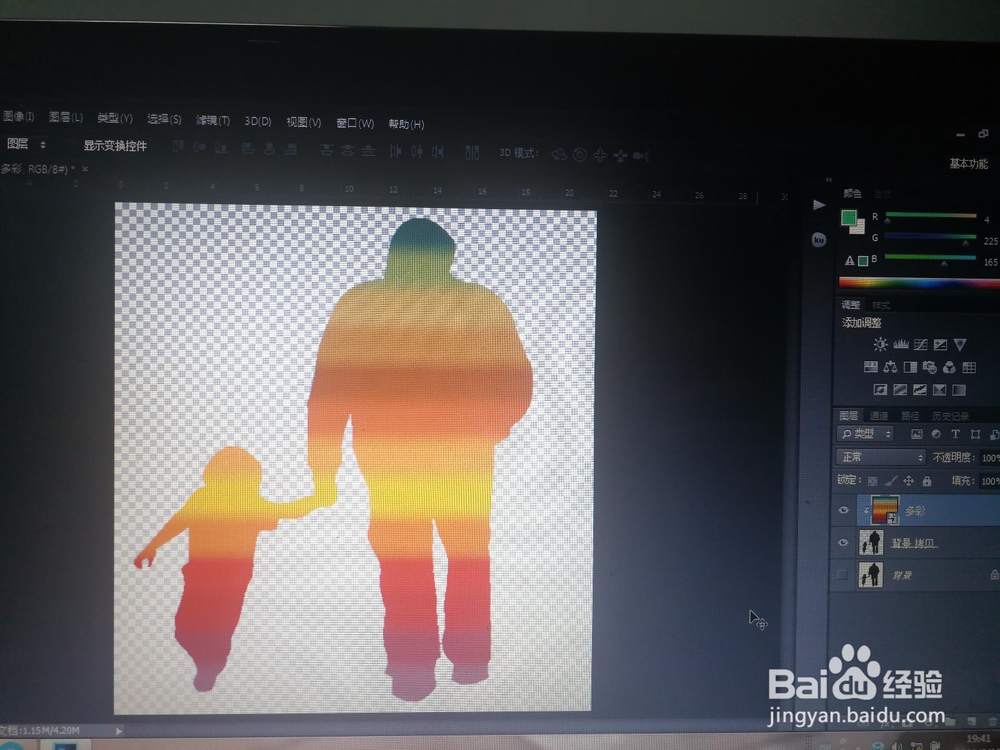
6、第六步,最后选择【图层】→【创建剪贴蒙版】,就完成了。也可以按住键盘上的alt键再鼠标左键单击两个图层之间。
声明:本网站引用、摘录或转载内容仅供网站访问者交流或参考,不代表本站立场,如存在版权或非法内容,请联系站长删除,联系邮箱:site.kefu@qq.com。
阅读量:88
阅读量:31
阅读量:186
阅读量:106
阅读量:137