手机铃声制作 怎么将wav音频中的一段转换为m4r
1、音乐无处不在,为让手中好听的音乐满足自己不同的需要,比如剪辑歌曲制作成铃声,音乐串烧,开关机声音等,然而不同的手机支持的音乐格式不同,所以我们就需要通过转换歌曲格式来实现了。那么怎么转换音频格式,其实最为简捷的方法就是用一个简单的视频转换器就能搞定了。一起来看看!视频格式也能转换哦!感兴趣的朋友看看如何剪辑视频。

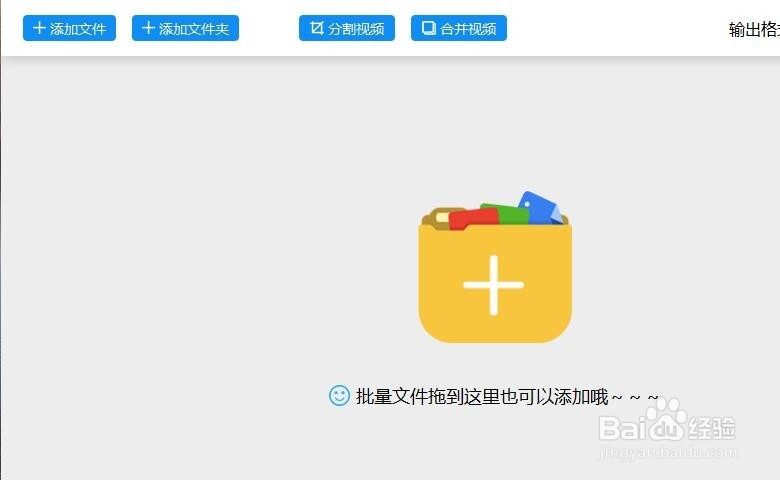
2、此教程操作简单,当然最关键的是转换效率高,新手不防也跟着学学,可别OUT了。好了,开始操作。根据上方的网盘链接下载安装视频转换器,打开软件,如下图所示,界面简洁明了。开始就是“添加文件”。
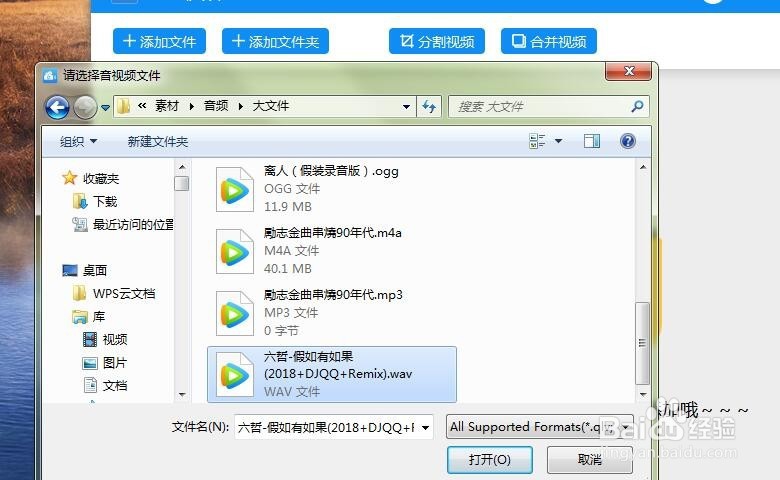
3、打开浏览窗口,找到需要转换的歌曲点击打开。这里我选择的是一首wav格式的歌曲,当然,其他格式也是可以的哦!
4、开始截取铃声。如下图,点击“剪辑”按钮,就是音乐右边的一个剪刀标志,进入截取界面后设置开始时间的结束时间,这两个点之间的部分就是所要提取出来做铃声的部分了。别忘了点击确认。
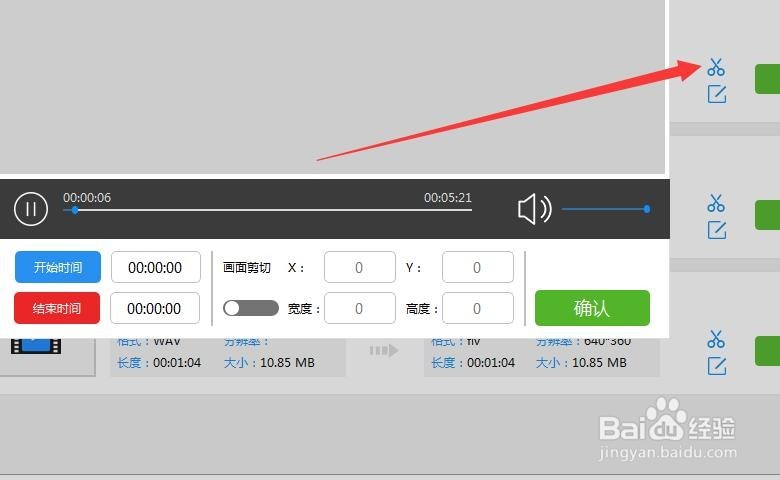
5、截取后显示有当前铃声信息(时长和大小)。制作铃声还有只要的一步,就是转换格式,这里我们可以在右上方进行设置,小编设置的是m4r格式的。这里工具手机支持铃声格式而定。
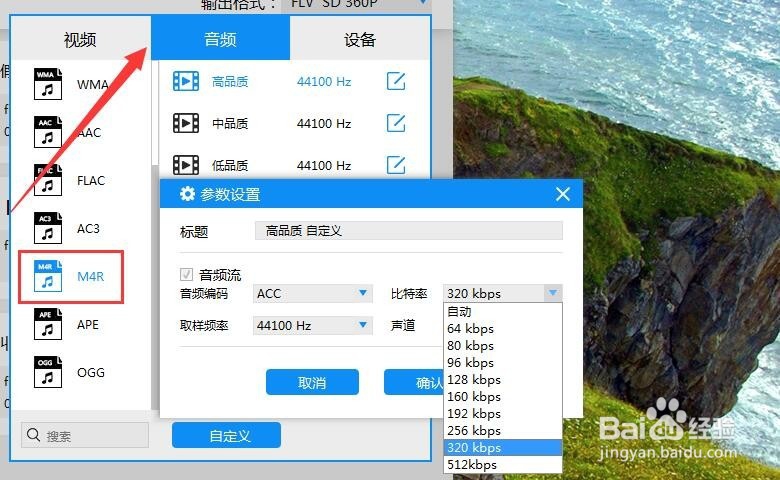
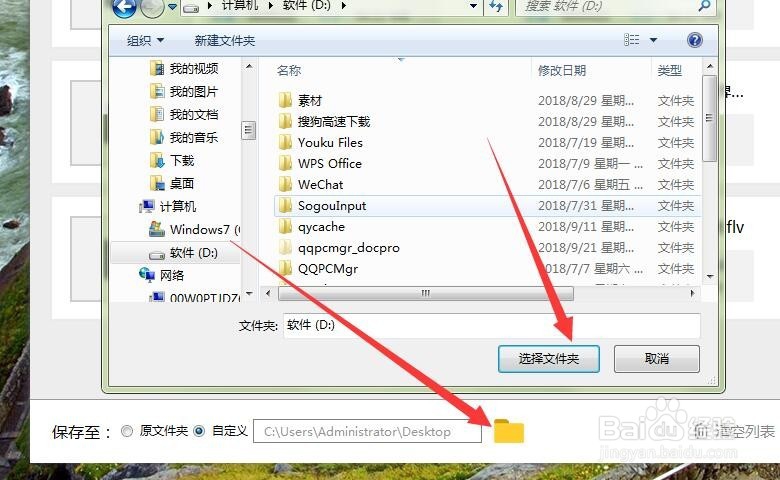
6、接下来就是保存设置,如下图,点击文件夹弹出另存窗口,选择一个保存的路径,按需要设置保存格式。
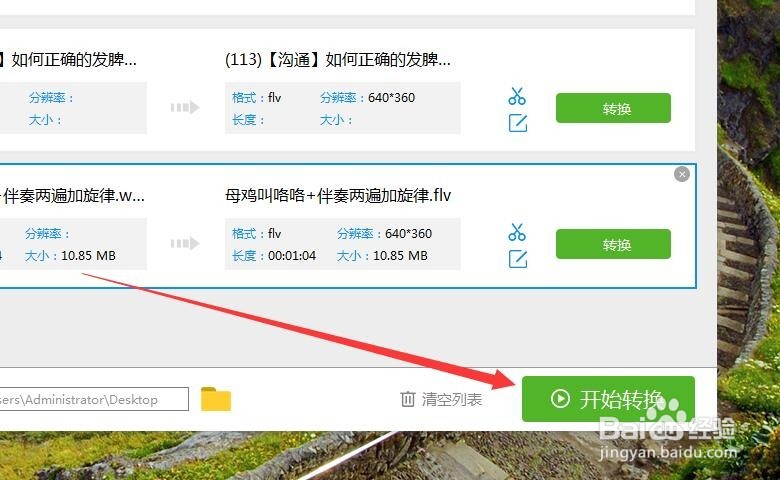
7、最后,点击“开始转换”。转换结束后铃声制作就大功告成啦!这样,手机铃声制作软件就会自动保存铃声到本地电脑上了。保存完成后,可在指定保存目录中看到导出的铃声文件。
8、剪辑歌曲制作成铃声完成!怎么样,很简单吧。让我们一起来制作属于自己的个性铃声吧!
声明:本网站引用、摘录或转载内容仅供网站访问者交流或参考,不代表本站立场,如存在版权或非法内容,请联系站长删除,联系邮箱:site.kefu@qq.com。
阅读量:48
阅读量:98
阅读量:52
阅读量:136
阅读量:146