Windows10如何更改电脑开机密码
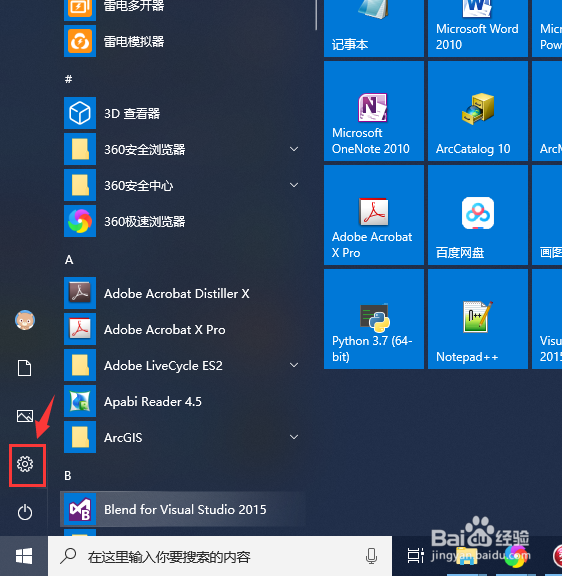
1、点击“开始”——“设置”,进入windows设置界面。
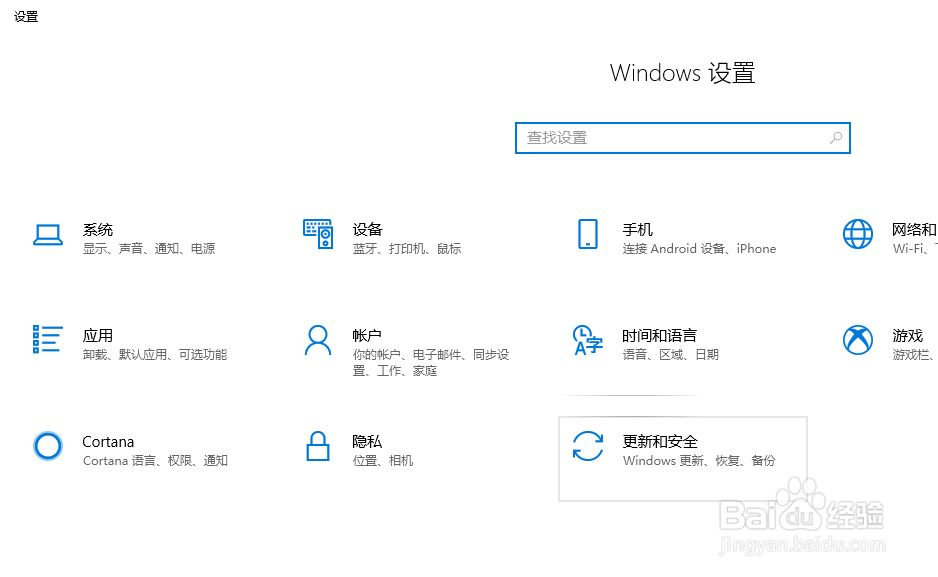
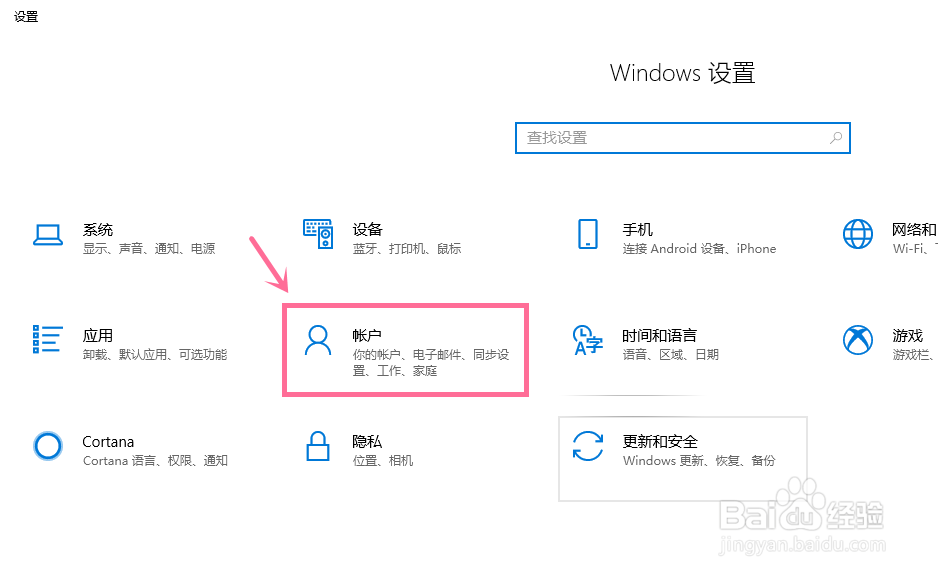
2、点击“账户”,进入账户信息设置界面。
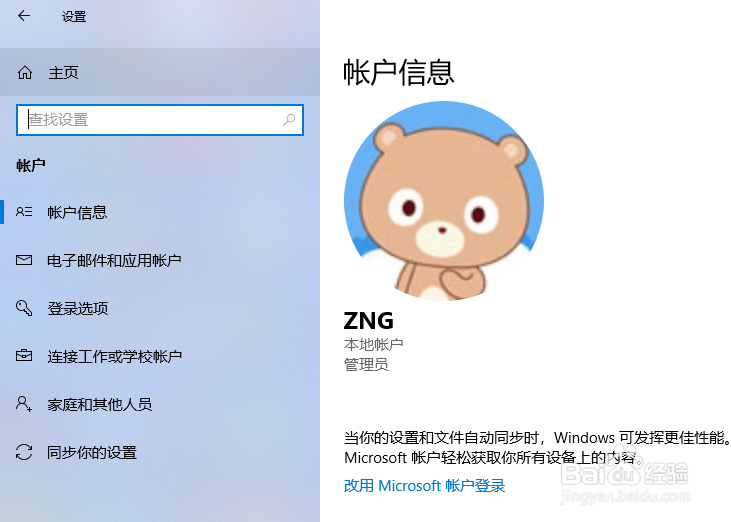
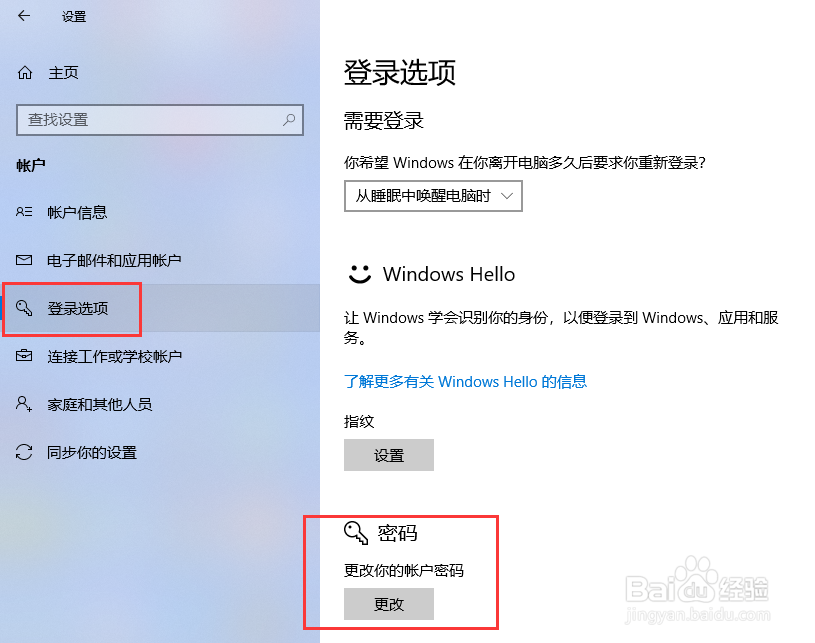
3、点击“登录选项”,点击右侧密码下的“更改”按钮,开始修改账户密码。
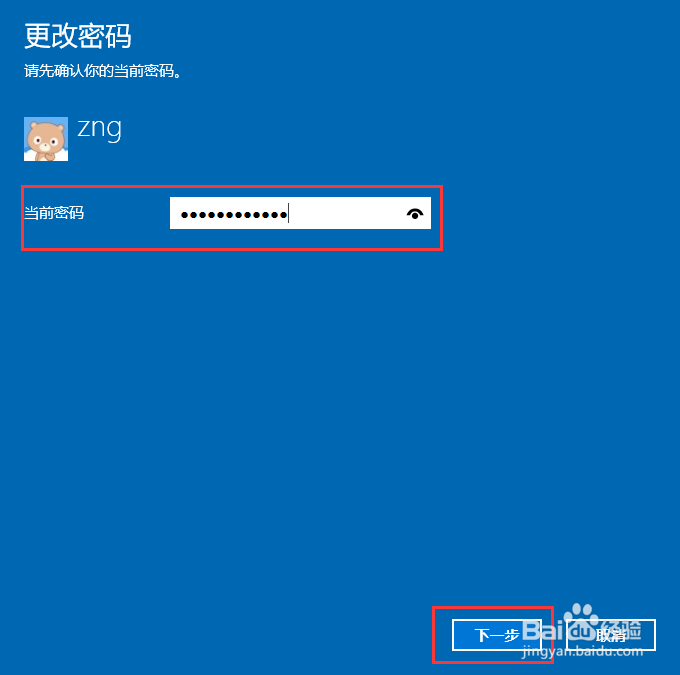
4、在修改密码前,需要输入旧的密码,以验证当前用户的身份,输入密码后,点击下一步。
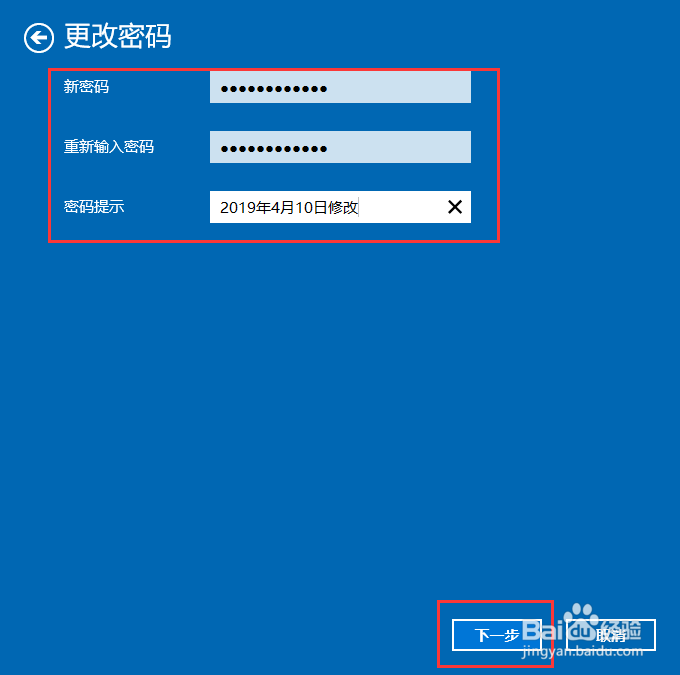
5、旧的密码验证通过后,输入新的密码,要重复输入两次,输入密码提示信息,以防忘记密码,输入好之后,点击下一步。
6、这样,密码就修改好了,在下一次登录时,就需要使用新密码登录了。

声明:本网站引用、摘录或转载内容仅供网站访问者交流或参考,不代表本站立场,如存在版权或非法内容,请联系站长删除,联系邮箱:site.kefu@qq.com。
阅读量:166
阅读量:32
阅读量:181
阅读量:168
阅读量:54