U盘启动盘如何制作?
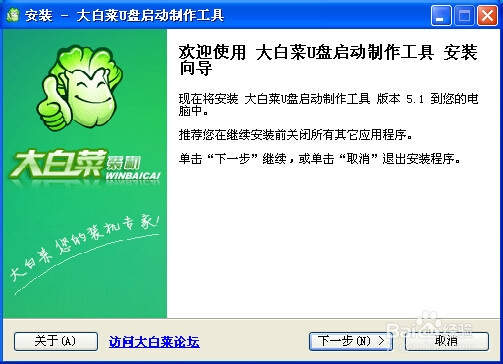
1、第1步、打开搜索引擎,例如搜狗搜索,输入“大白菜U盘启动制作工具”,找到下载网站,然后下载并安装“大白菜U盘启动制作工具”程序,如下图

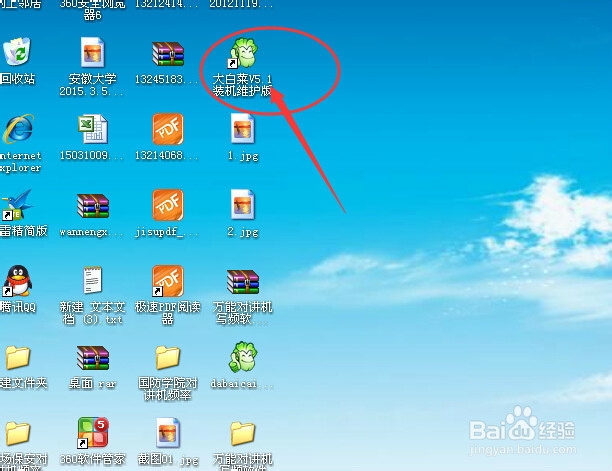
2、第2步、打开“大白菜U盘启动制作工具”软件,如下图
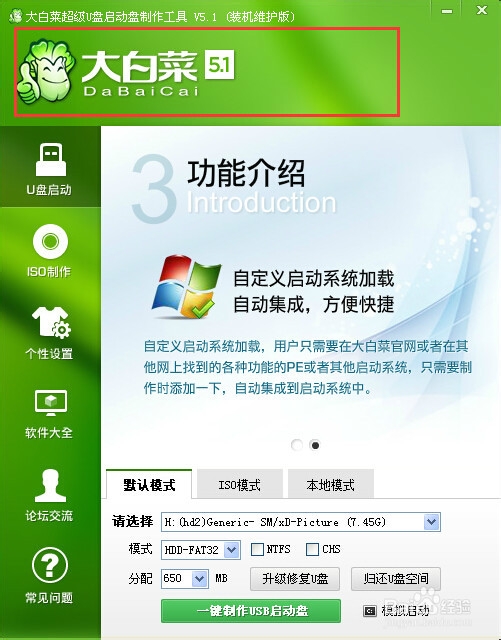
3、第3步、插入你的U盘,注意制作启动盘前先保存好你的资料到其它地方,以防丢失不可找回。“大白菜U盘启动制作工具”软件自动检测到U盘已插入电脑,如下图
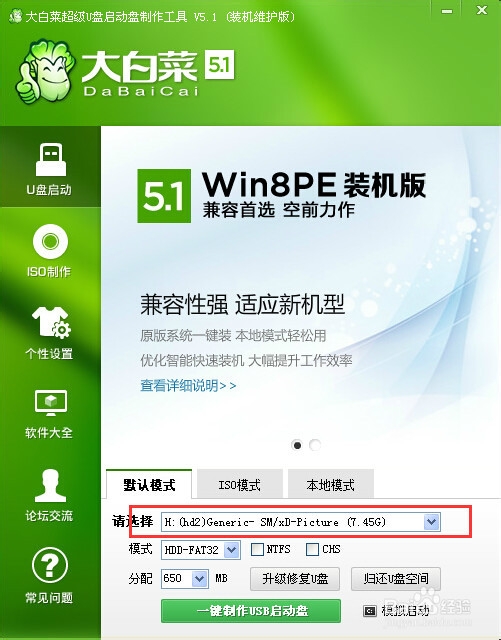
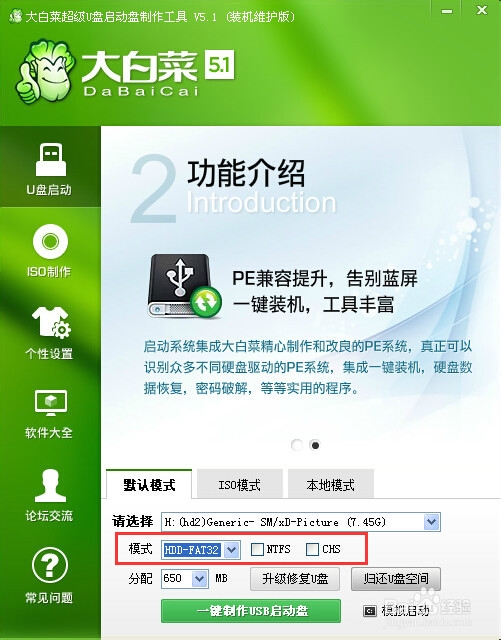
4、第4步、选择U盘启动盘的模式。用的最多、性能最稳定的还是“HDD-FAT32”模式,所以在此我们保持默认选择就可以,如下图
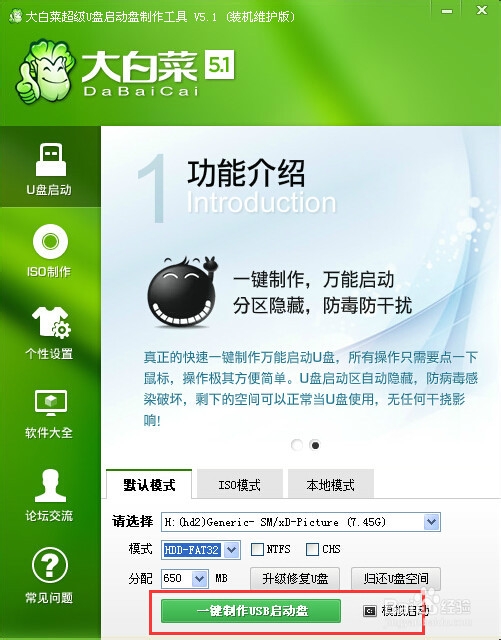
5、第5步、制作启动盘。工具软件底部有个“一键制作USB启动盘”命令按钮,我们点击它,开始制作U盘启动盘,如下图
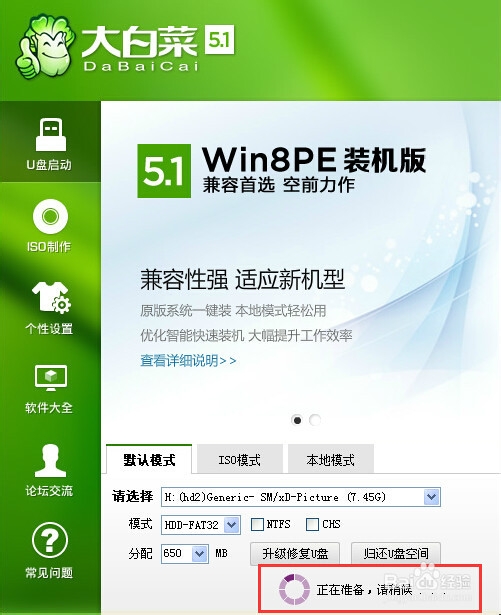
6、第6步、测试启动盘。制作完成后,弹出“信息提示”对话框,点击“是”命令按钮测试刚才制作的U盘启动盘,之后即可用此U盘来启动电脑。从电牺腊泰脑模拟来看,此启动盘拥有各类码争强大的系统维护工具:如下图所示

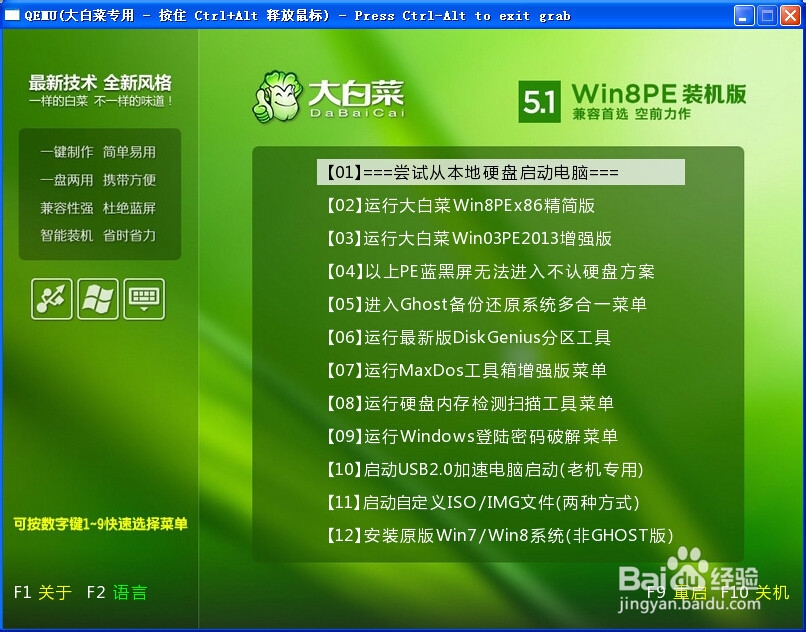
7、 以上就是制作U盘启动盘的步骤和方法,其在“电脑模拟器”上测试的结果,跟实际结果是一样的。如果要利用此启动盘安装系统的话,需要把ghost系统的缝宿gho文件拷贝到U盘启动盘,然后再利用启动盘的PE工具安装操作系统。方法和步骤就是这样,你学会了吗?
声明:本网站引用、摘录或转载内容仅供网站访问者交流或参考,不代表本站立场,如存在版权或非法内容,请联系站长删除,联系邮箱:site.kefu@qq.com。