电脑dns异常修复了没用
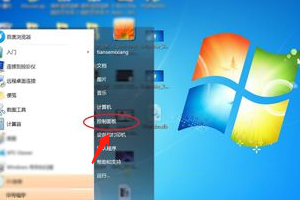
1、连接WiFi,然后我们点击一下开始。再点击一下控制面板,然后我们点击一下查看网络状态和任务。

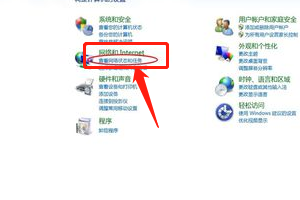
2、点击里面的本地连接,点击本地连接上的属性。双击协议版本4,然后点击使用下面的dns。


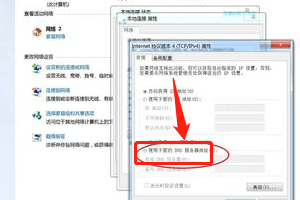
3、填入百度的dns地址:180.76.76.76 后点击确定,然后点击开始。点击其上的运行,在运行输入:cmd,接着点击确定。

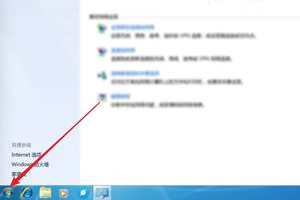
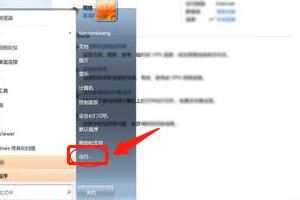

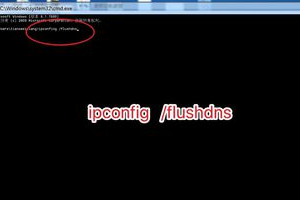
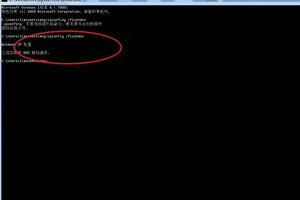
4、接着输入命令:ipconfig /flushdns,回车后刷新dns,看到提示说明刷新成功了。dns问题被修复了的。然后打开电脑上任务栏上的浏览器。查看是否已经修复了。


1、1:连接无线。
2:控制面板进行修改。
3:进行查看。
声明:本网站引用、摘录或转载内容仅供网站访问者交流或参考,不代表本站立场,如存在版权或非法内容,请联系站长删除,联系邮箱:site.kefu@qq.com。
阅读量:98
阅读量:101
阅读量:79
阅读量:28
阅读量:61