chrome浏览器如何查看已保存的账号密码
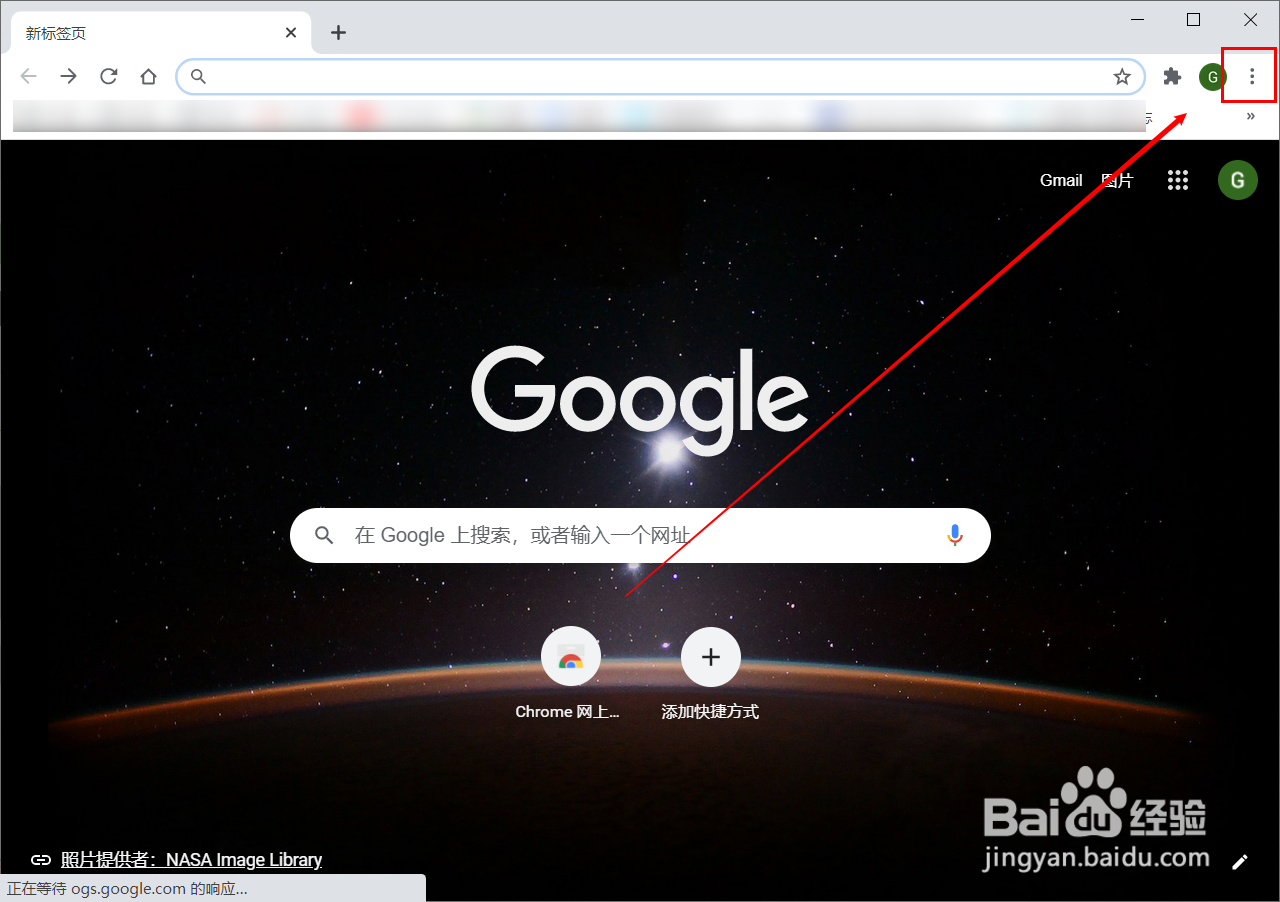
1、点击浏览器工具栏右上角的三个竖点的菜单图标
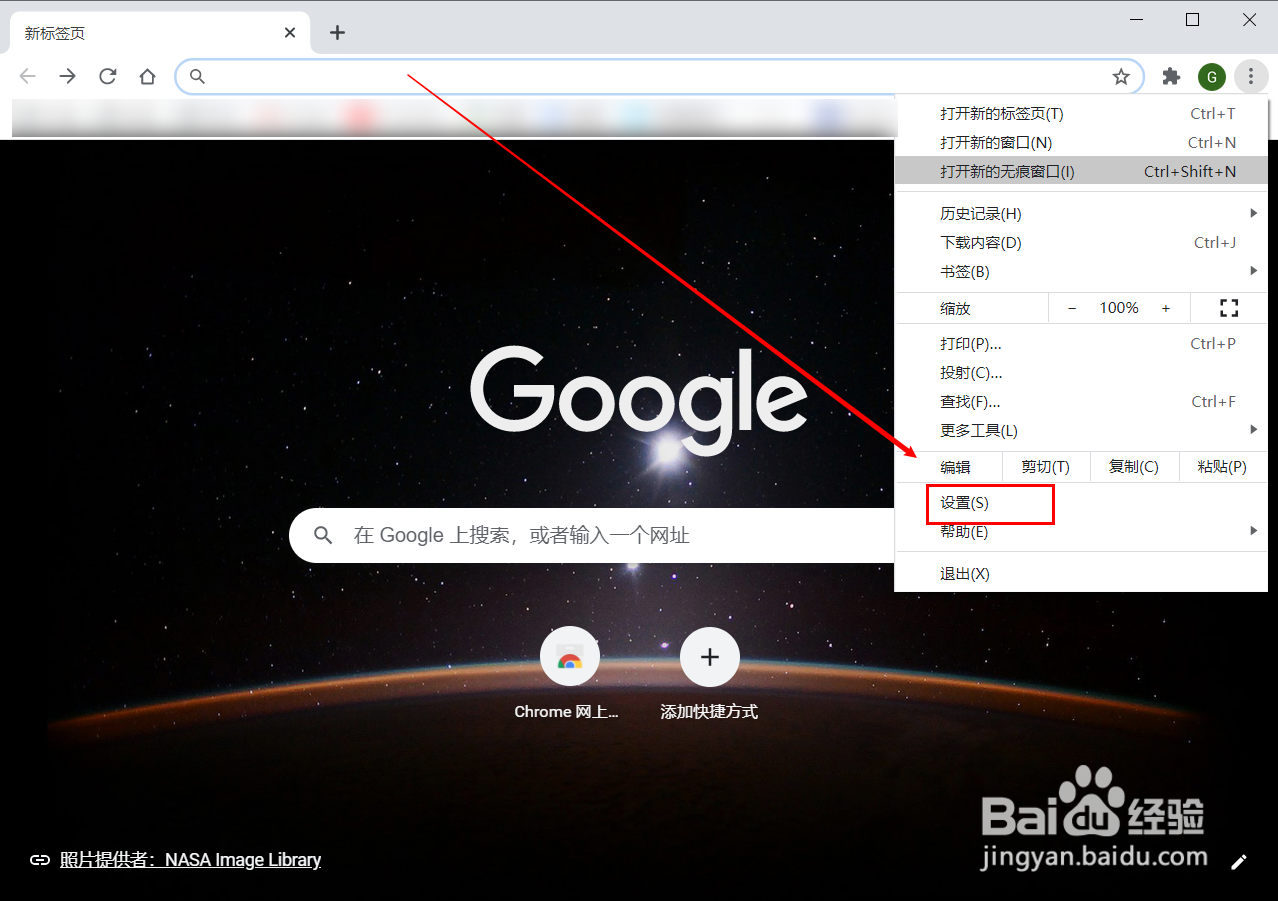
2、在弹出来的菜单列表中点击打开“设置”
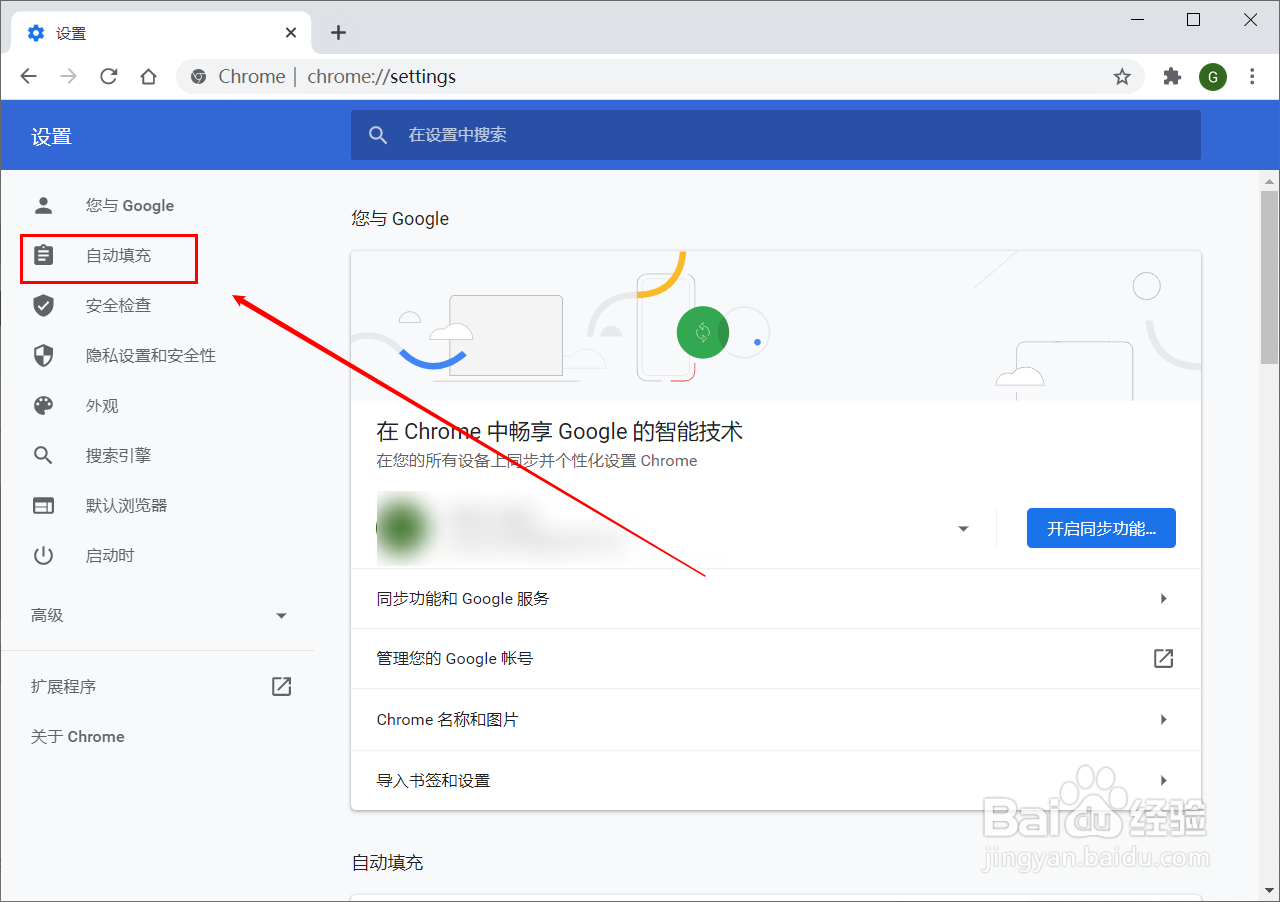
3、在设置界面点击左侧的“自动填充”
4、接着在右侧找到“已保存的密码”,在其下方找到需要查看的网站密码
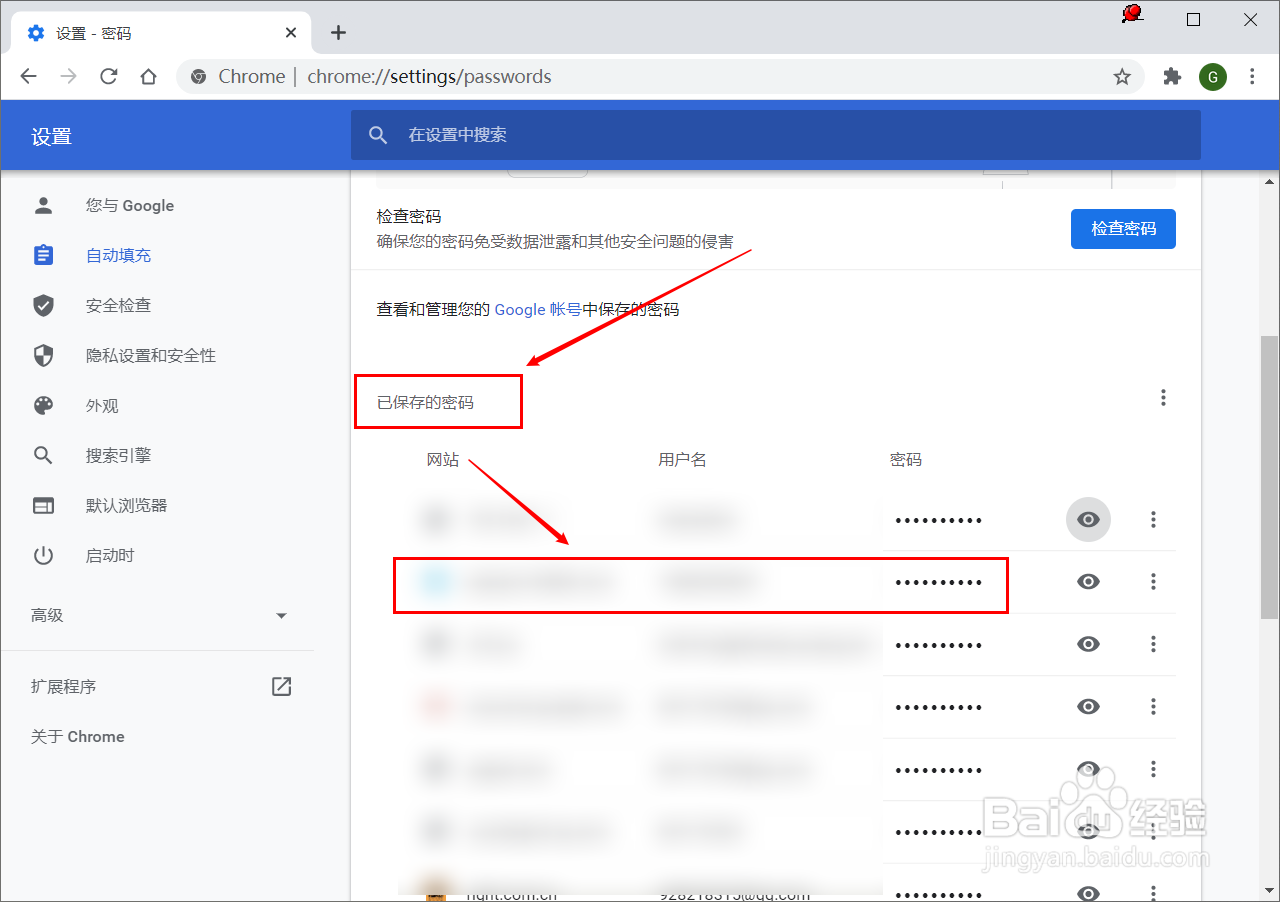
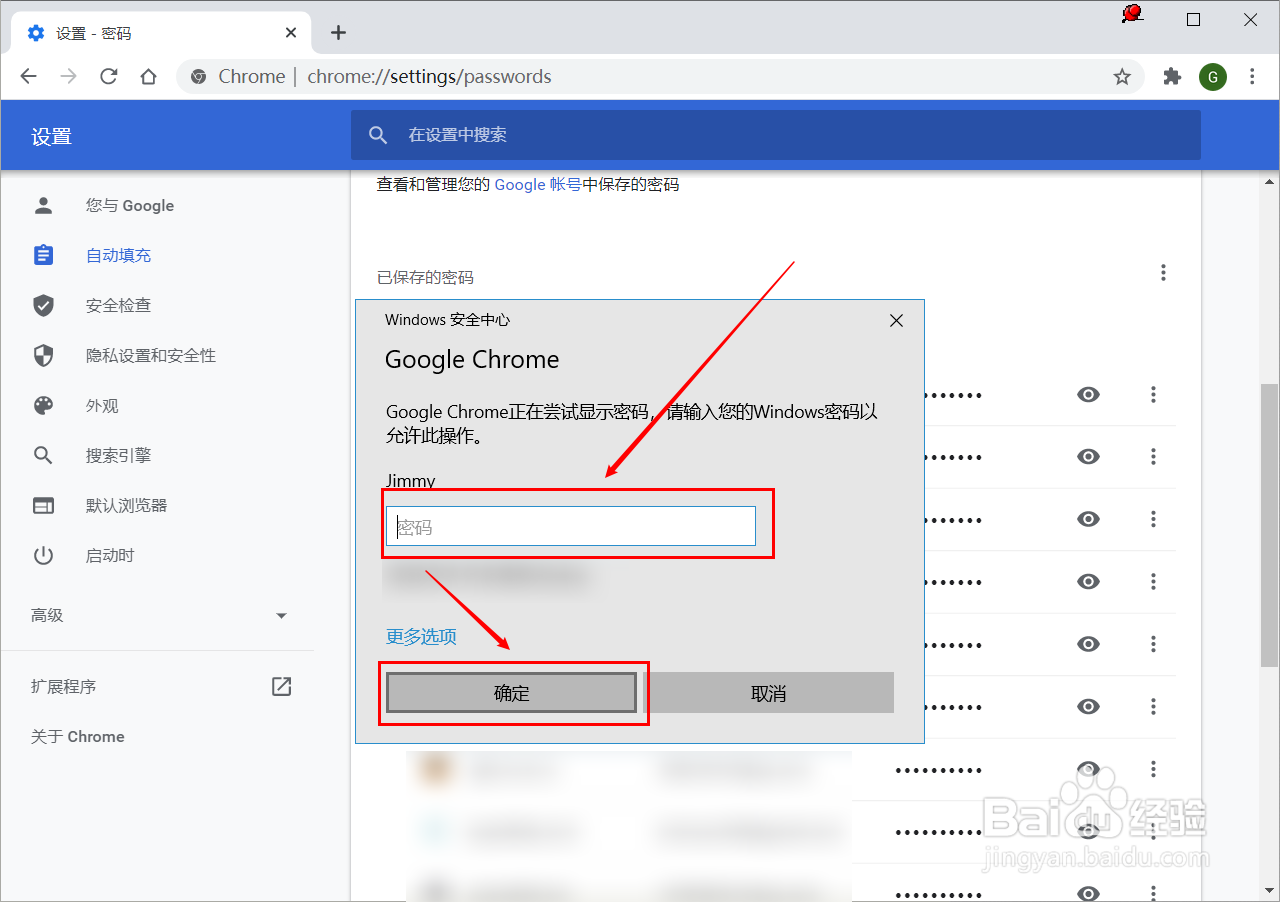
5、点击密码后面的眼睛的图标

6、在弹出的窗口中输入电脑的登录密码,点击下方的“确定”即可查看
声明:本网站引用、摘录或转载内容仅供网站访问者交流或参考,不代表本站立场,如存在版权或非法内容,请联系站长删除,联系邮箱:site.kefu@qq.com。
阅读量:146
阅读量:135
阅读量:123
阅读量:56
阅读量:171