在wps里面设定上下标的几种方法
1、第1种方法,选定需要设定的内容,直接点击编辑栏里的上下标

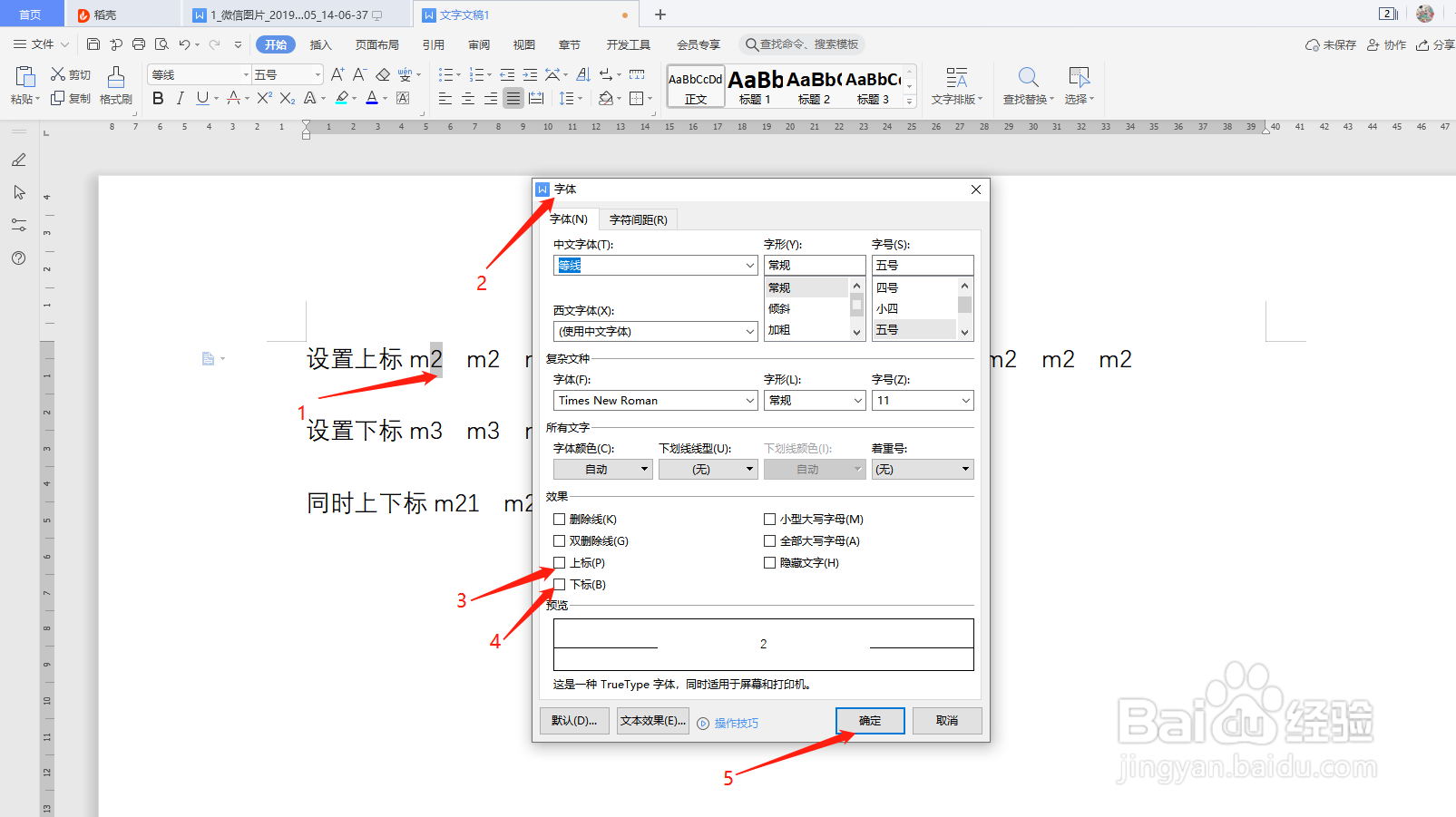
2、第2种方法,选定需要设定的内容,比如2,点右键,选字体--勾选上标或下标,点确定。
3、第3种方法,利用快捷键,同时按住“ctrl”"shift""+"三个键就是上标,再按一下就取消上标;同时按住“ctrl""="就是下标,再按一下就取消下标

4、如果需要设定上标下标的很多的话,就可以先选定一个设定好的,复制,然后选定有替换内容的部分,再点击替换--查找和替换

5、点击替换,查找内容选m2,下面选“更多”--“特殊格式”--“剪贴板内容”

6、替换为的地方就会变成“^c",点击全部替换,就会把选定区域内你想替换的内容全部替换

7、上标就OK了,批量设置下标和这个过程一样

8、还有如需要同时上下标的先选定需要上下标的内容部分,然后点击编辑栏里的那个中文版式的那个图标,选“双行合一”

9、在2,1中间敲个空格

10、全部OK,你学会了吗

声明:本网站引用、摘录或转载内容仅供网站访问者交流或参考,不代表本站立场,如存在版权或非法内容,请联系站长删除,联系邮箱:site.kefu@qq.com。
阅读量:61
阅读量:126
阅读量:142
阅读量:41
阅读量:151