苹果手机如何打开siri
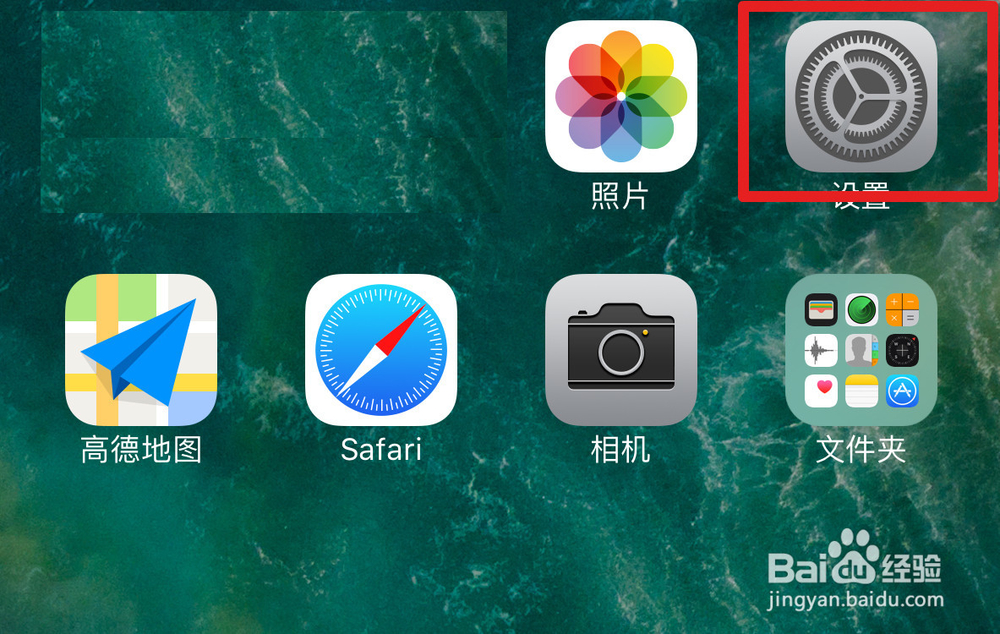
1、在苹果手机主界面,找到设置 打开设置
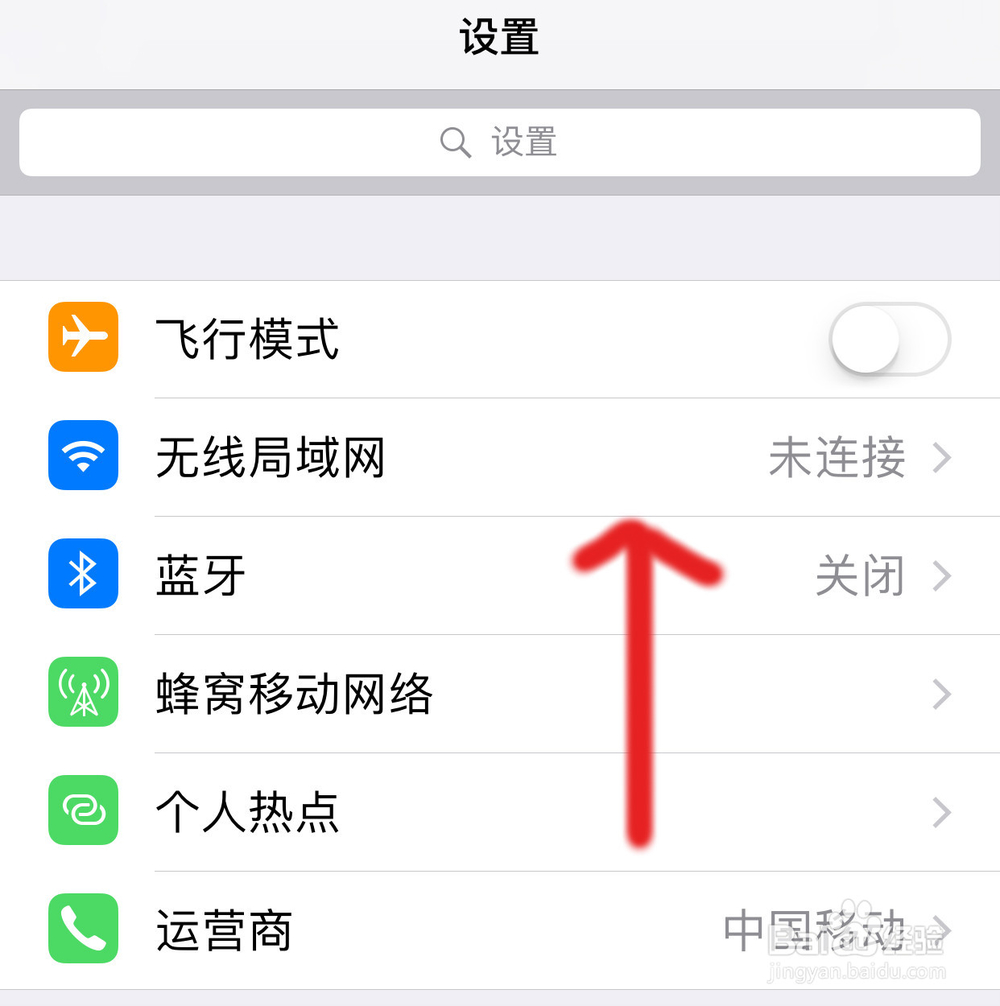
2、向上滑动设置界面
3、找到并点击siri

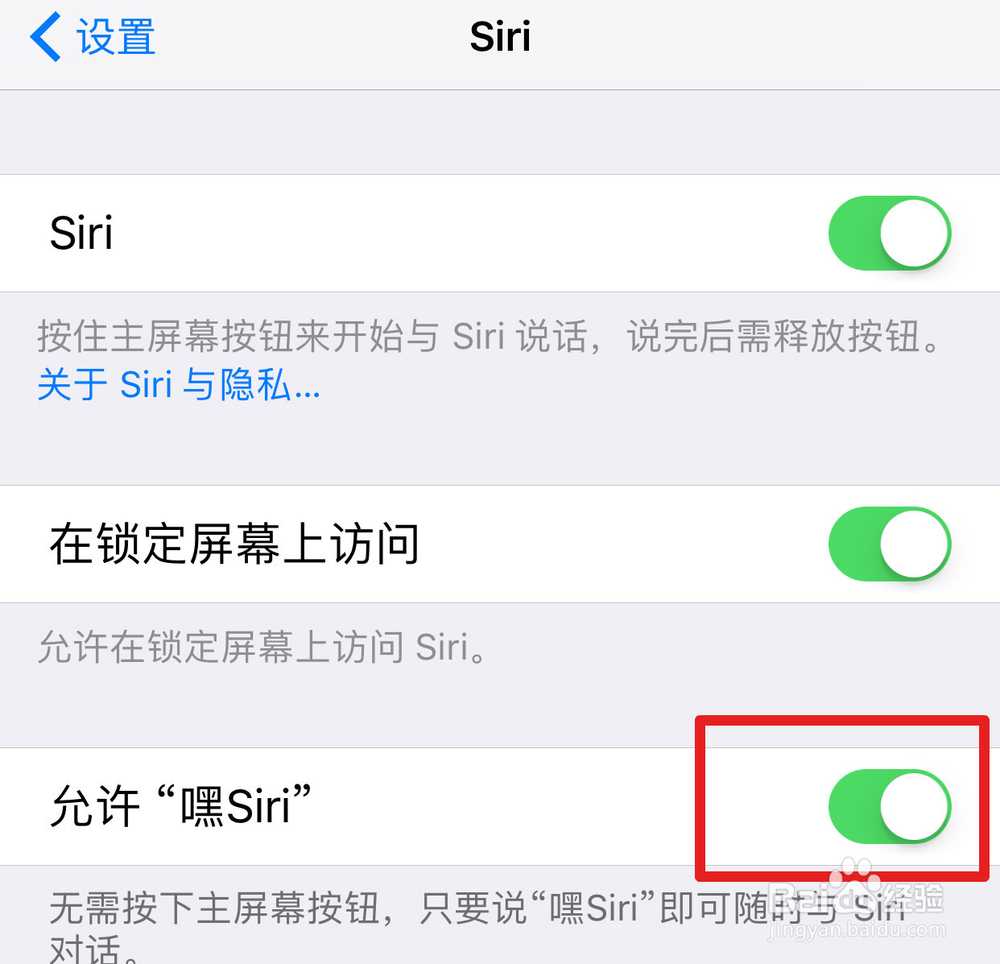
4、可以看到siri的主界面,依此打开图中的三个按钮,使之都变绿
在第三个按钮从处,系统自动跳转页面

5、系统提示你设置 siri,点击 继续

6、对着iPhone说: 嗨siri
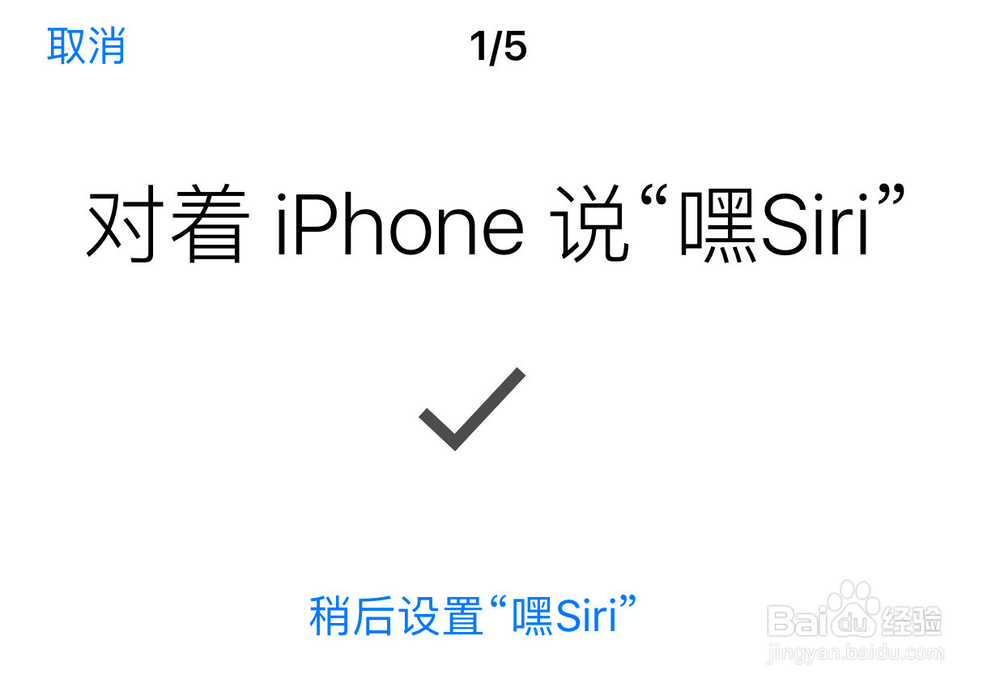
7、再说一次 嗨siri

8、再说一次 嗨siri
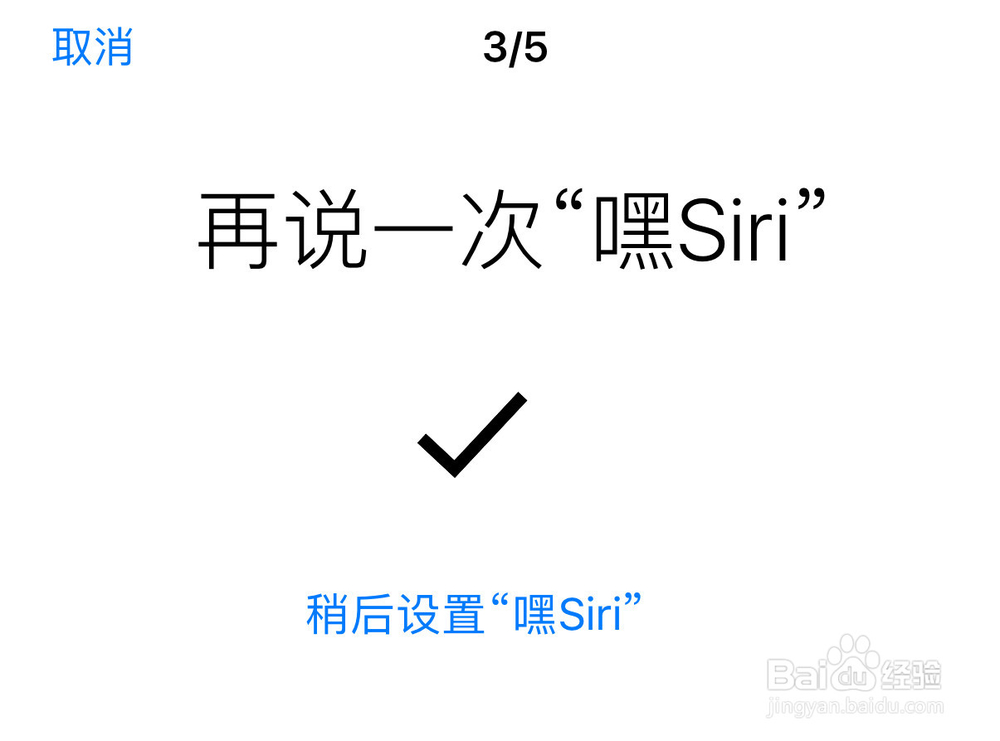
9、说 嗨siri,今天天气怎么样

10、根据提示,继续说 :嗨siri,是我

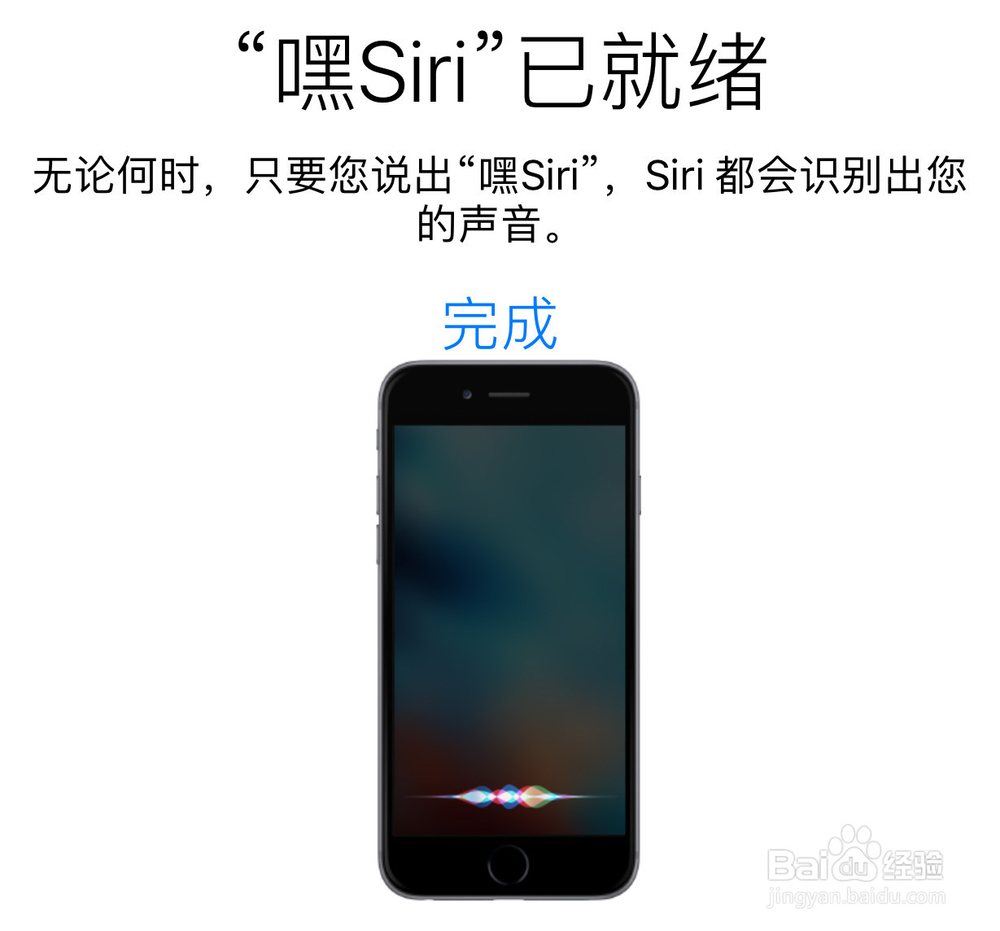
11、嗨,siri设置就绪,点击完成
12、这里可以看到siri设置中,按钮变绿色了。
13、锁住手机屏幕,然后说:嗨siri
听到一声响后,说现在几点了,或者说其他问题

14、siri会告诉你现在几点了
其他问题也一样

声明:本网站引用、摘录或转载内容仅供网站访问者交流或参考,不代表本站立场,如存在版权或非法内容,请联系站长删除,联系邮箱:site.kefu@qq.com。
阅读量:131
阅读量:161
阅读量:59
阅读量:73
阅读量:108