如何使用QQ邀请好友远程协助
1、运行桌面上的“腾讯QQ“或者开始菜单里面的“腾讯QQ“,如下图所示:


2、输入已注册成功的QQ账号和密码,如下图所示:

1、在QQ联系人的列表中双击能帮到您解决问题的好友或您想求教的人,如下图所示:

2、在第一行的7个图标中将光标移到第5个图标,会显示注释“远程桌面”,然后鼠标单击“它”,且移动到”邀请对方远程协助“,此时需要等待对方回应,如下图所示:



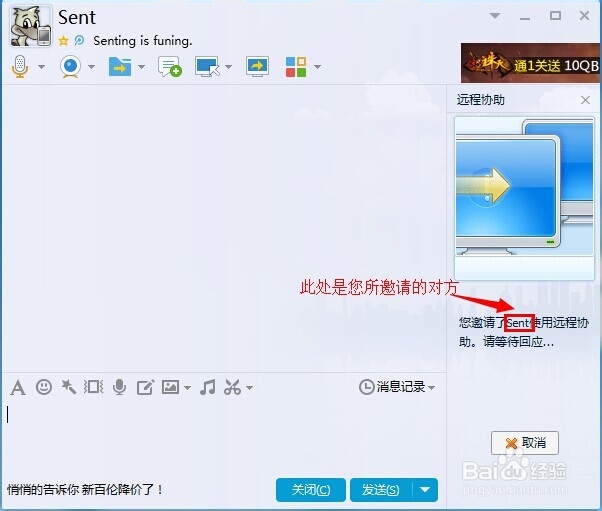
3、这时就看您所邀请的对方是否在电脑上QQ,且接受您的邀请了。您也可以先致电给您所邀请的对方,问问对方有没空等。以下是对方接受了,此时白色框框里会打对勾,这样对方就可以控制您的电脑了,如下图所示:
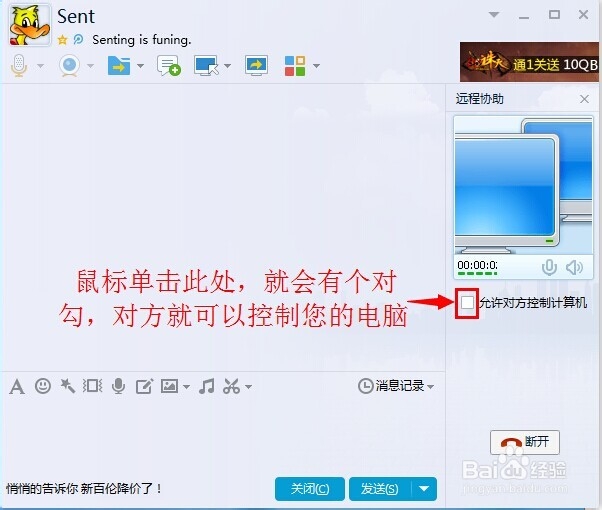
4、若对方已解决您的问题,这时您就可以用鼠标单击”断开“,或同时按下Shift键和Esc键,就可以停止对方受控了,如下图所示:
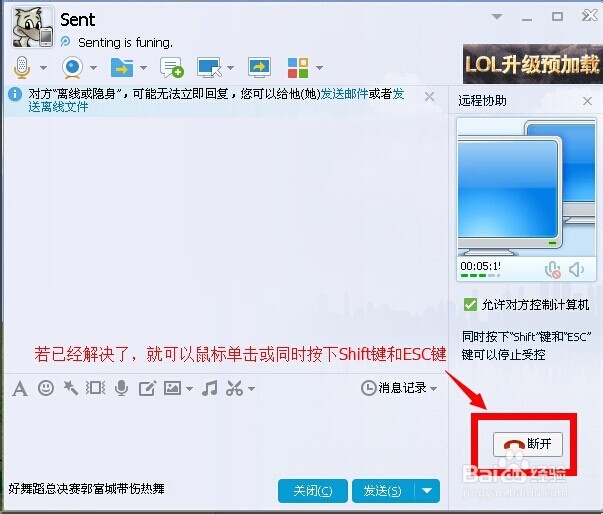
1、需要确认这个好友是否您认识的或您现在是否有空,如下图所示:
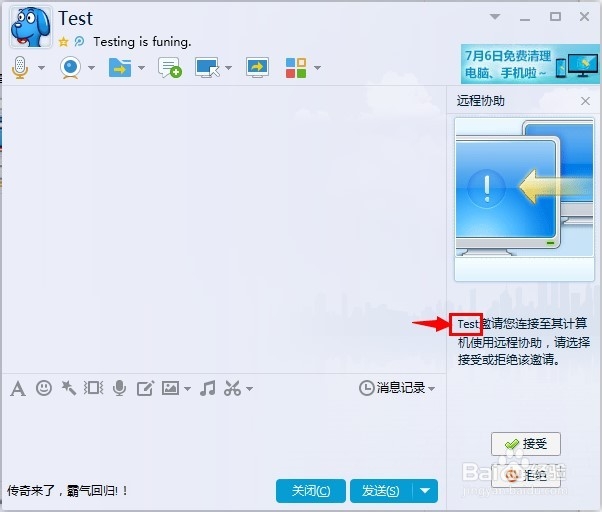
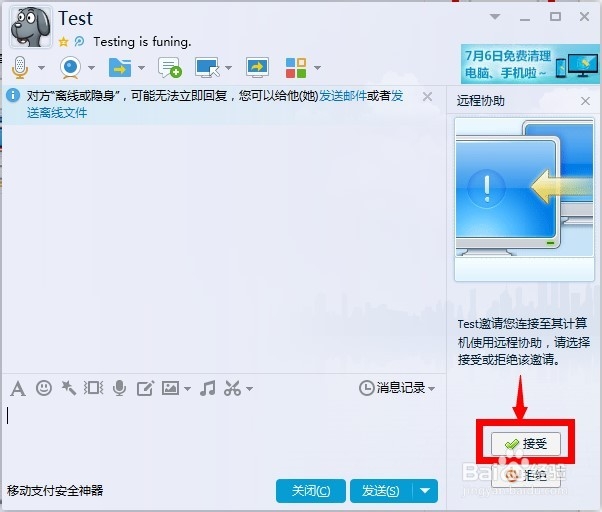
2、如果这个好友是您认识的或您现在有空,您现在就可以选择”接受“(有多种提示方式,以下举例两种提示方式),这样就可以看到这个好友的电脑桌面了,如下图所示:


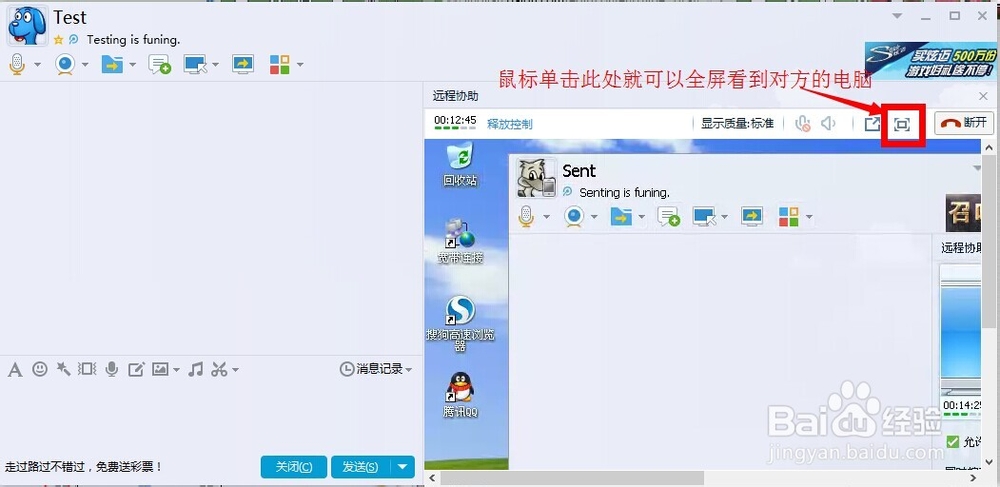
3、若想全屏看到对方的电脑,此时可以单击此处,如下图所示:

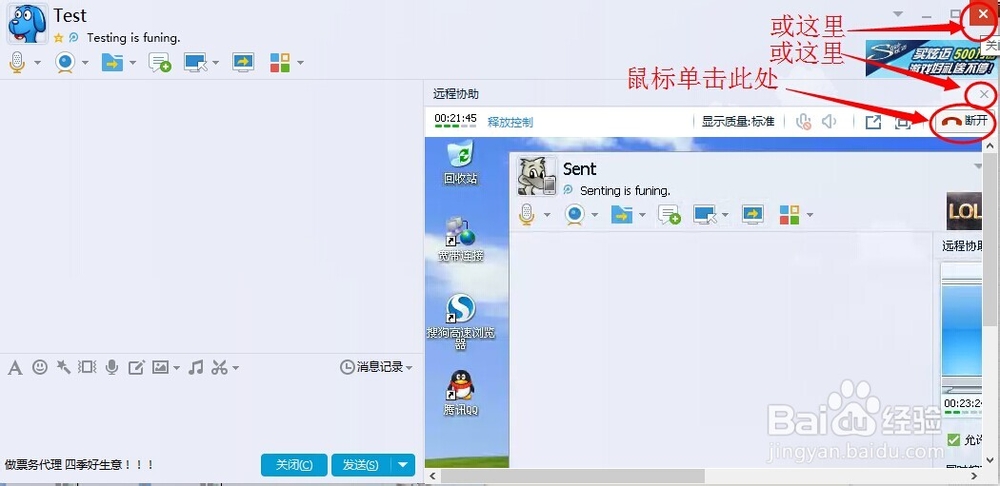
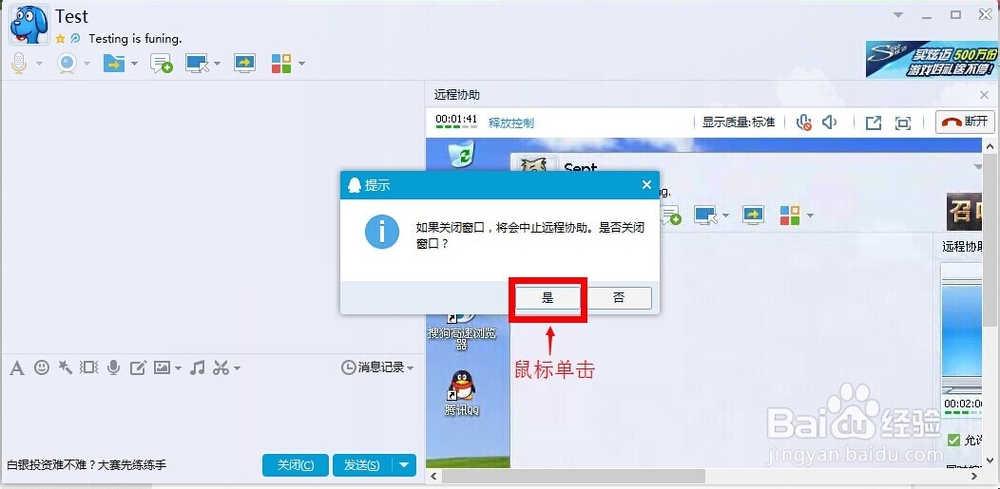
4、若您已解决对方的问题,这时您就可以用鼠标单击”断开“(这是直接断开);或用鼠标单击”关闭“等(这会弹出对话框),选择”是“,如下图所示:
声明:本网站引用、摘录或转载内容仅供网站访问者交流或参考,不代表本站立场,如存在版权或非法内容,请联系站长删除,联系邮箱:site.kefu@qq.com。