【linux】RHEL 5.2 快速安装
1、把安装介质放入光驱,重启服务器从光驱引动。
注意:机器内存要在256M以上,否则图形界面无法启动
2、选择安装方式:安装介质会引导服务器进入如下图所示的安装界面。
如果采用图安装方式直接敲回车,采用文本安装方式需要在boot:后输入linnux text 然后回车。这里采用图形安装方式,直接敲回车。

3、安装介质检测。
通过步骤2选择完安装方式后会进入如下图所示的界面,询问是否检测安装介质,这步的作用是检测光盘是否损坏,无需检测,选择skip跳过即可。

4、进入CentOS图形界面,这里直接点击next进入下一个界面即可。

5、选择安装过程中所使用的语言(建议选英语)。用鼠标选中English,点击下一步进入下个安装步骤。

6、选择键盘类型
这里选择U.S.English键盘类型,然后点击next进如下一个安装界面。

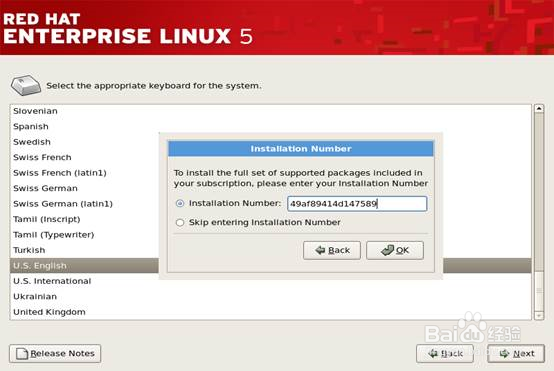
7、输入序列号
此序列号为百度搜索到得,仅限实验之用
8、初始化硬盘
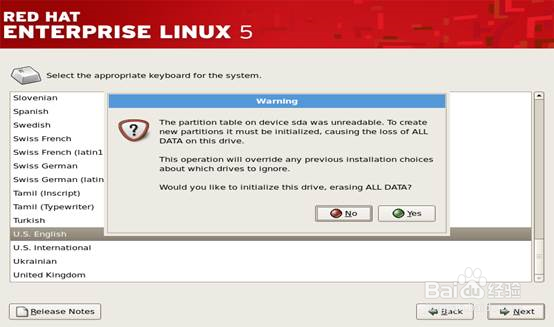
如果是一块没有格式化过的硬盘,会出现上图所示界面。提示硬盘上的分区表不可读,需要建立新的分区表,这个过程会覆盖以前硬盘上的所有数据,是否继续?选择yes继续安装过程。如果是格式化过的硬盘则不会出现这个提示。
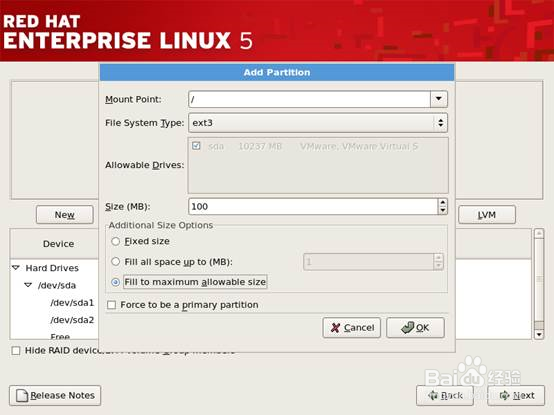
9、选择硬盘分区方式
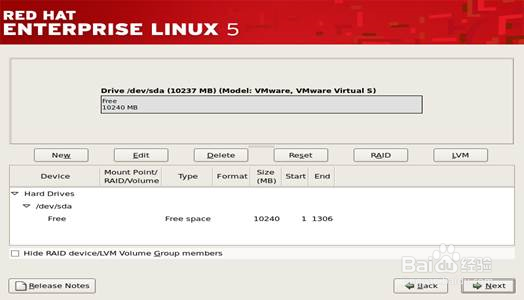
这里选择最后一项,自定义。
划分boot分区:如果不做内核升级等操作100M默认即可。
划分swap分区,一般按照内存的两倍即可。
根分区:把剩余的所有空间都划分给根分区
分完之后点击Next继续安装过程。


10、配置grub
接下来会进入如下图所示的界面,提示是否安装grub引导程序,这里选择安装。也可以在 为grub设置密码。
如果需要为grub配置密码,选中Use a boot loader password会出现提示输入grub密码。

11、网络配置
根据需要配置ip地址、主机名、网关、dns信息
点击Edit设置ip地址,可以手动设置也可以选择dhcp获取,是否开启ipv6。
下面是我设置完成后的例子



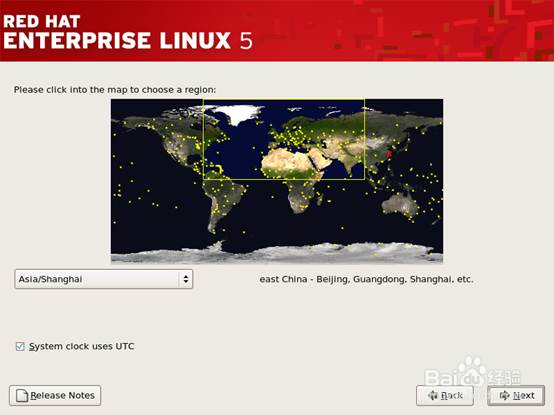
12、选择时区
选择亚洲/上海,选中系统时钟使用UTC
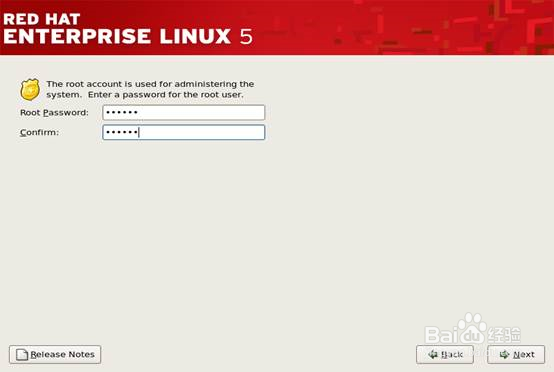
13、设置root密码
为root用户设置密码
14、选择要安装的系统类型
因为要进行gfs和rhcs实验,这里选择的是clustering和storage clustering,也可以选择现在定制,自己选择需要的包

15、自定义选择安装哪些软件包
如果安装oracle数据库的话,为了避免安装以后少包,最好选择所有的软件包进行安装。
如果是做gfs的话,需要装开发工具和clustering以及cluster storage。

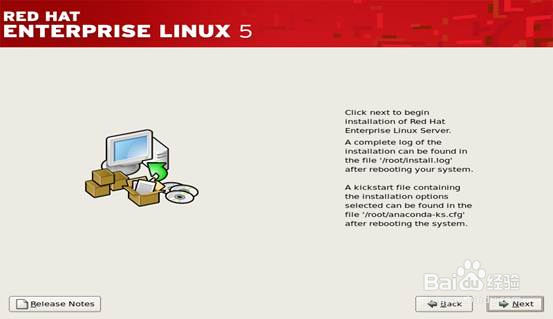
16、进入系统安装界面
点击next开始安装。
等待安装结束
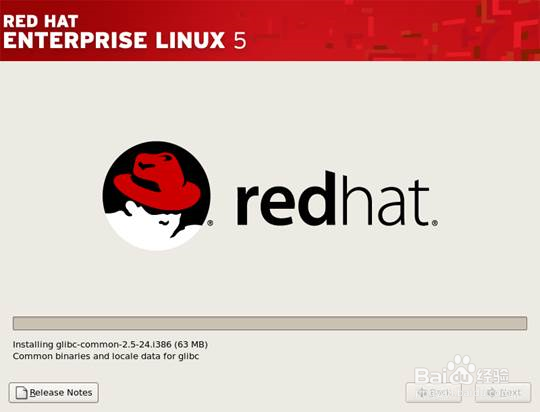
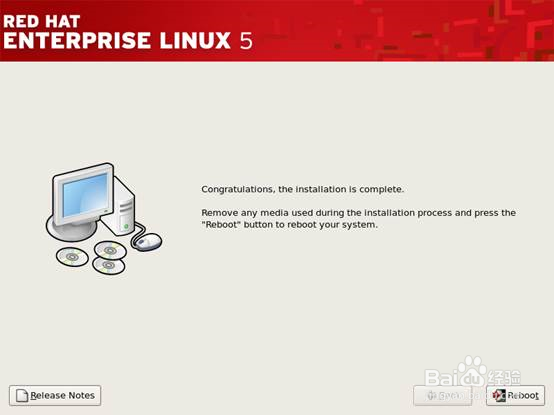
17、安装完成后重启
点击reboot重启机器