WIN8中FOXMAIL邮件导入OUTLOOK2013
1、打开MailStore 8.2.1软件。界面如下:
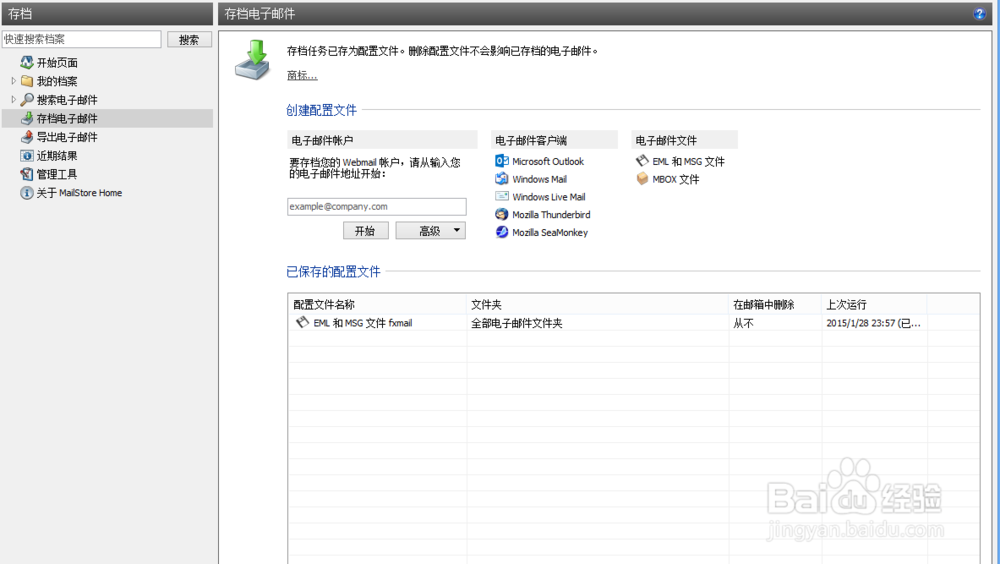
2、点击存档电子邮件

3、点击后在右边选项中选择Eml和MSG文件

4、点击后在弹出的窗口中选择Eml文件存放文件夹.然后点击"前进>"按钮,在弹出的页面中点击“完成”按钮。
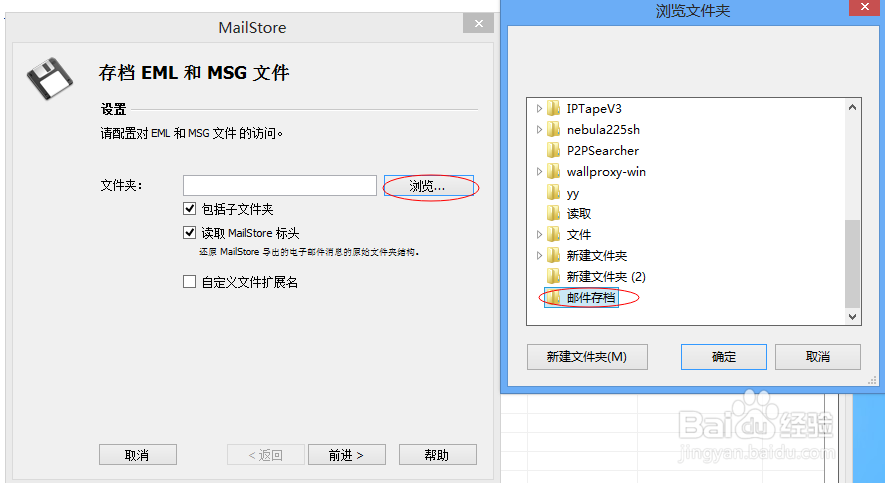

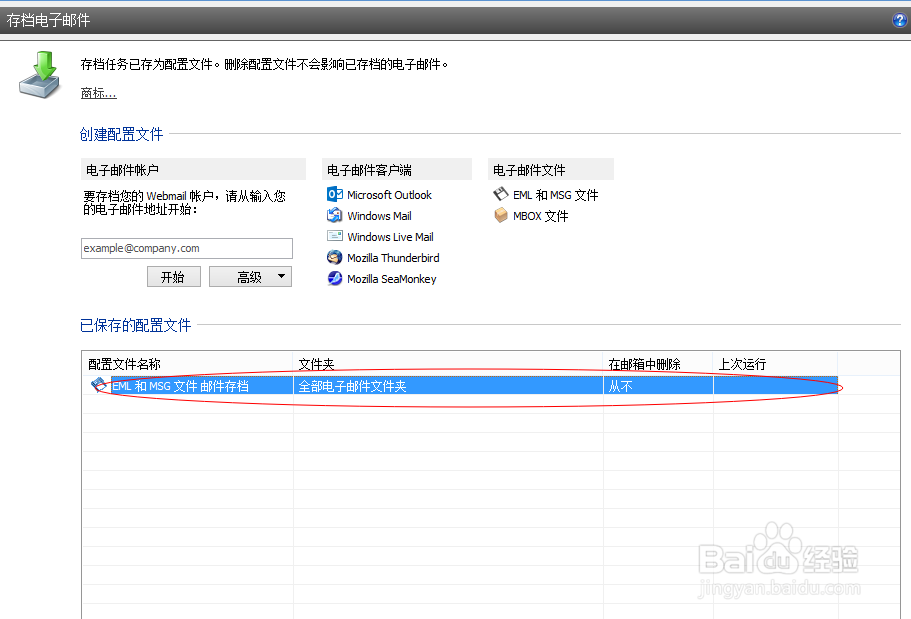
5、双击刚刚设置后出现的配置文件。等待右下角窗口处理完成。

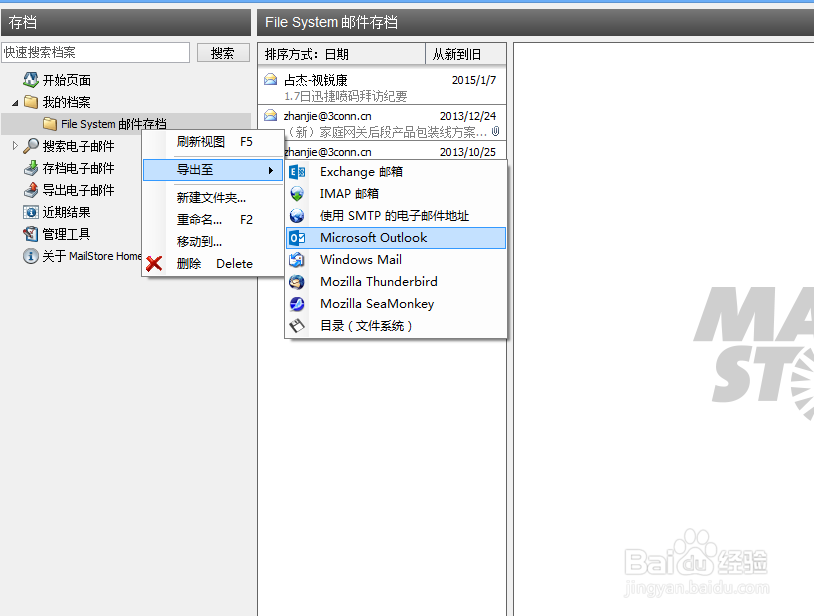
6、此时,在软件左上角我的档案中会出现File System文件夹。点击邮件,将鼠标移动至“导出到”,在弹出的列表中选择Microsoft OutLook。点击前进后等待。
7、导入完成后打开OutLook2013客户端,可以看到邮件文件夹多了一个File System 文件夹,文件夹里面就是刚刚操作的Eml文件。然后按照我们的需要将文件移动到收件箱或者发件箱。至此,我们完成的Eml文件导入OutLook2013的过程!

声明:本网站引用、摘录或转载内容仅供网站访问者交流或参考,不代表本站立场,如存在版权或非法内容,请联系站长删除,联系邮箱:site.kefu@qq.com。
阅读量:90
阅读量:97
阅读量:181
阅读量:157
阅读量:112