如何查看office版本
Office是办公常用软件之一,目前在市面上使用的已有非常多的版本。不同版本之间的office有兼容性的相关问题,那么如何来查看Office版本,了解本机的版本信息呢?本文就由小编来带大家了解一下,一起来看看吧~
工具/原料
PC电脑
Office软件
方法/步骤
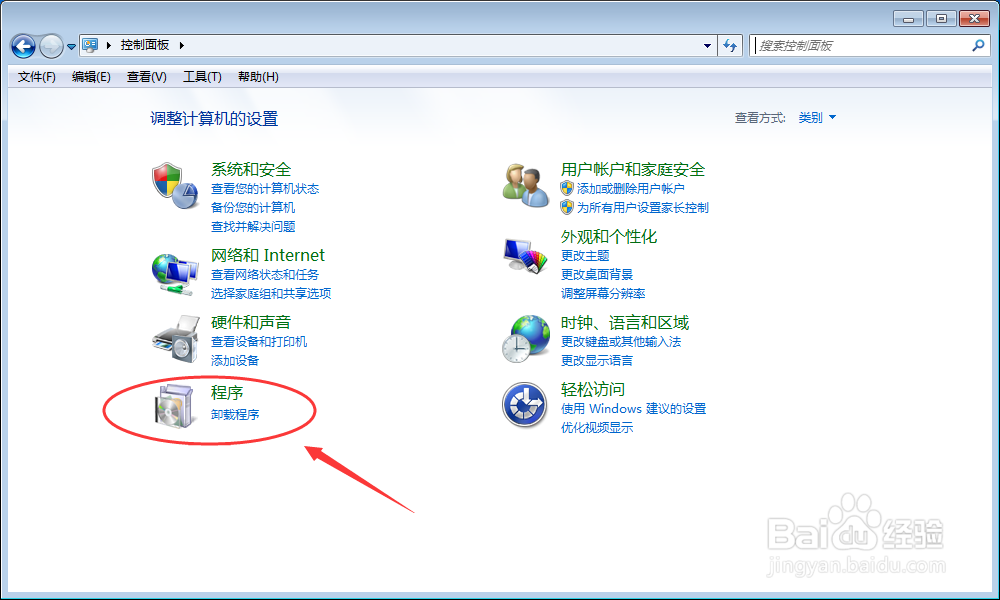
1.打开控制面板,找到控制面板下的“程序”,如图
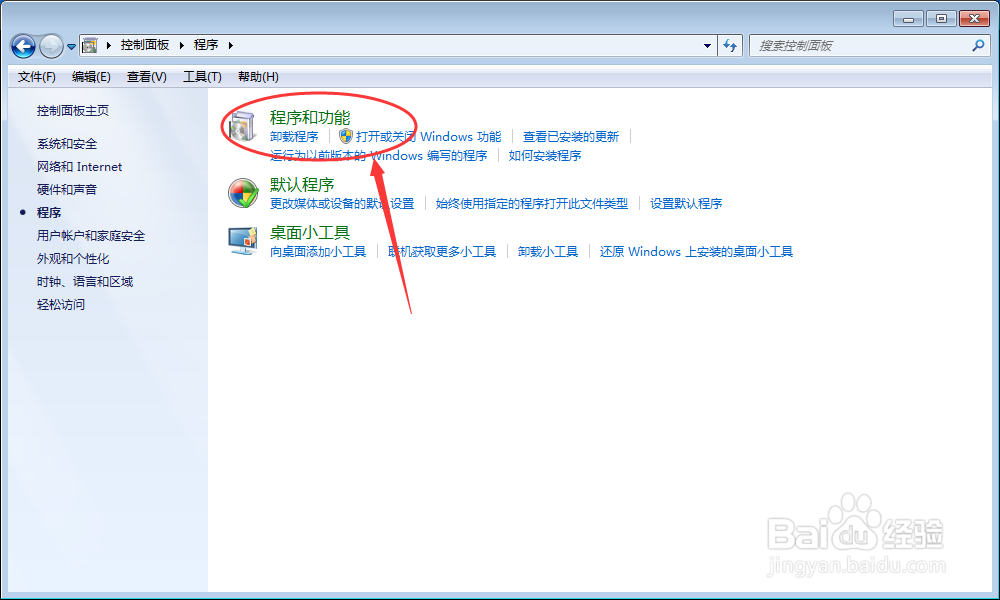
2.进入程序界面,找到程序与功能,如图
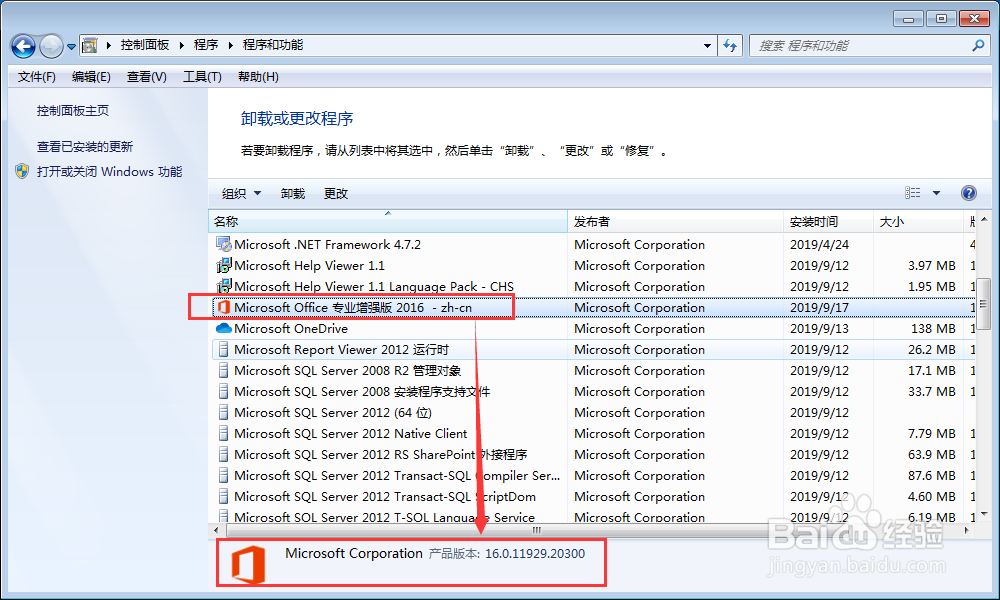
3.进入程序与功能,找到你安装的Microsoft Office,点击。在底部可以看到产品版本。如图
4.打开一个新建word文档,找到帮助菜单下的“反馈”功能,如图
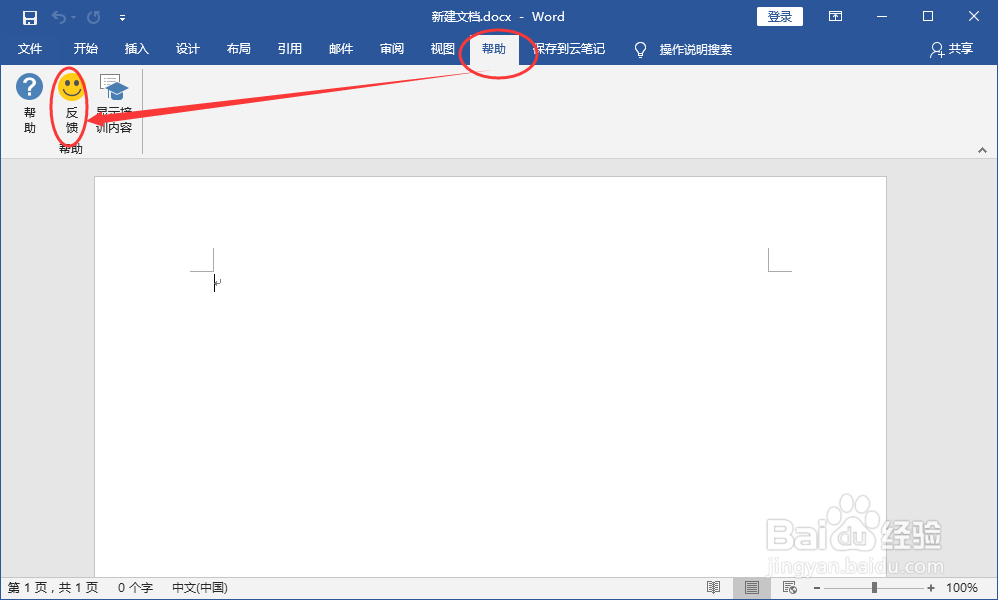
5.点击进入反馈页面,找到“账户”功能,如图

6.进入账户页面,可以看到该word的产品信息,包含产品是否已激活、产品名称、产品包含的office等,如图。

总结:
1.进入控制面板,找到“程序”;
2.进入程序界面,找到“程序与功能”;
3.进入程序与功能,找到安装的Microsoft Office,点击可以看到产品版本;
4.新建一个word,找到帮助>>反馈;
5.进入反馈页面找到“账户”;
6.进入账户页面,可以看到产品信息;
注意事项
office不同版本展示的界面略有不同,但大致上是没有多大变化的。
声明:本网站引用、摘录或转载内容仅供网站访问者交流或参考,不代表本站立场,如存在版权或非法内容,请联系站长删除,联系邮箱:site.kefu@qq.com。
阅读量:38
阅读量:173
阅读量:177
阅读量:50
阅读量:57