CCleaner工具菜单的详细使用
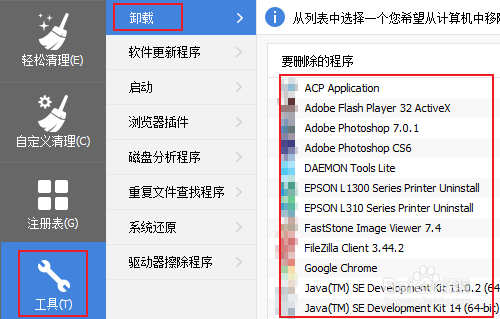
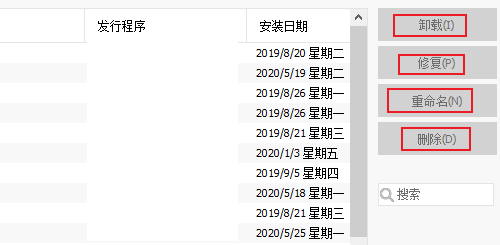
1、打开软件,点击“工具”,右侧第一个菜单“卸载”。里面是当前系统中安装的所有软件,选定某个软件,可以进行相关联的操作。
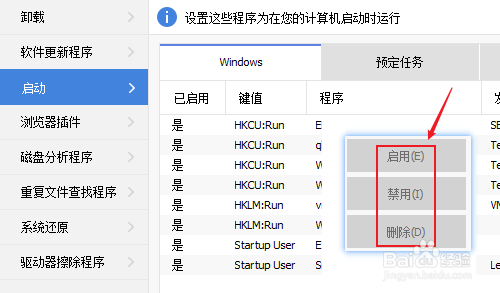
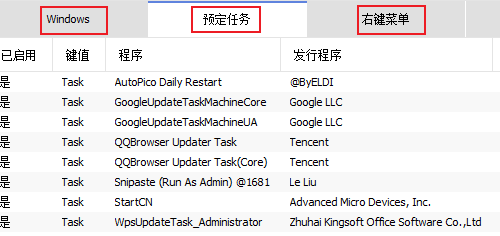
2、点击“启动”。启动中是系统一些启动项,预定任务,和右键菜单。选定一个项目,可以进行相关操作。
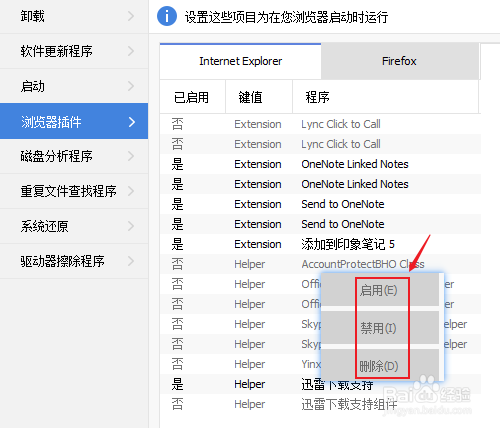
3、点击浏览器插件,里面包含的是系统中安装的浏览器中所安装的插件。可以对这些插件进行关联操作。
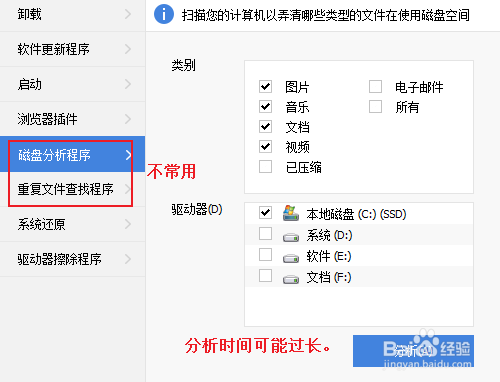
4、磁盘分析和重复文件查找程序,不常用。分析时间可能过长。
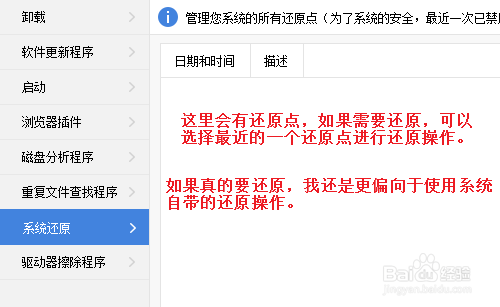
5、系统还原,如果系统中含有还原点,这里会有显示。对某个还原点,可以进行相关联操作。
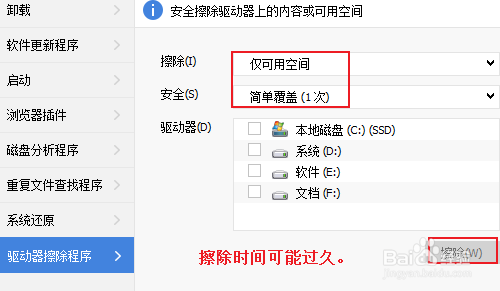
6、驱动器擦除比较耗费时间且 麻烦,一般不用。
声明:本网站引用、摘录或转载内容仅供网站访问者交流或参考,不代表本站立场,如存在版权或非法内容,请联系站长删除,联系邮箱:site.kefu@qq.com。
阅读量:76
阅读量:73
阅读量:108
阅读量:112
阅读量:152