如何在图片上添加文字?
1、在桌面上右键点击【新建】选项,选择【插入】-【图片】,选择要作为背景的图片进行插入。

2、插入图片以后点击上方的【文本框】,选择文本框的方向放到图片的上方。

3、点击文本框部分,输入【显示内容】,按住方向左右拖动来调整文本框的位置和大小。
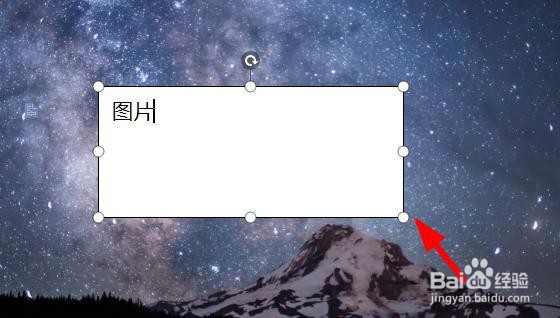
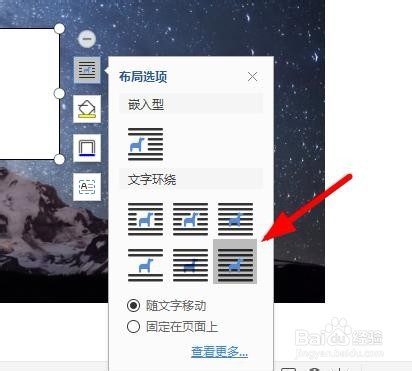
4、选中文本框可以设置【布局方式】,点击选择【固定在页面上】。
5、接下来点击【填充颜色】,在显示的列表里面选择文本框的背景颜色进行设置。

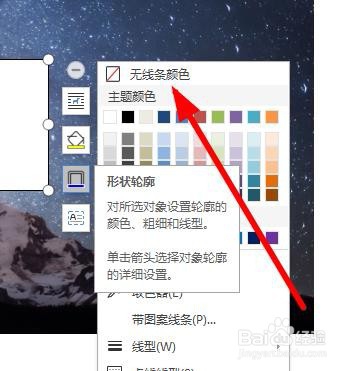
6、再就是对【边框】和【文字】颜色进行设置,选中文字点击【开始】设置文字的颜色。
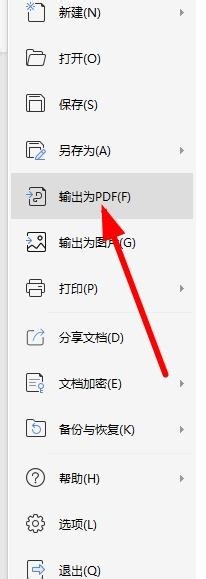
7、设置完以后点击左上方的【文件】,选择【另存为jpg格式】,在桌面上找到打开就可以看到效果了。
1、1.点击打开【word】,选择【插入】-【图片】-【本地图片】
2.选择插入【文本框】,选择插入的方向
3.在文本框输入要显示的文字,选择【填充颜色】
4.点击选择【边框】颜色,设置【布局方式】
5.点击【文件】,选择【另存为jpg格式】即可完成
声明:本网站引用、摘录或转载内容仅供网站访问者交流或参考,不代表本站立场,如存在版权或非法内容,请联系站长删除,联系邮箱:site.kefu@qq.com。