Word中批量修改表格格式样式的步骤
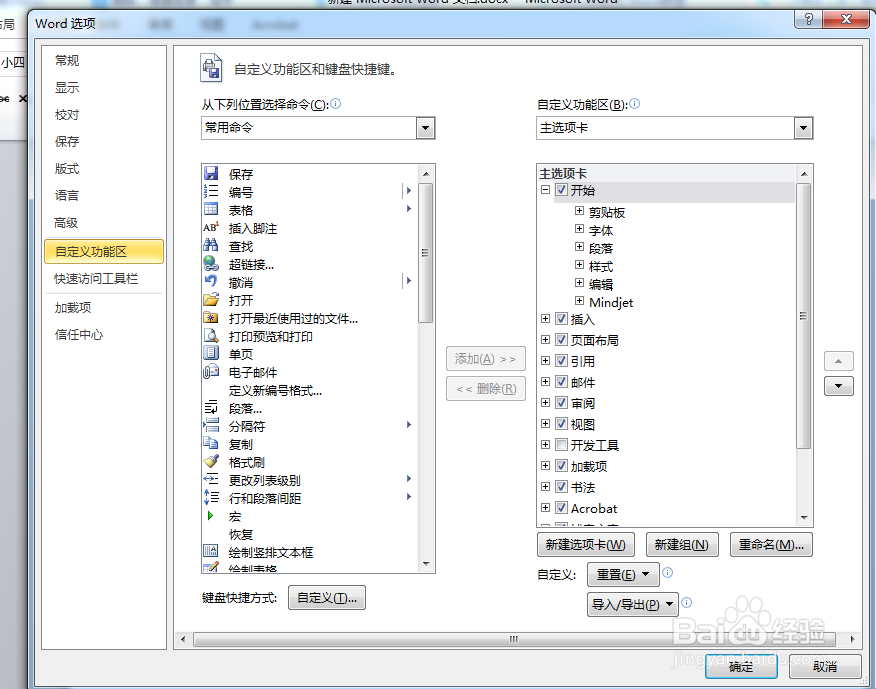
1、单击“文件”—“选项”;

2、在弹出的“选项”面板上“自定义功能区”面板的右边一栏勾线“开发工具”;
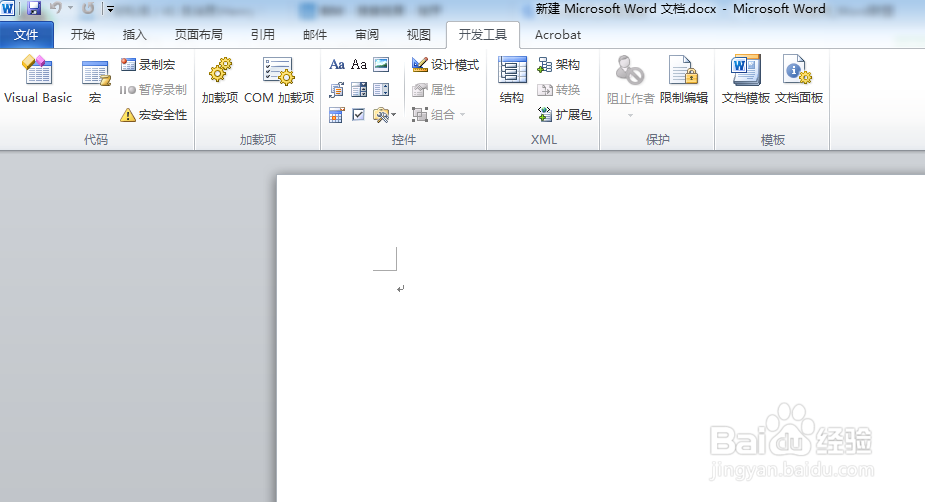
3、单击“开发工具”,在弹出的面板上单击“visual basic”;

4、调出代码窗口,输入批量修改表格代码;

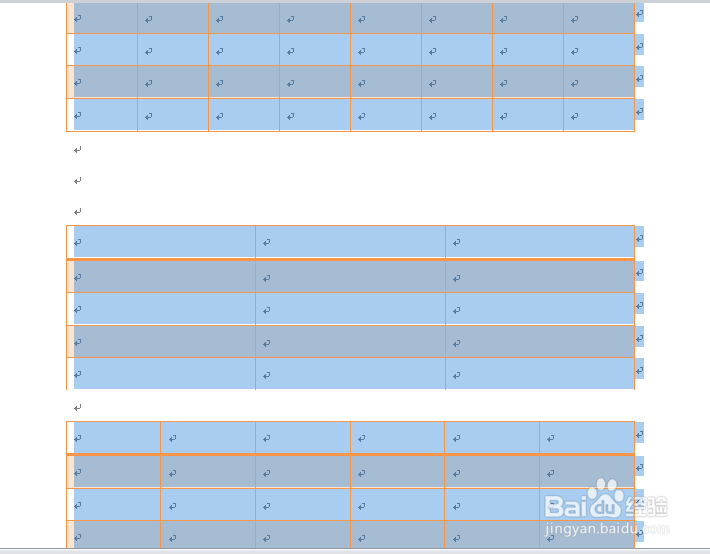
5、单击“开发工具”—“宏”,在弹出的宏命令选择框中选择“批量修改表格”执行“宏命令,选中所有表格;


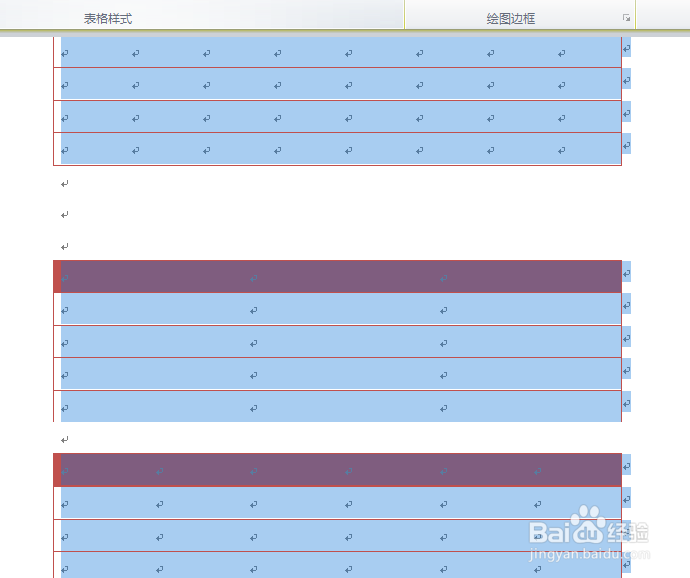
6、单击“设计”,选择合适的效果,完成。
声明:本网站引用、摘录或转载内容仅供网站访问者交流或参考,不代表本站立场,如存在版权或非法内容,请联系站长删除,联系邮箱:site.kefu@qq.com。
阅读量:73
阅读量:102
阅读量:151
阅读量:59
阅读量:44