如何去掉 Word文档页眉下的横线
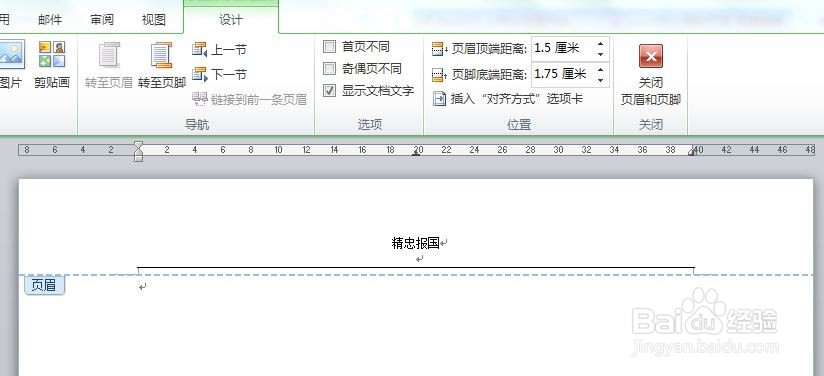
1、打开word文档,在文档中双击页眉,进入到页眉的编辑状态。
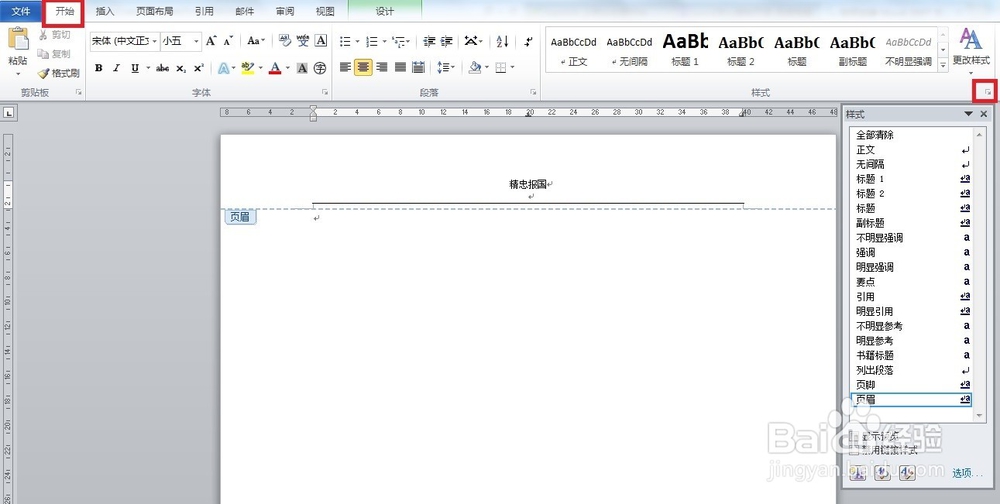
2、在开始选项卡——样式区域中——点样式右下方小按钮打开样式列表。
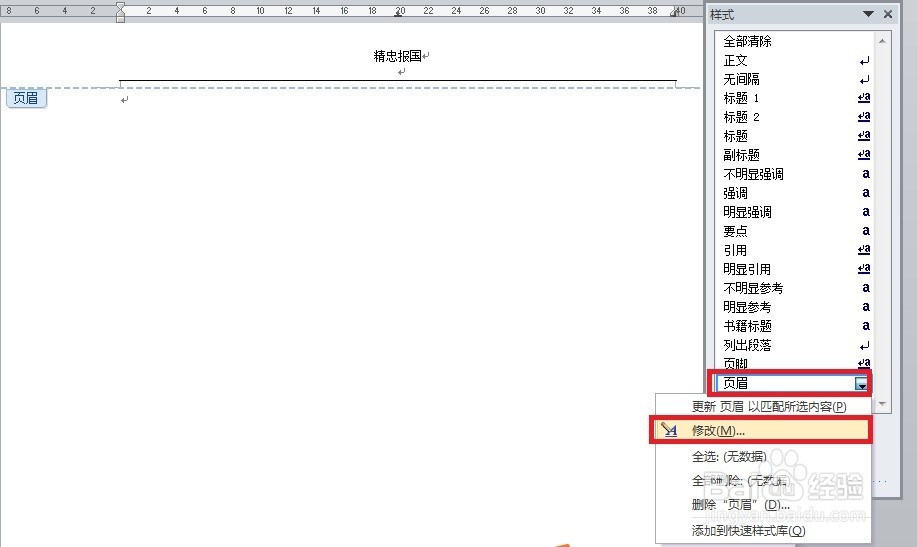
3、在列表中找到页眉——点右侧下拉列表按钮——点修改。
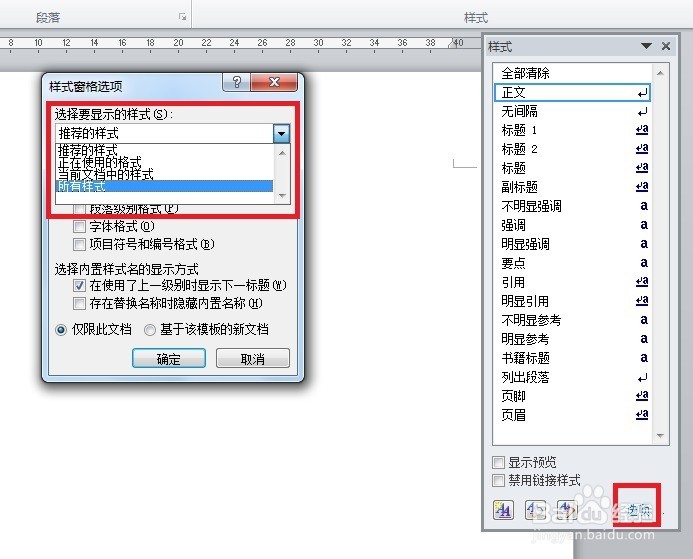
4、如果在样式列表中没有页眉这一项,可以这样:
点选项 ——下拉列表中选择所有样式 ——按确定。
5、在弹出的对话框中点击格式下拉列表然后点击边框。
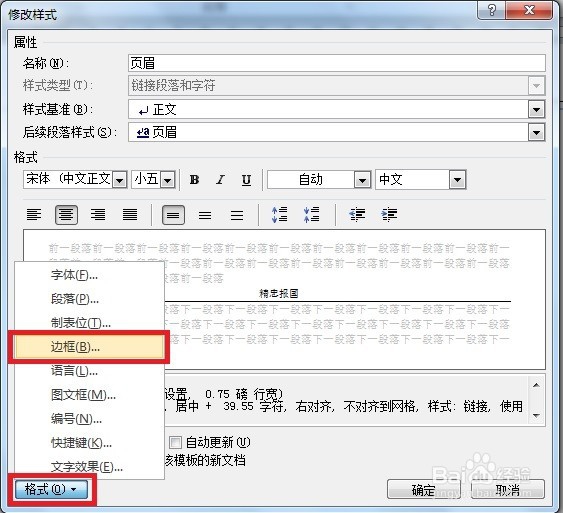
6、在边框选项卡上,将边框设置为【无】,然后点击确定。
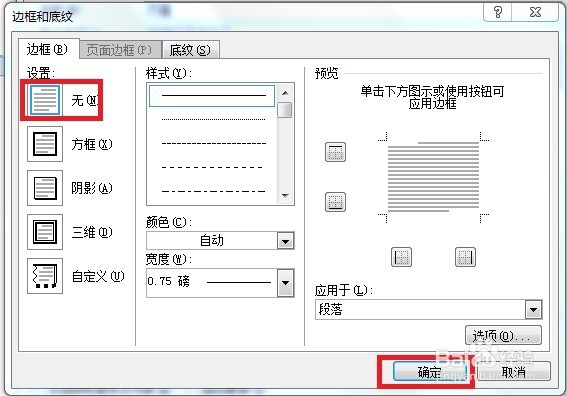
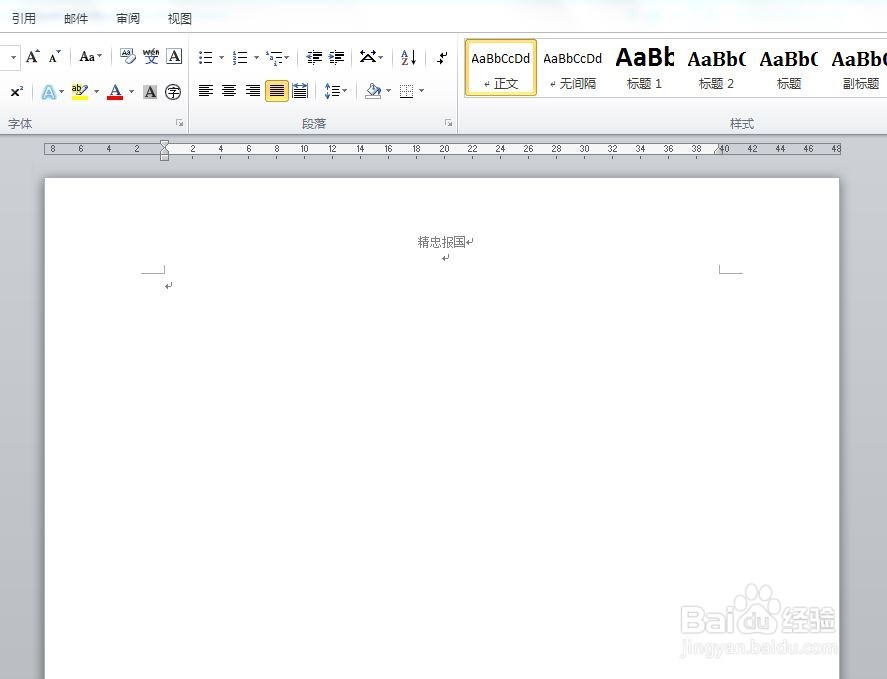
7、点击确定,然后查看效果。
声明:本网站引用、摘录或转载内容仅供网站访问者交流或参考,不代表本站立场,如存在版权或非法内容,请联系站长删除,联系邮箱:site.kefu@qq.com。
阅读量:188
阅读量:24
阅读量:64
阅读量:130
阅读量:183