3dmax快捷键设置指南
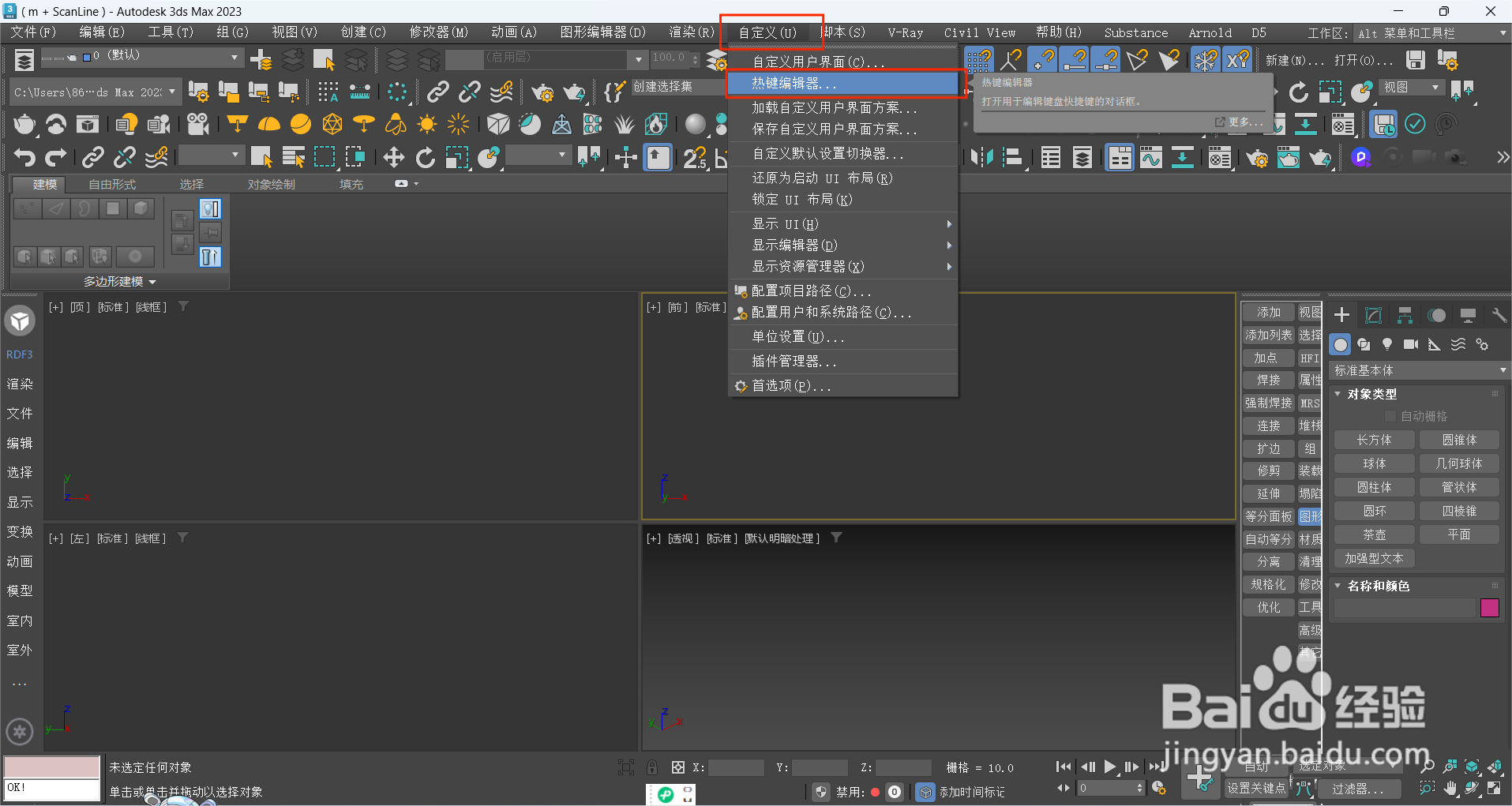
1、启动3dmax软件后,点击界面顶部导航栏中的“自定义”选项,在弹出的下拉菜单里,选择“自定义用户界面”,并点击“热键编辑器”。
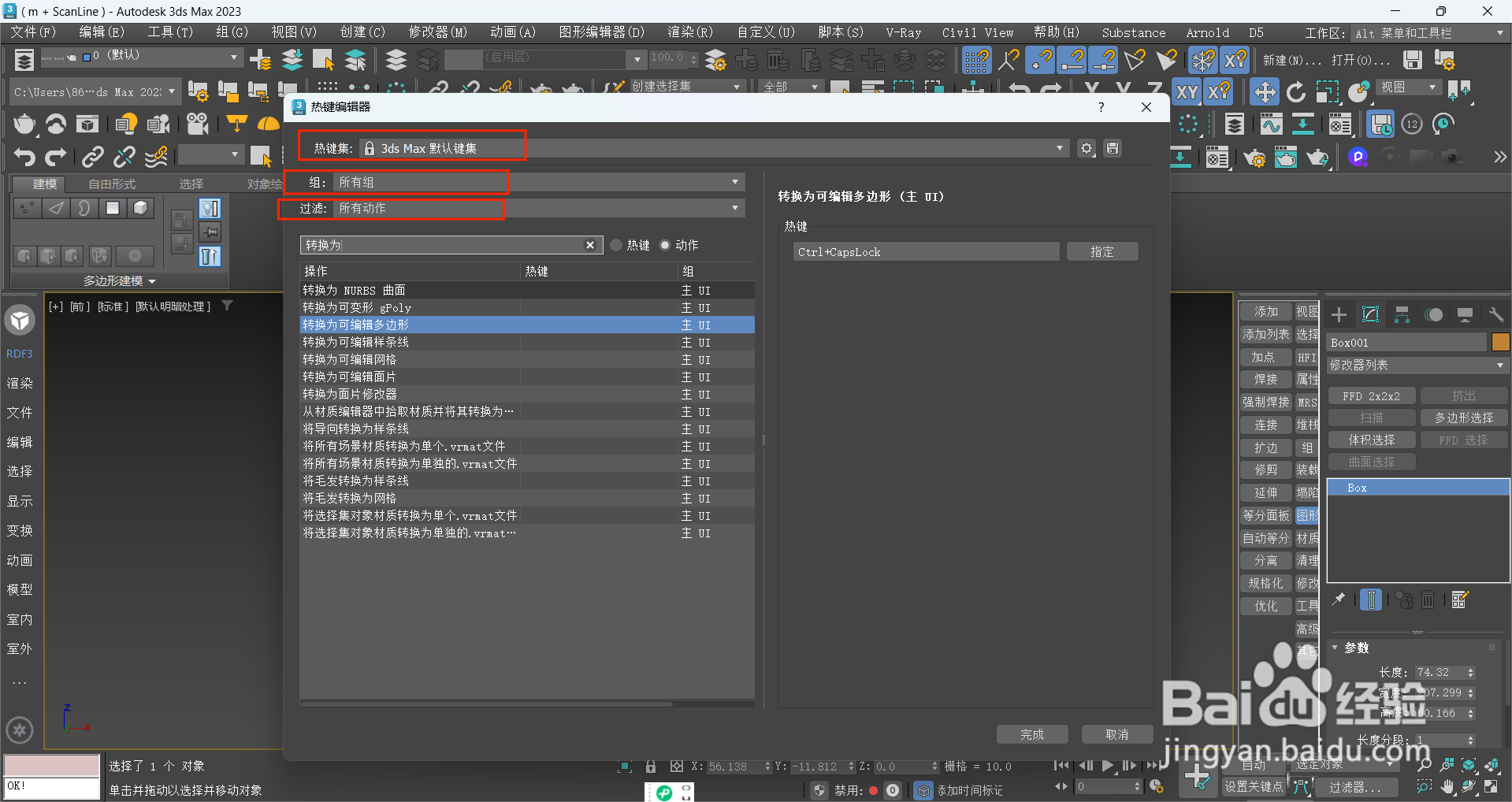
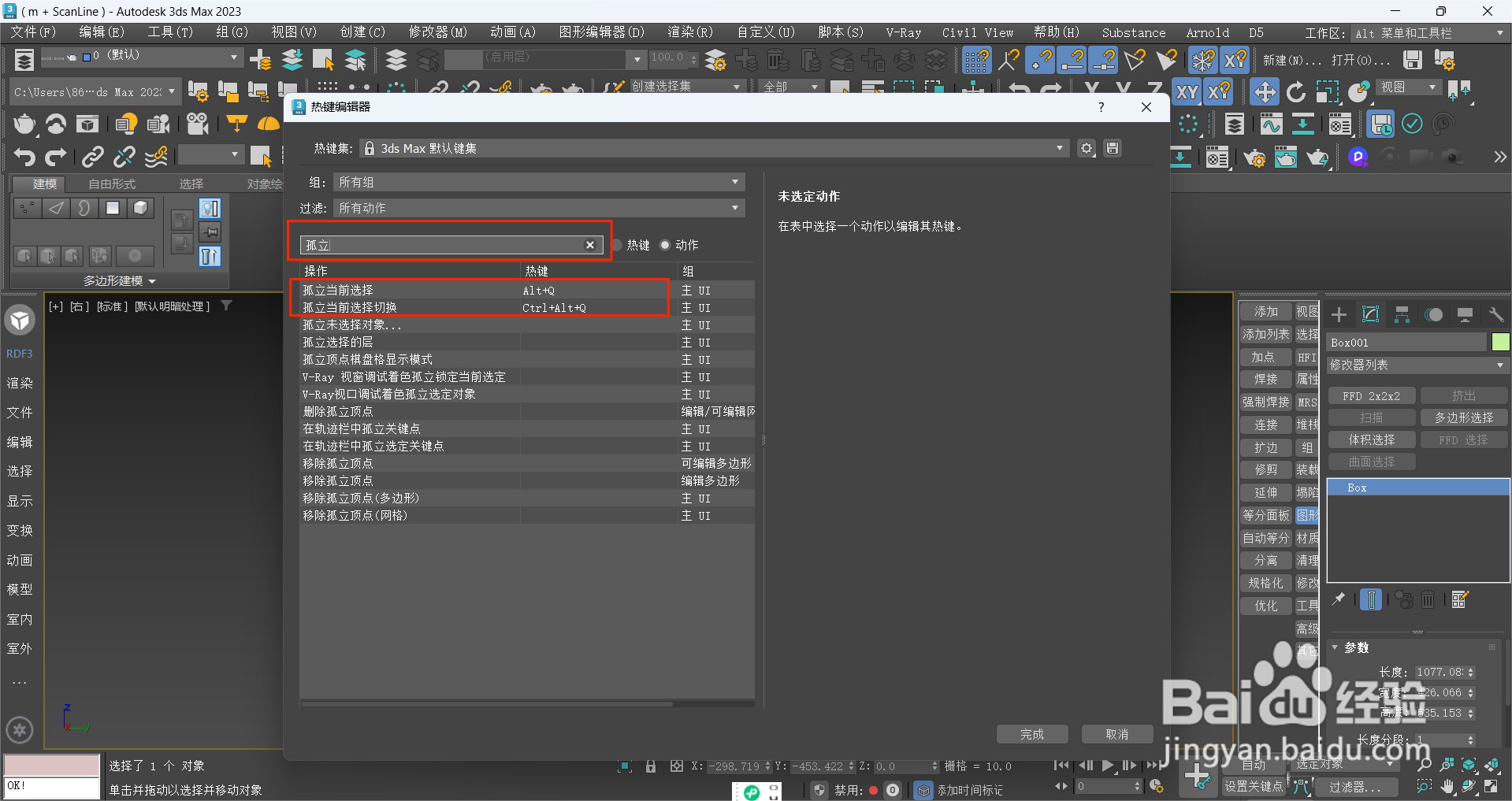
1、此时,会弹出“热键编辑器”操作界面,我们需要对热键集、组和过滤条件进行设置:
热键集:从下拉菜单中选择“3dmax默认键集”,这样我们可以在默认的快捷键设置基础上进行修改或添加。
组:选择“所有组”,确保能搜索到软件中所有的命令组,不遗漏任何可能需要的命令。
过滤:选择“所有动作”,这样所有可设置快捷键的动作都会显示出来,方便我们全面查找和设置。
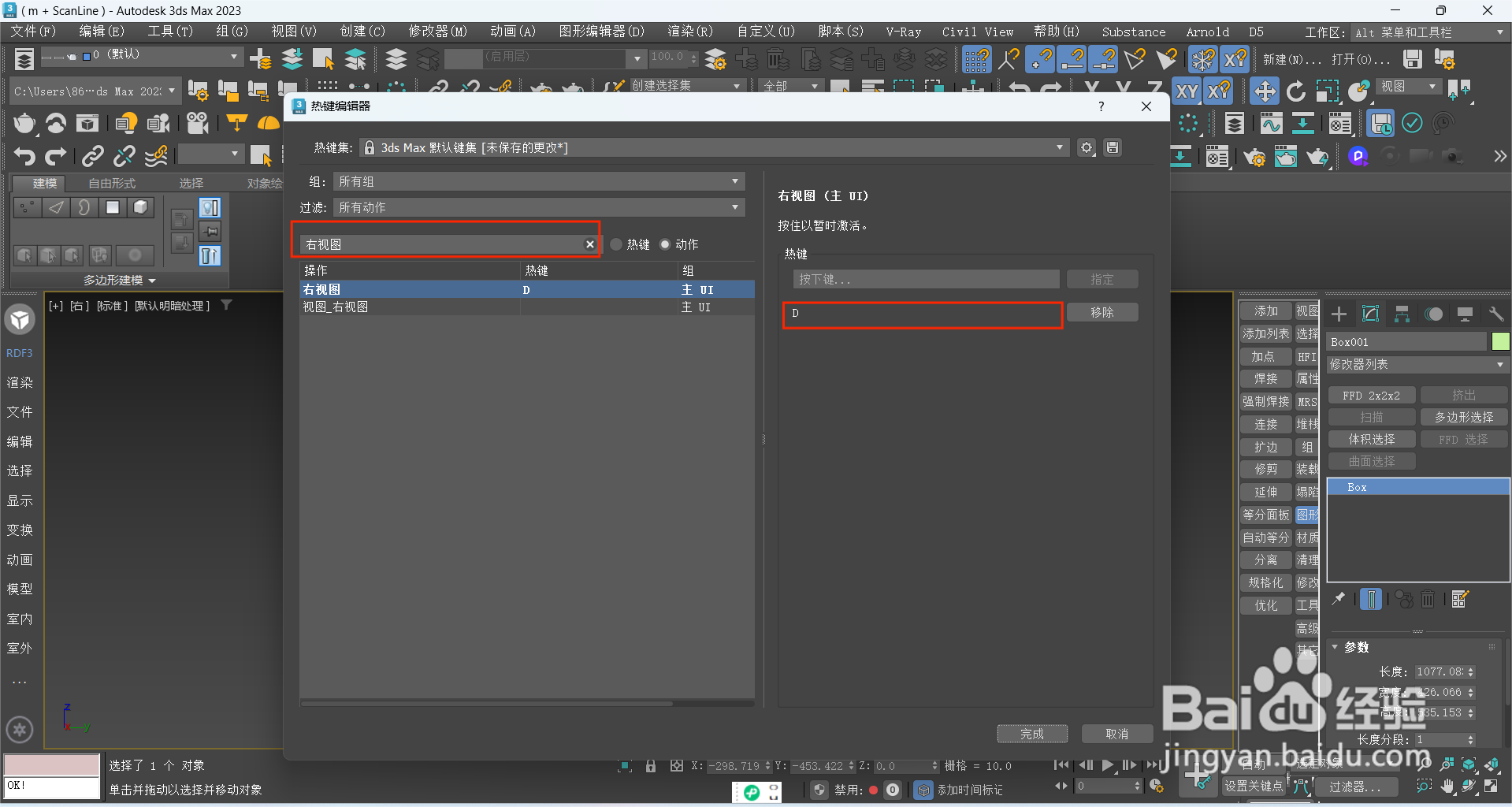
1、查找动作:在对话框的“动作”列表框中,通过滚动或使用搜索功能,找到我们想要设置快捷键的动作命令。这里以设置“右视图”命令的快捷键为例(假设该命令尚未设置快捷键)。
2、输入快捷键:在“热键”输入框中,直接按下我们想要设置的键盘字母或键盘组合键。比如,按下“CTRL+CAPSLOCK”设置为“转换为可编辑多边形”的组合键。
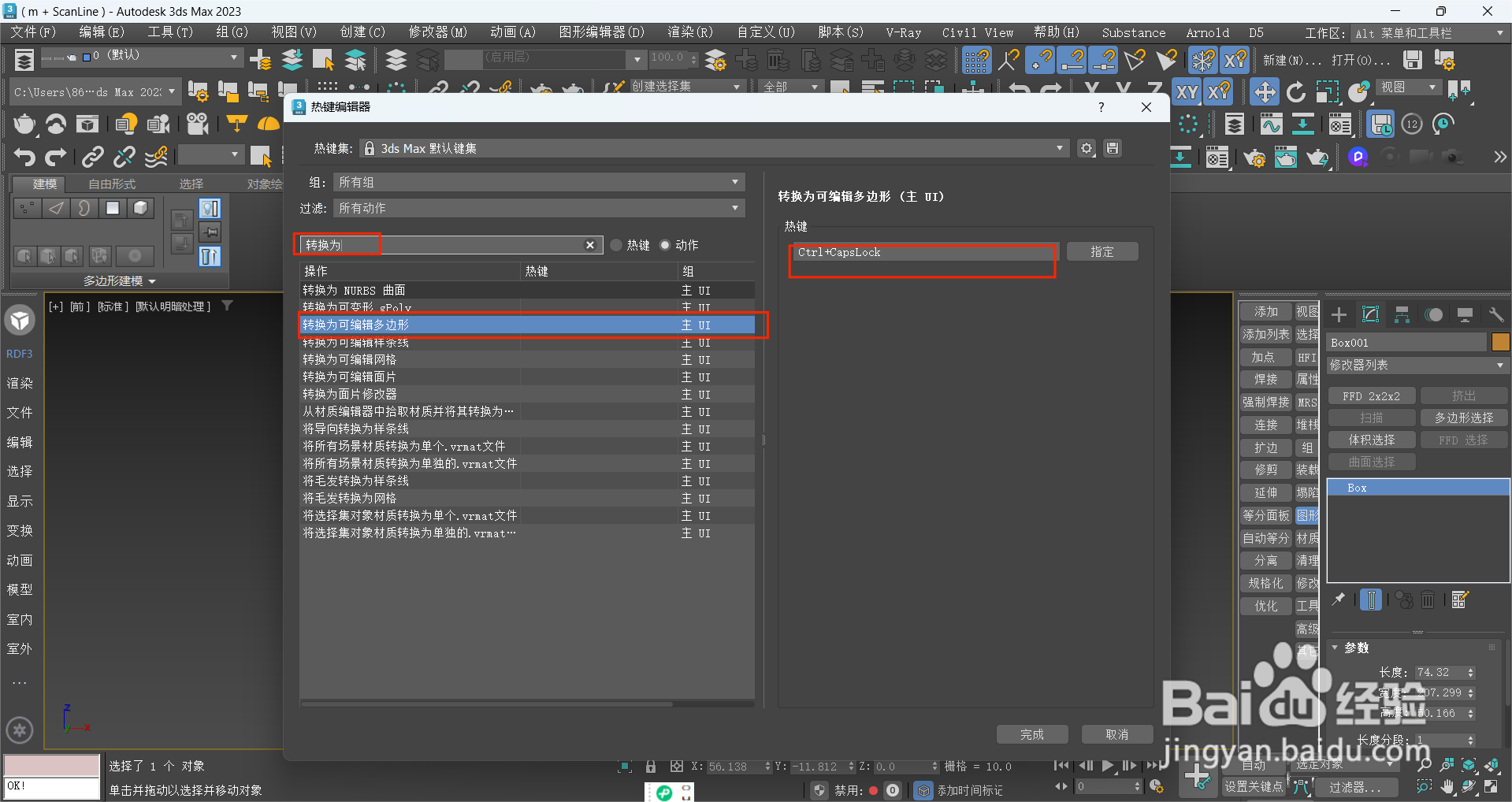
3、指定快捷键:点击“指定”按钮,将刚刚输入的快捷键指定给选定的动作命令。此时,该动作命令右侧会显示我们设置的快捷键。
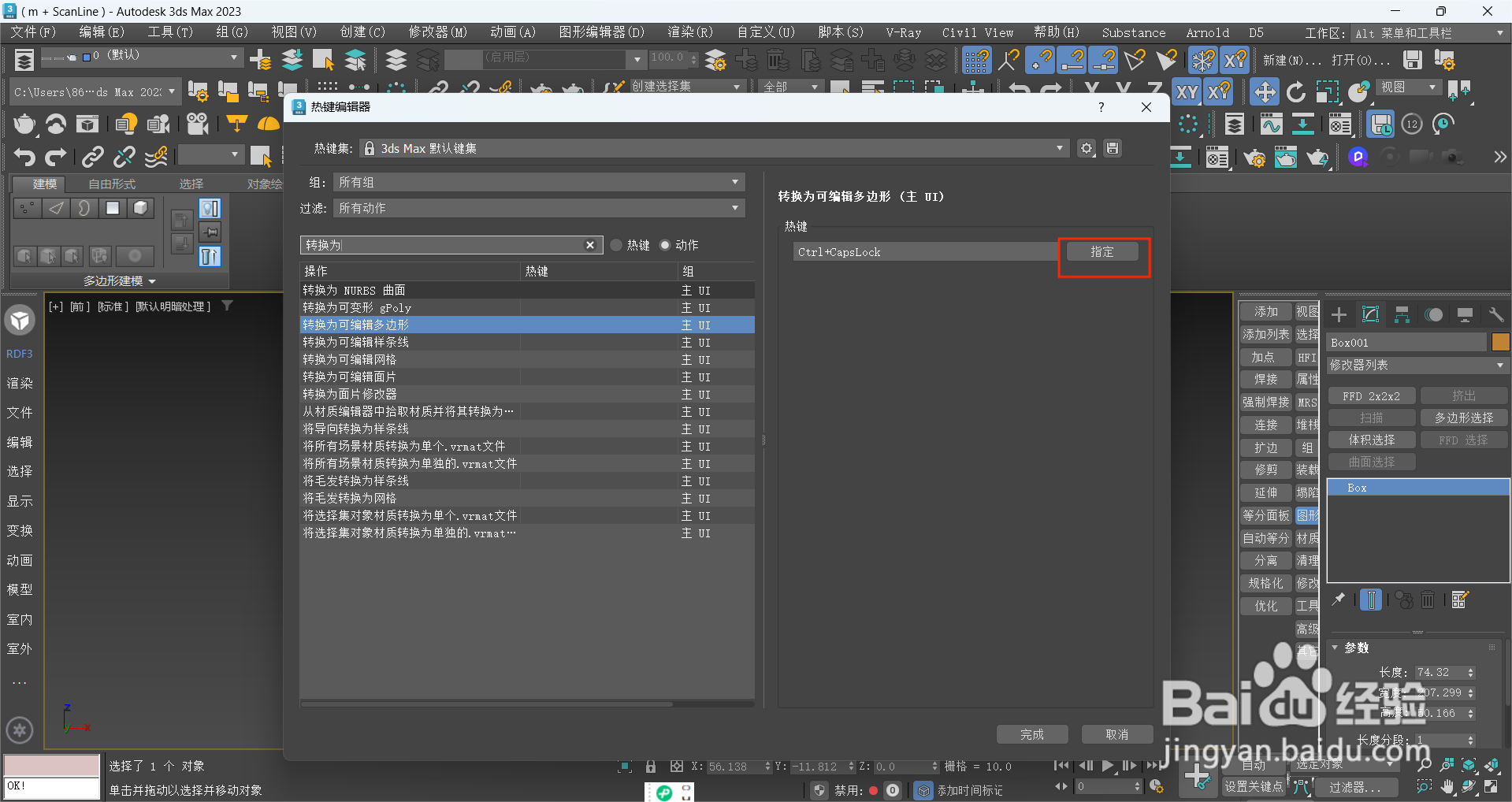
4、完成设置:确认无误后,点击“完成”按钮,完成当前快捷键的设置。
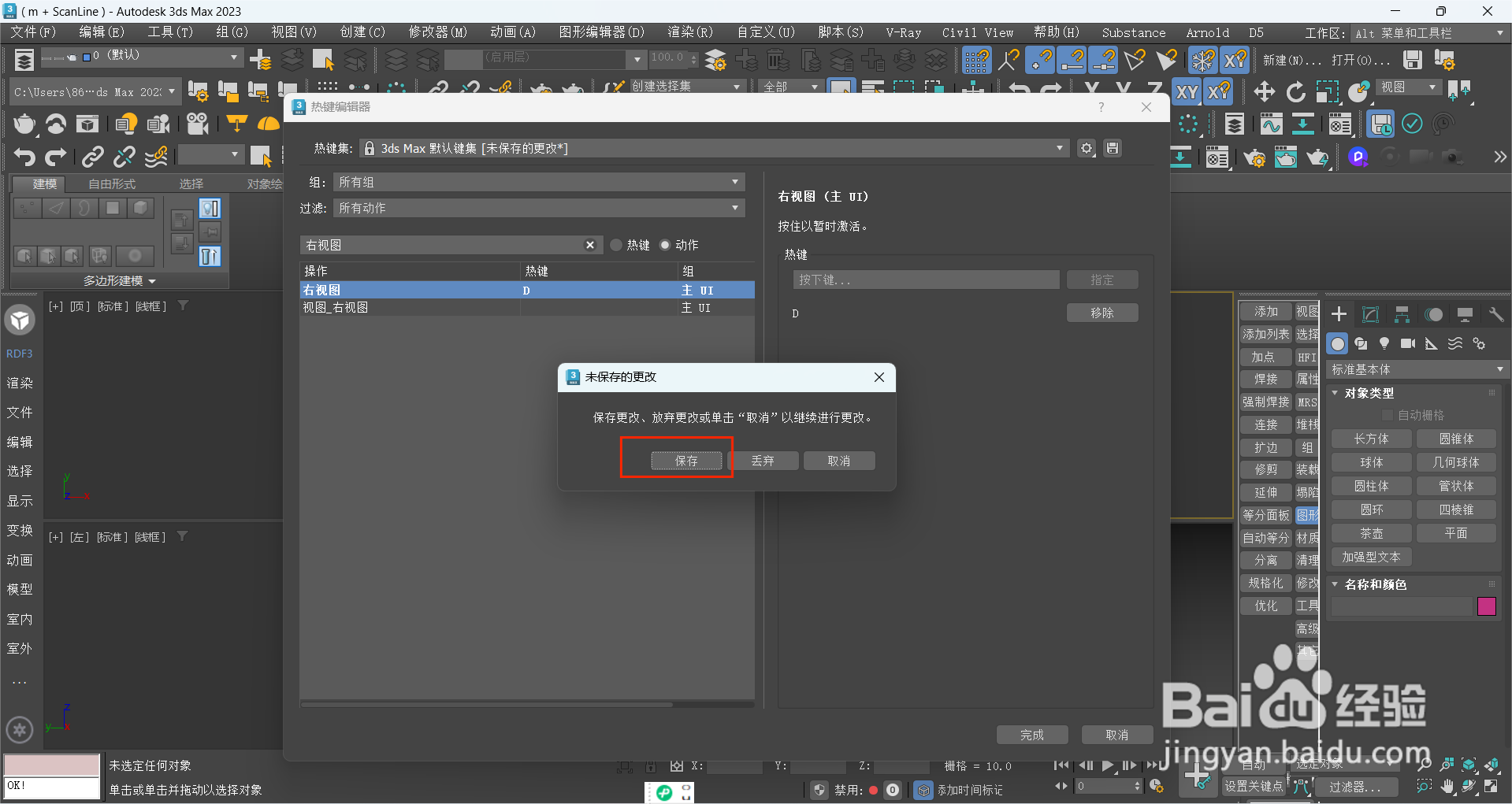
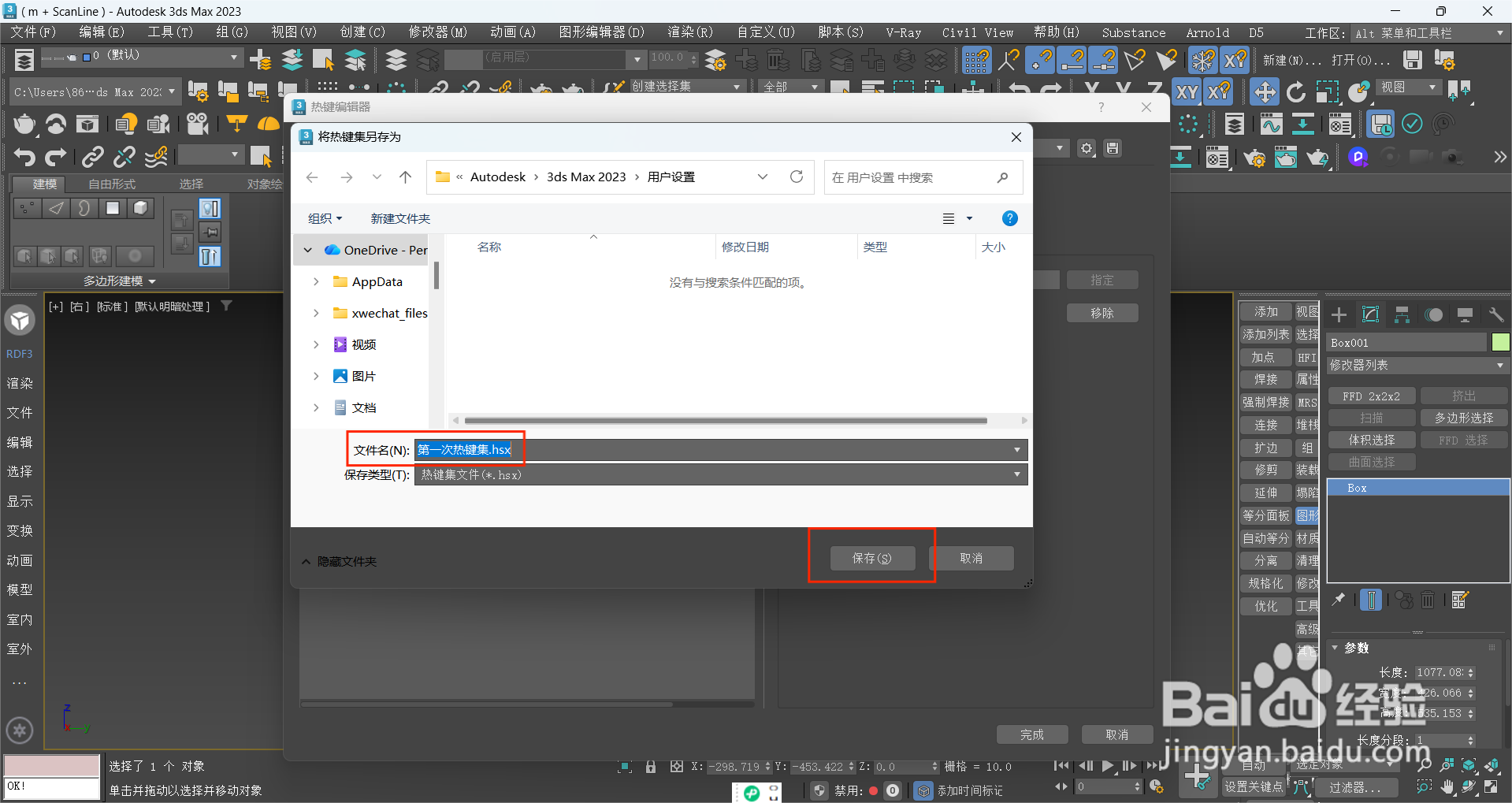
1、完成所有需要的热键设置后,为了方便后续使用和避免设置丢失,我们需要保存本次的热键组合。在“热键编辑器”界面中,找到并点击“保存”按钮,系统会自动保存在默认的位置,将当前的热键设置保存下来。
这样,下一次打开3dmax软件时,如果还想添加新的热键,就可以选择本次保存的热键组合文件进行加载,在此基础上继续添加,无需重新设置所有快捷键。
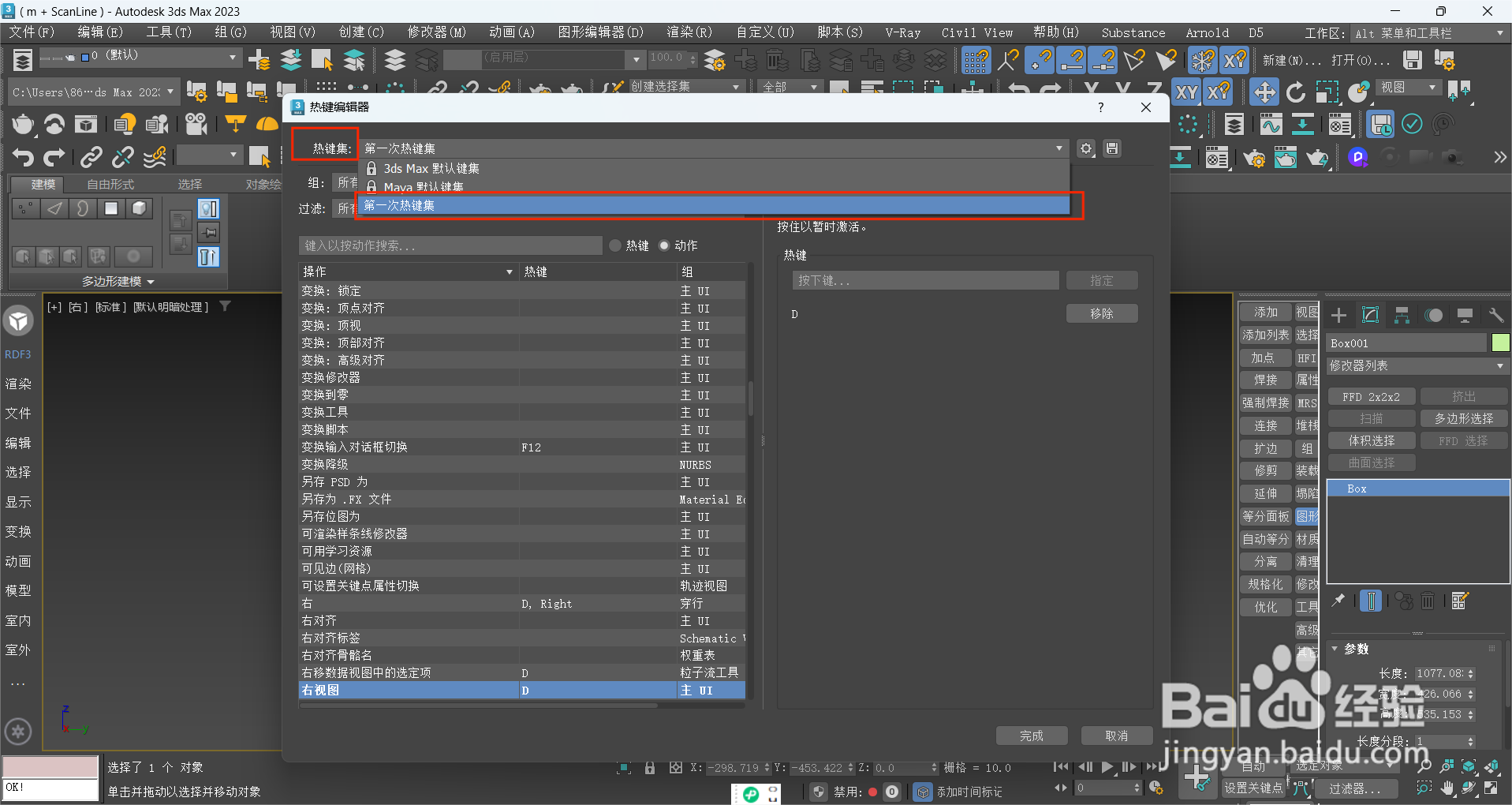
2、完成自定义快捷键设置以后,我们也可以在”热键编辑器“里面查看系统默认的快捷键,方便我们的项目操作。
声明:本网站引用、摘录或转载内容仅供网站访问者交流或参考,不代表本站立场,如存在版权或非法内容,请联系站长删除,联系邮箱:site.kefu@qq.com。
阅读量:128
阅读量:105
阅读量:146
阅读量:118
阅读量:154