win10关闭自动更新?如何禁用电脑自动更新?
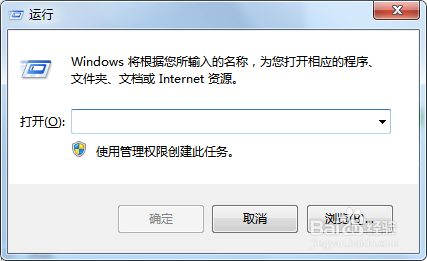
1、win10彻底关闭自动更新?win10禁用自动更新,按下键盘的win+R,如图。

2、按下win+R后,弹出运行框,如图。
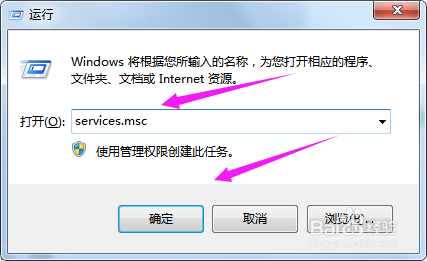
3、在框里面,我们输入【services.msc】进行运行,如图。
4、输入【services.msc】进行运行后,右侧进行下拉到【W】开头的,如图。
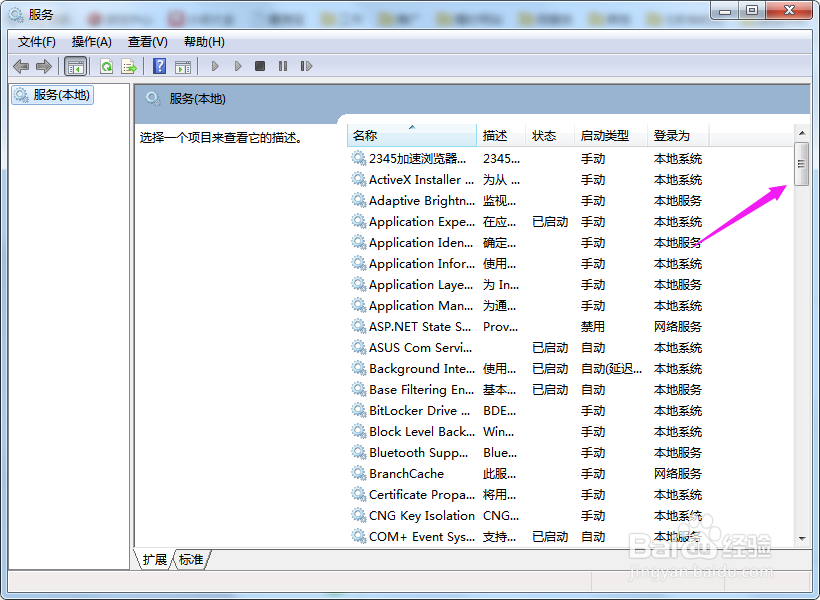
5、我们点开【Windows update】双击下,打开,如图。

6、我们接着打开【启动类型】,如图。
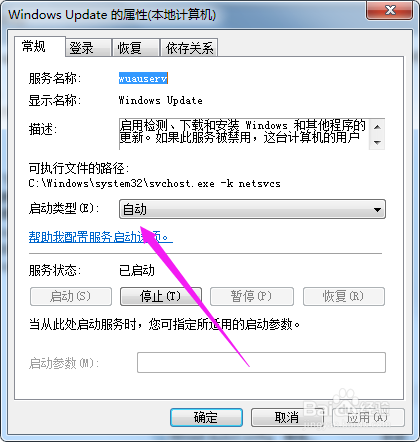
7、在这里,我们就可以单击下【禁用】,如图。

声明:本网站引用、摘录或转载内容仅供网站访问者交流或参考,不代表本站立场,如存在版权或非法内容,请联系站长删除,联系邮箱:site.kefu@qq.com。
阅读量:177
阅读量:41
阅读量:140
阅读量:135
阅读量:32