最新iPhone 4解锁教程
1、如果你是美国T-Mobile用户请先关闭3G功能。安装UltraSn0w超雪前请取出SIM卡。
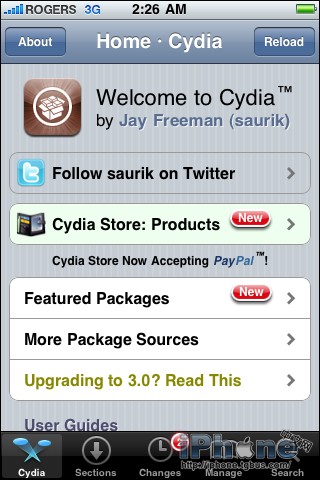
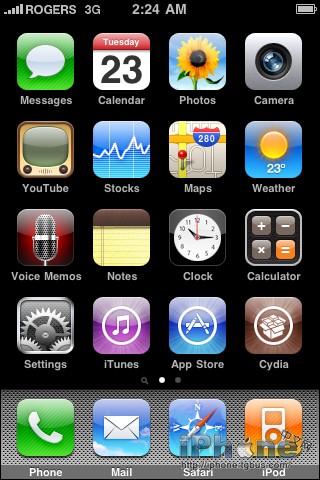
2、进入Cydia程序
" alt="最新iPhone 4解锁教程" referrerPolicy="no-referrer" />
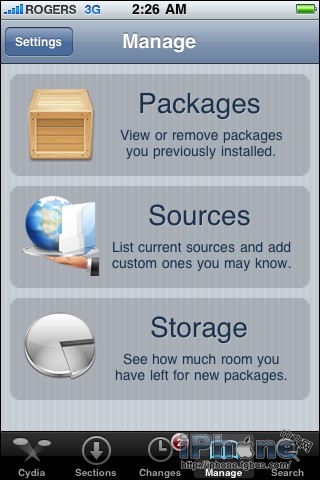
3、选择界面底部的Manage菜单
" alt="最新iPhone 4解锁教程" referrerPolicy="no-referrer" />
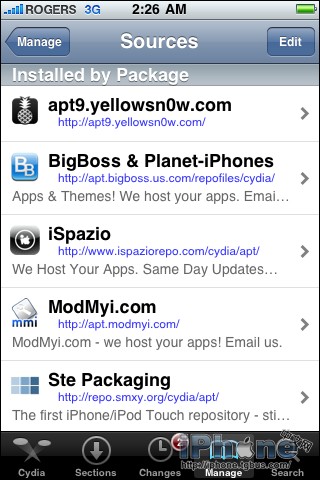
4、选择Sources菜单
" alt="最新iPhone 4解锁教程" referrerPolicy="no-referrer" />
5、点右上角的Edit按钮
" alt="最新iPhone 4解锁教程" referrerPolicy="no-referrer" />
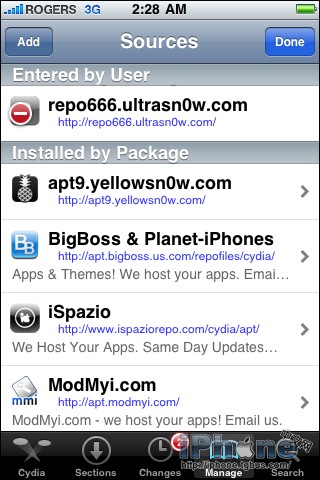
6、点左上角的Add按钮
" alt="最新iPhone 4解锁教程" referrerPolicy="no-referrer" />
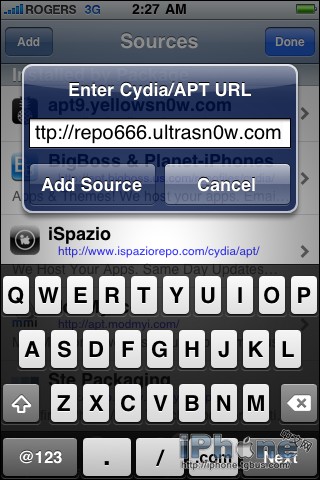
7、输入http://repo666.ultrasn0w.com/ 地址,然后点Add Source按钮
提示:ultrasn0w(注意是数字0,不是字母o)
" alt="最新iPhone 4解锁教程" referrerPolicy="no-referrer" />
8、一旦加入完成,点最下面的Return to Cydia button按钮
" alt="最新iPhone 4解锁教程" referrerPolicy="no-referrer" />
9、点右上角的Done按钮
" alt="最新iPhone 4解锁教程" referrerPolicy="no-referrer" />
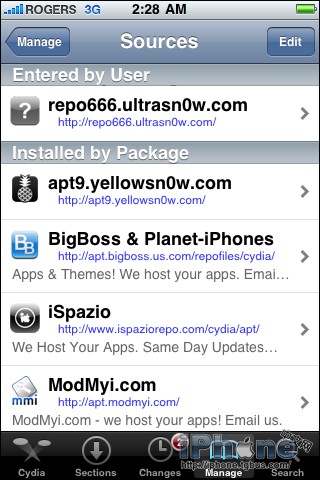
10、在Sources的界面上点击repo666.ultrasn0w.com来选择该源。
" alt="最新iPhone 4解锁教程" referrerPolicy="no-referrer" />
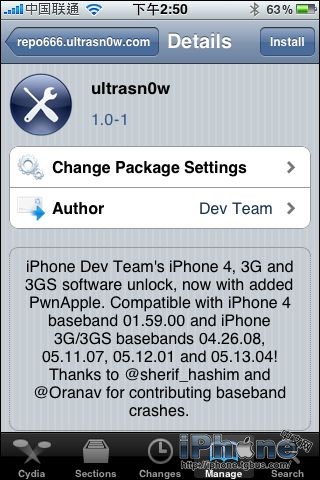
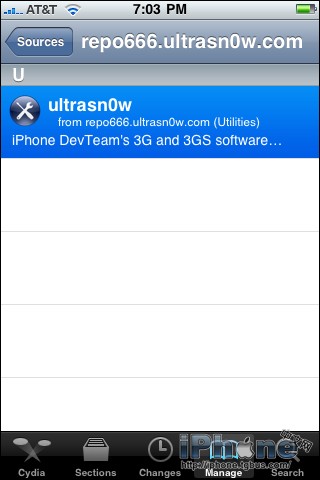
11、从界面上点击进入ultrasn0w安装界面,目前Ultrasn0w已经升级到1.0-1。
" alt="最新iPhone 4解锁教程" referrerPolicy="no-referrer" />
12、点右上角的 Install开始安装
" alt="最新iPhone 4解锁教程" referrerPolicy="no-referrer" />
13、点右上角的Confirm确认
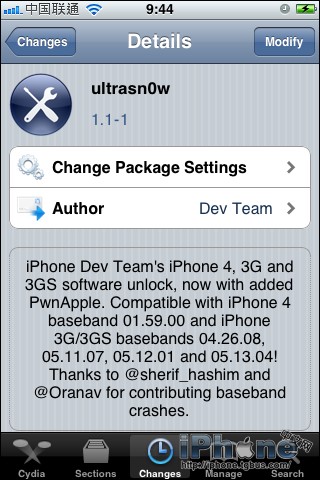
也可以从1.0-1升级到1.1-1
" alt="最新iPhone 4解锁教程" referrerPolicy="no-referrer" />
14、等待安装成功后点Return to Cydia按钮或Reboot按钮。
" alt="最新iPhone 4解锁教程" referrerPolicy="no-referrer" />
15、现在按Home回到菜单,然后重新启动iPhone
" alt="最新iPhone 4解锁教程" referrerPolicy="no-referrer" />
16、这时候你可以放入你的SIM卡了,然后稍等片刻,电话回来啦!
" alt="最新iPhone 4解锁教程" referrerPolicy="no-referrer" />