如何解决鼠标右键新建菜单下找不到文本文档?
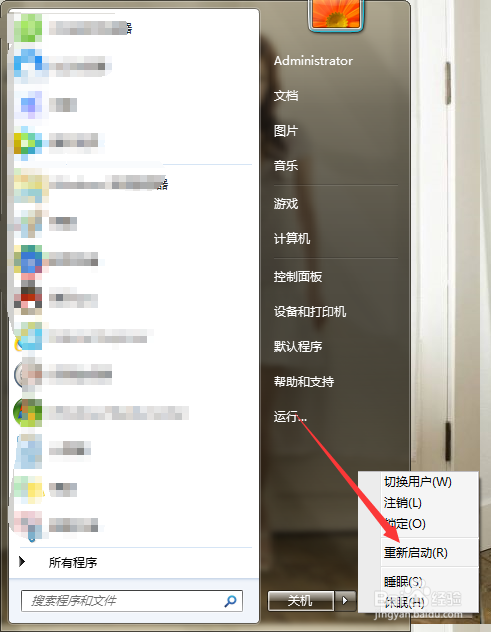
1、第一步,点击计算机左下角的开始,弹出下级子菜单。
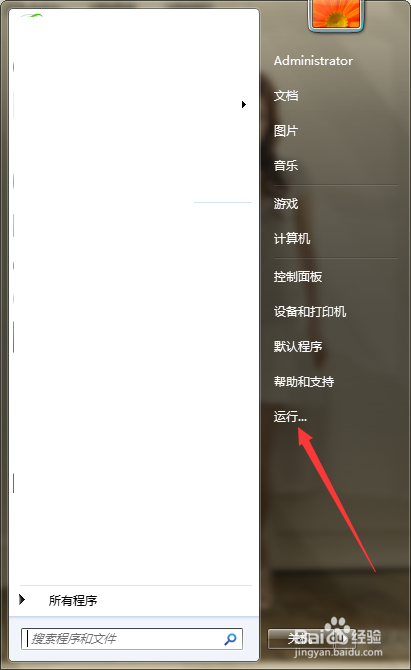
2、第二步,选择“运行”,打开运行窗口。
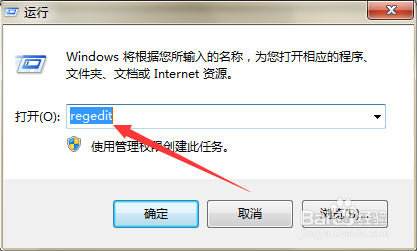
3、第三步,在页面上键入“regedit”回车,打开注册表编辑器。
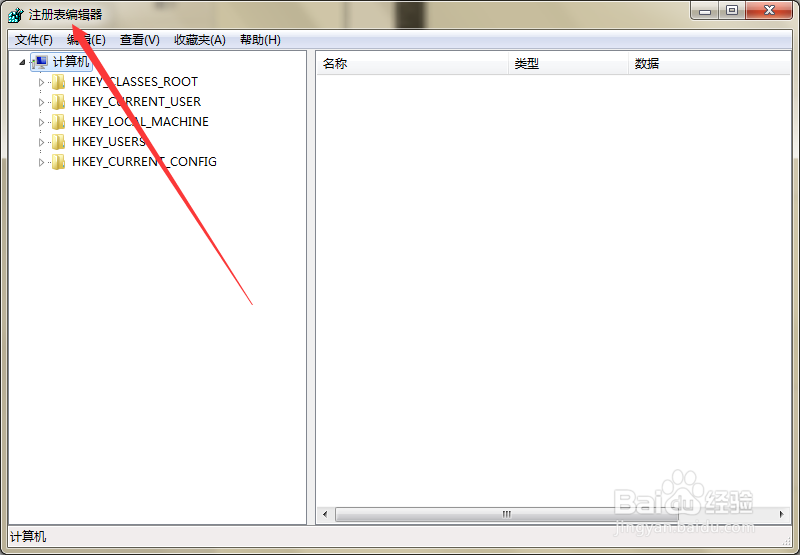
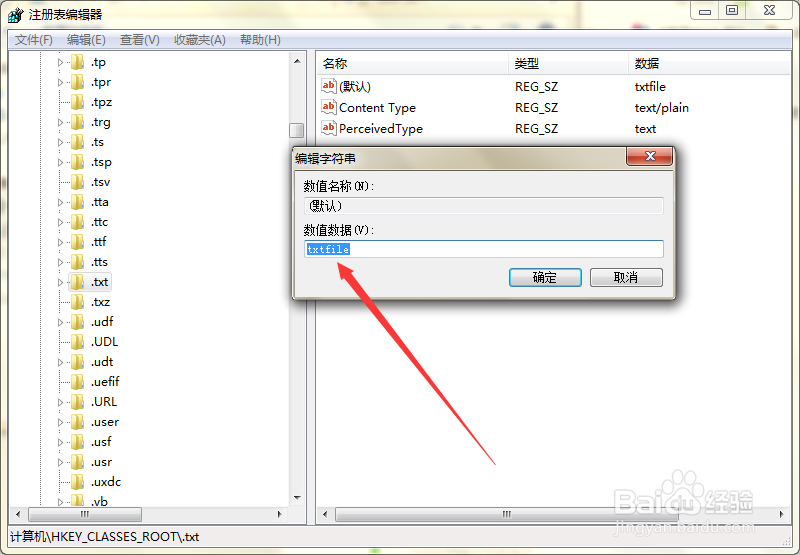
4、第四步,定位到HKEY_CLASSES_ROOT\.txt项。
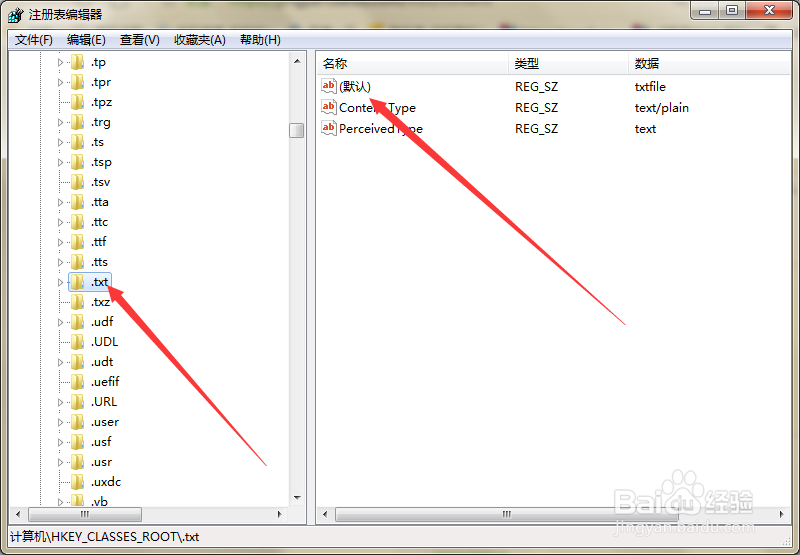
5、第五步,在右侧列表中找到“默认”,双击打开字符串编辑窗口,在页面上将数值数据设为“txtfile”,点击确定保存。
6、第六步,接着定位到HKEY_CLASSES_ROOT\.txt\ShellNew项。
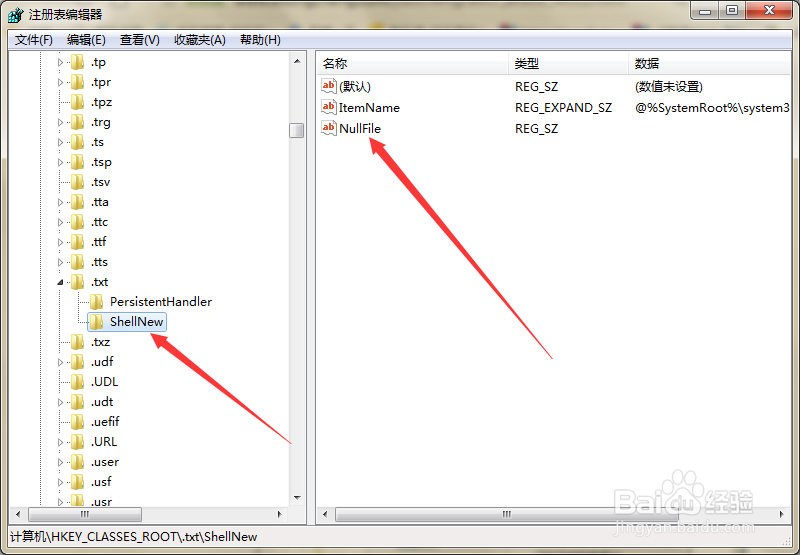
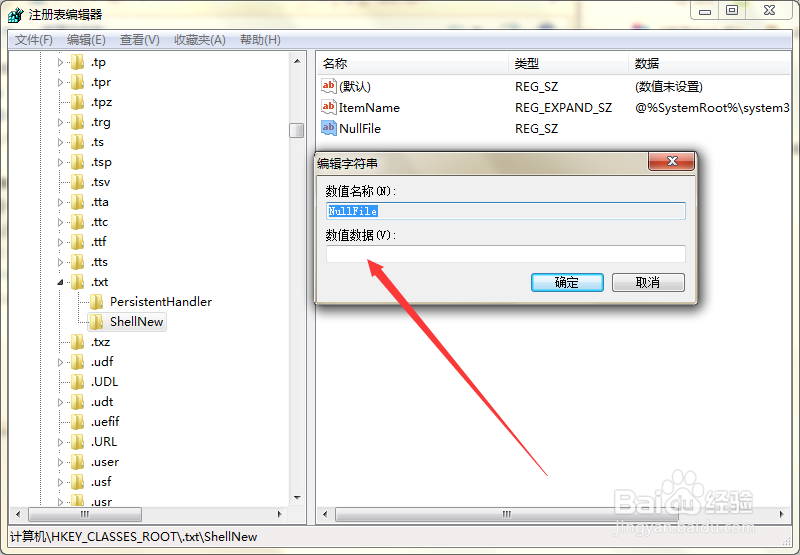
7、第七步,在右侧列表中找到“NullFile”,双击打开字符串编辑器页面,在页面上将数值数据设为空值,点击确定保存。
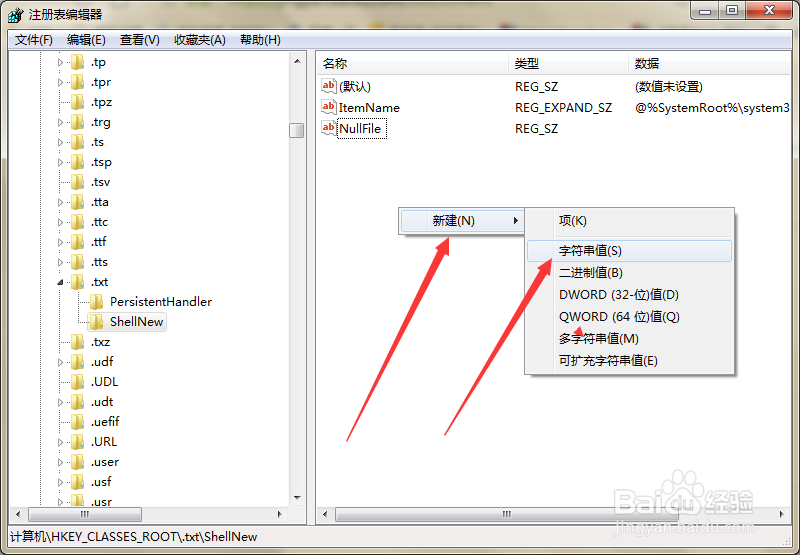
8、第八步,如果没有“NullFile”的话,右击空白处,选择新建一个字符串,并将数值名称设为“NullFile”,数值数据设为空值。
9、第九步,设置完毕后,重启计算机,生效设置,即可解决问题。
1、点击开始,选择运行,打开注册表编辑器。
2、定位到.txt项,找到并打开默认的编辑页面,将数值数据设为“txtfile”。
3、定位到ShellNew项,找到并打开“NullFile”的编辑页面,将数值数据设为空值。
4、如果没有找到“NullFile”,右击新建一个。
5、重启计算机,生效设置。
声明:本网站引用、摘录或转载内容仅供网站访问者交流或参考,不代表本站立场,如存在版权或非法内容,请联系站长删除,联系邮箱:site.kefu@qq.com。
阅读量:147
阅读量:144
阅读量:148
阅读量:131
阅读量:146