Excel怎么修饰迷你折线图
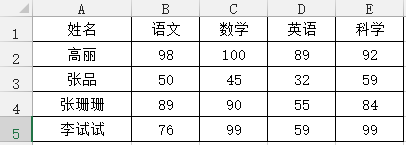
1、输入资料
2、选择所有数据,点击【插入】,在迷你图里选择【折线图】
在迷你图里选择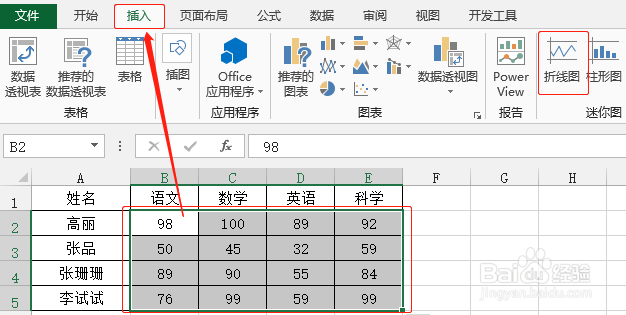
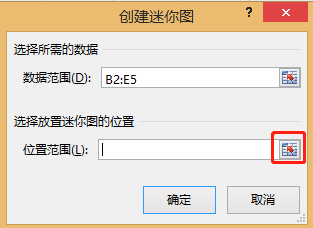
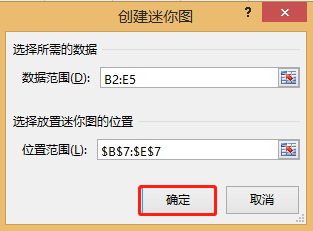
3、在弹出的创建迷你图对话框里,点击位置范围右边的上箭头
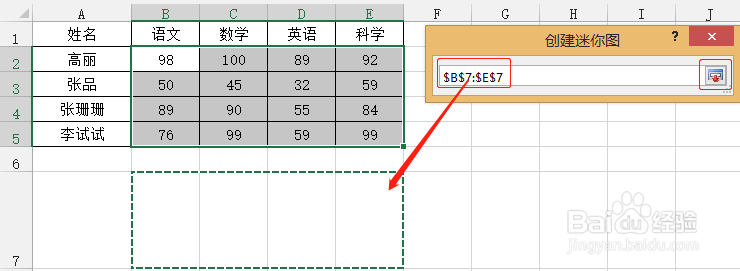
4、在弹出的小框里,再用鼠标点击选择B7:E7,再点击右边的下箭头
5、点击创建迷你图的【确定】
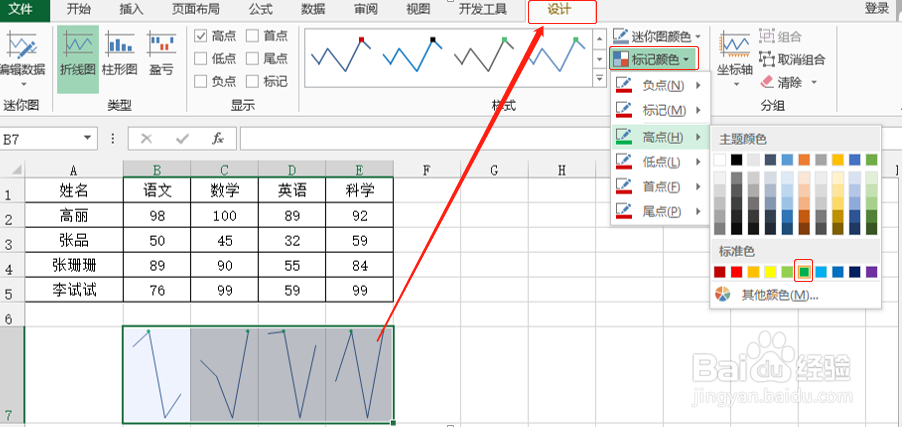
6、然后修饰迷你图,把折线图的最高值的点设成绿色:点击【设计】---【标记颜色】---【高点】,选择绿色
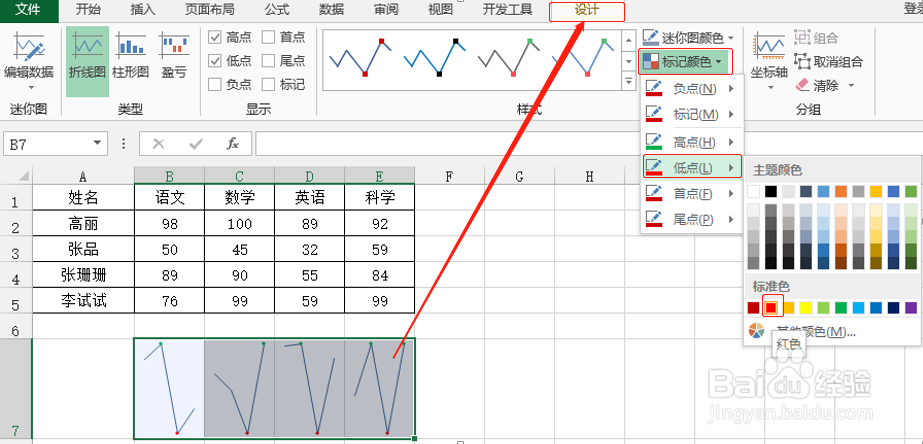
7、再把折线图的最低值的点设成红色:点击【设计】---【标记颜色】---【低点】,选择红色
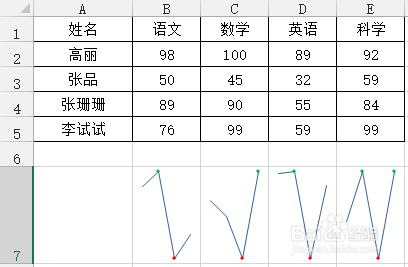
8、设置完成,查看效果
声明:本网站引用、摘录或转载内容仅供网站访问者交流或参考,不代表本站立场,如存在版权或非法内容,请联系站长删除,联系邮箱:site.kefu@qq.com。
阅读量:53
阅读量:157
阅读量:53
阅读量:101
阅读量:107