【超级简单】怎么利用PS抠图
1、当图片背景是单色或背景颜色比较单调时,我们往往采用“魔术棒”工具来实现抠图操作。利用PS打开一张背景色单一的图片,如图:
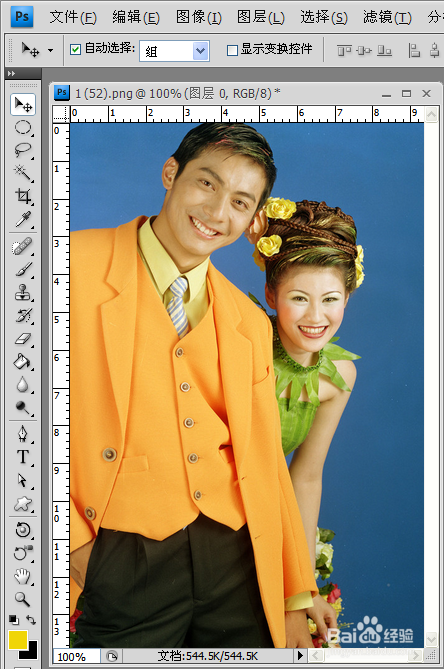
2、选择“魔棒”工具,并设置合适的“容差”,取消勾选“连续”项。

3、按住键盘上的“Shift”键,同时点击背景图,直到所有背景被选中为止。
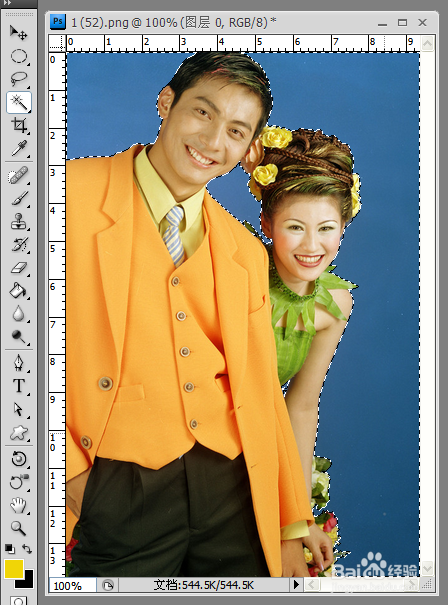
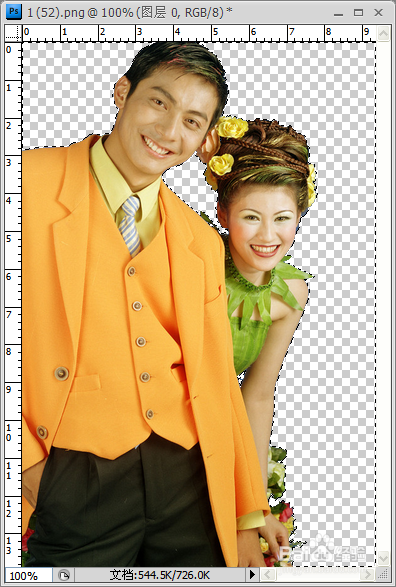
4、然后按键盘上的“Delete”键即可将选区删除,从而实现人物抠图操作。
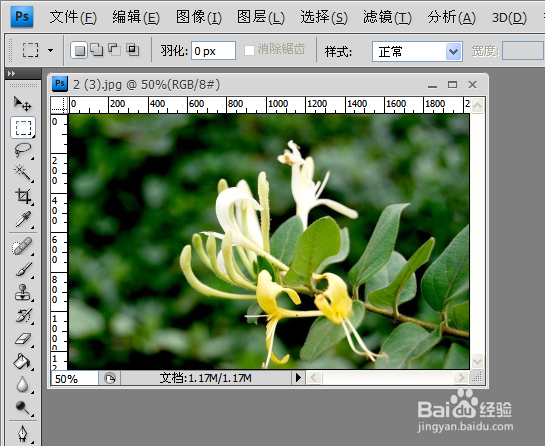
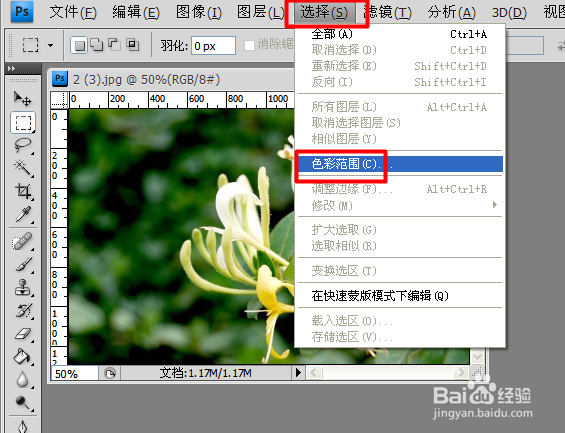
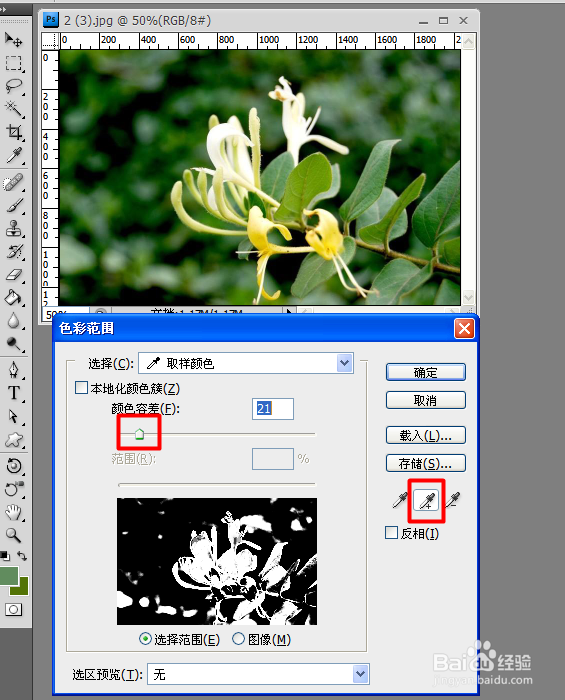
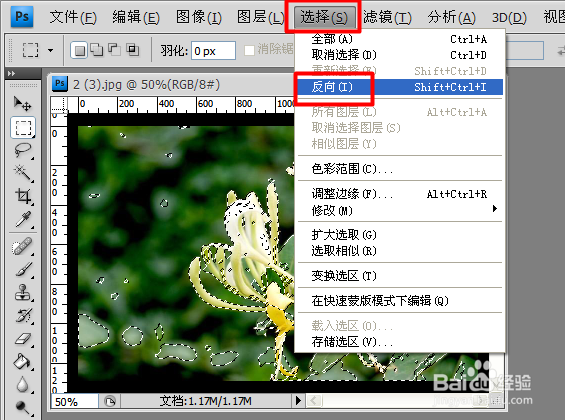
3、接着在打开的“色彩范围”窗口中,利用“吸管添加”按钮,通过点击图像部分将要抠取部分全部选中,其中一种效果如图:
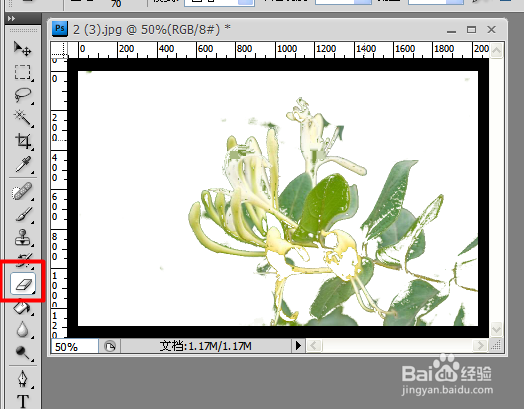

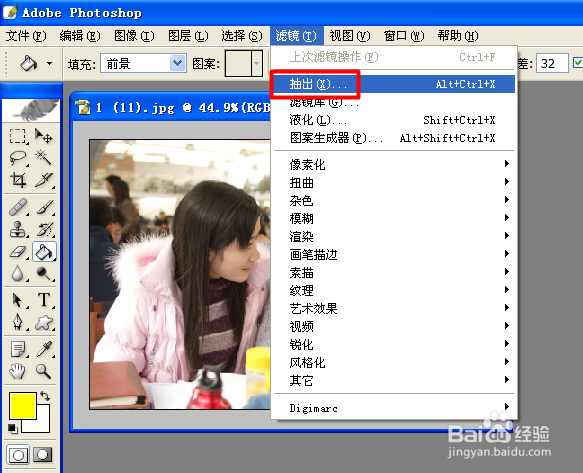
3、在打开的“抽出”窗口中,利用“边缘高光器工具”进行绘制,效果如图:
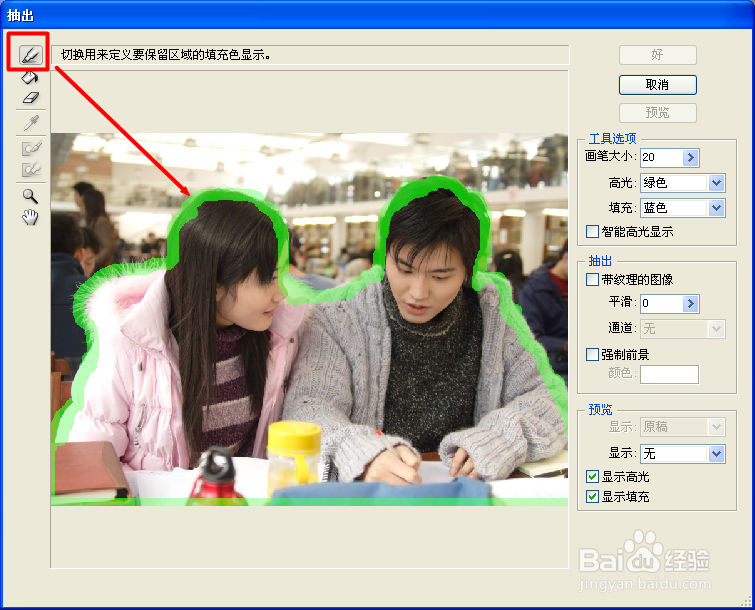
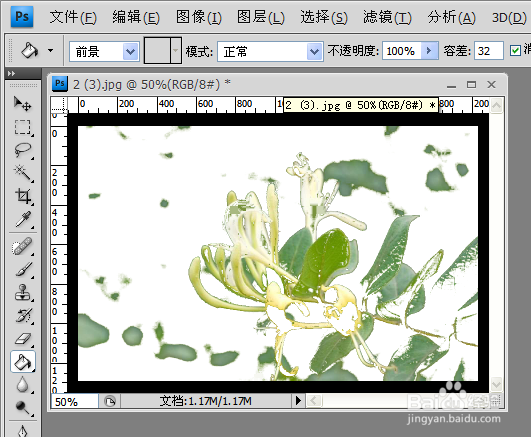
4、然后利用“填充工具”进行填充,效果如图,点击“好”按钮完成。


声明:本网站引用、摘录或转载内容仅供网站访问者交流或参考,不代表本站立场,如存在版权或非法内容,请联系站长删除,联系邮箱:site.kefu@qq.com。
阅读量:67
阅读量:58
阅读量:72
阅读量:156
阅读量:141