移动硬盘在电脑上不显示怎么办?
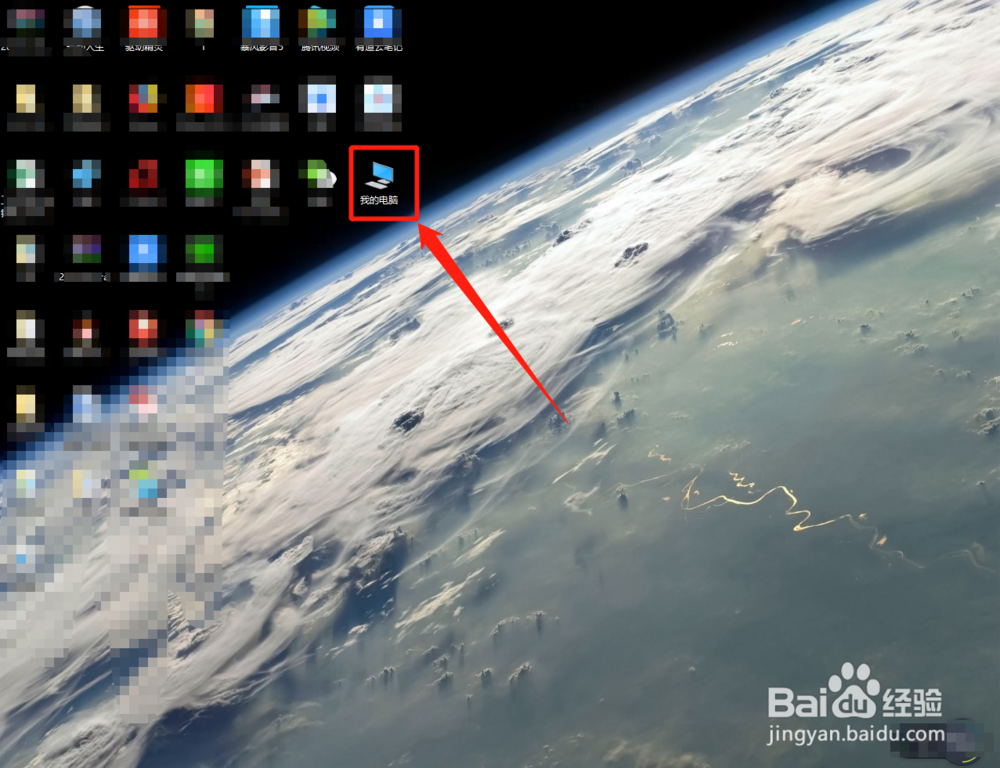
1、打开笔记本电脑,找到”我的电脑“图标并右键单击它。
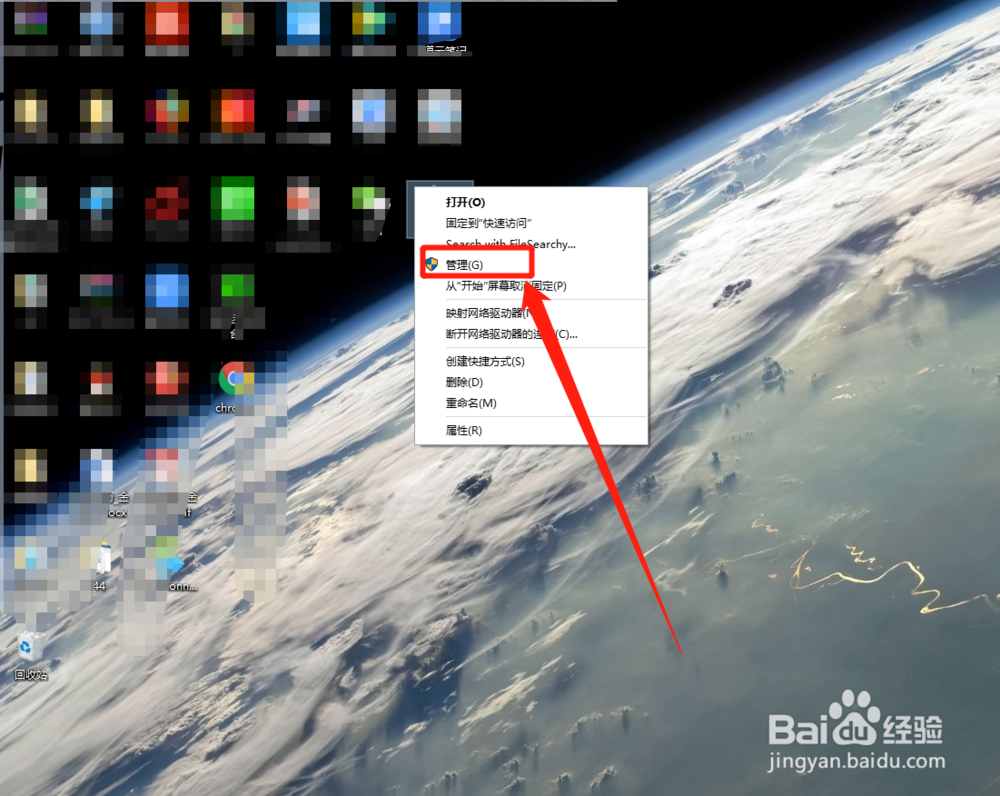
2、在弹出属性窗口中,找到”管理“选项并单击它。
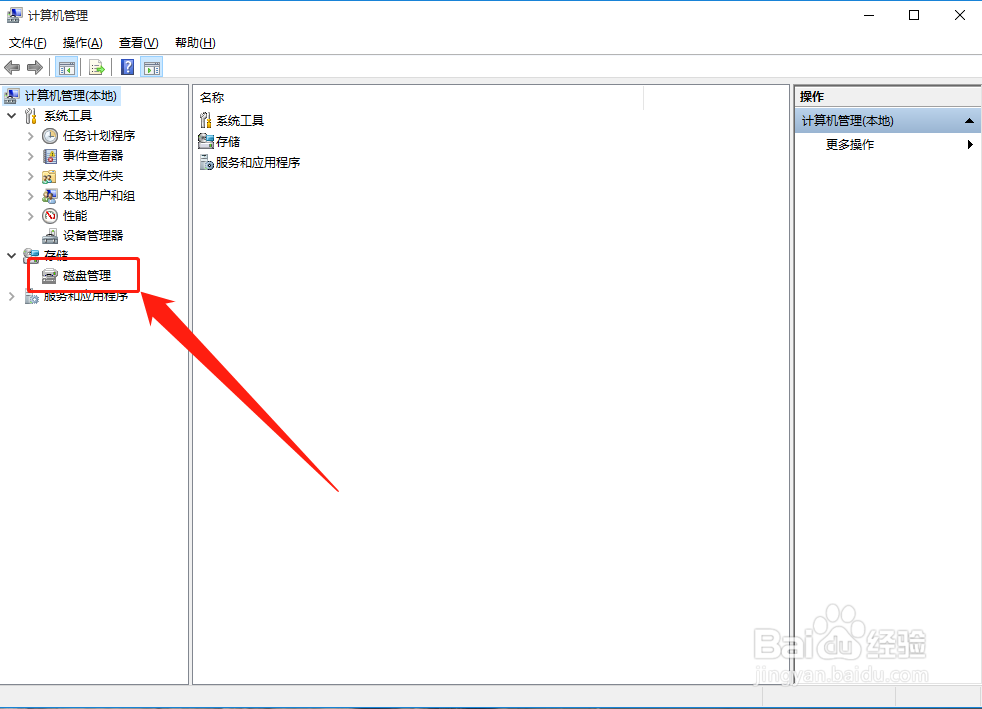
3、在“计算机管理”窗口中,找到“存储”子菜单“磁盘管理”选项并单击它。
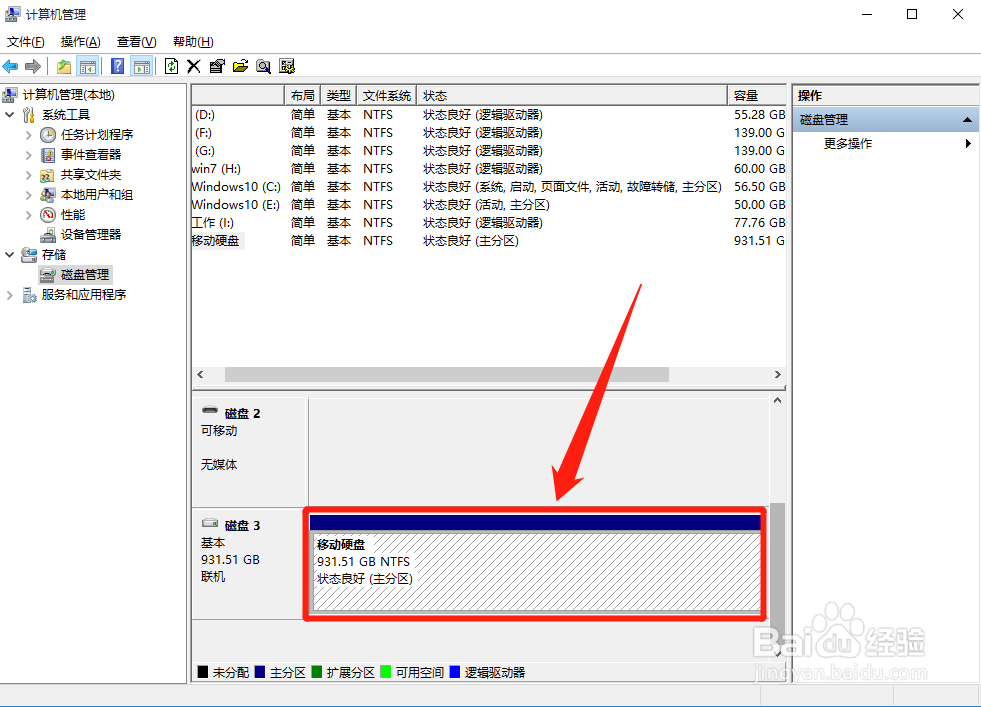
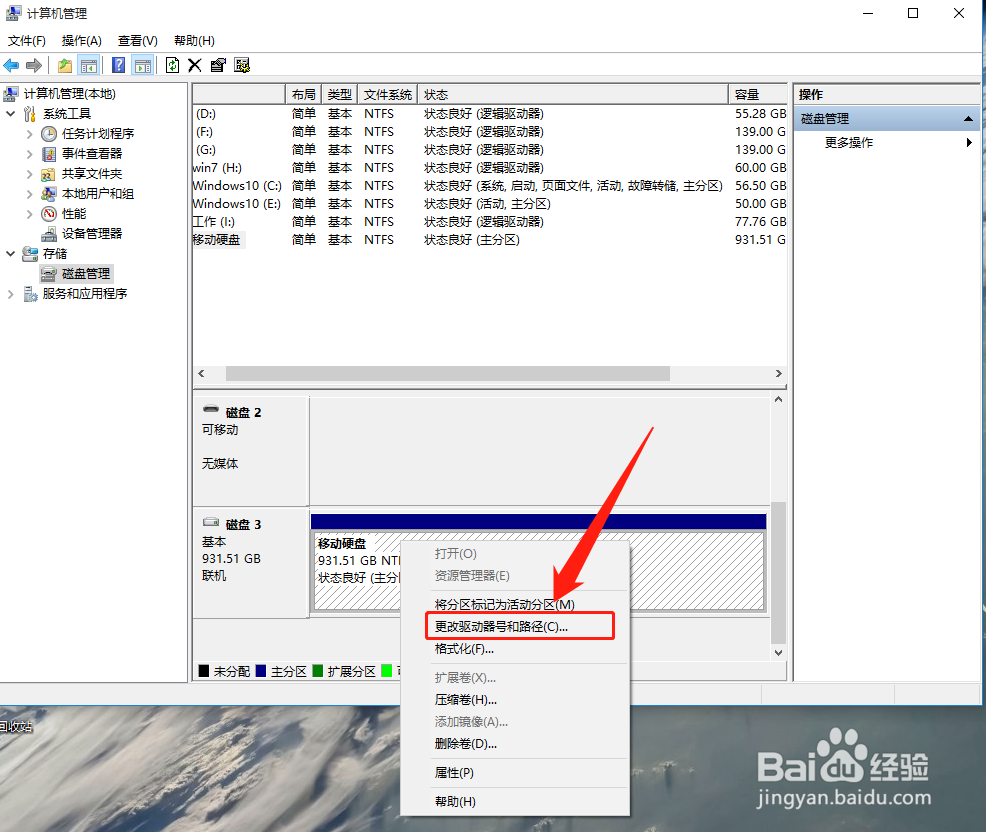
4、在弹出的窗口中,根据个人需要找到个人的移动硬盘并右键单击它。
小提示:有时移动硬盘插入电脑默认不分配盘符导致电脑不显示。
5、在弹出的窗口中,找到“更改驱动器和路径”选项并单击它。
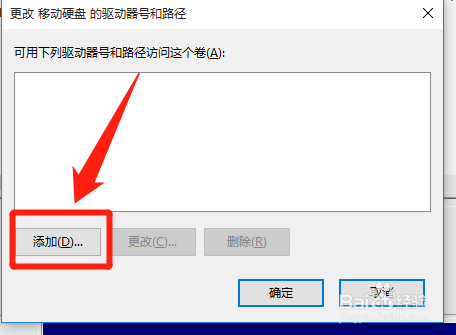
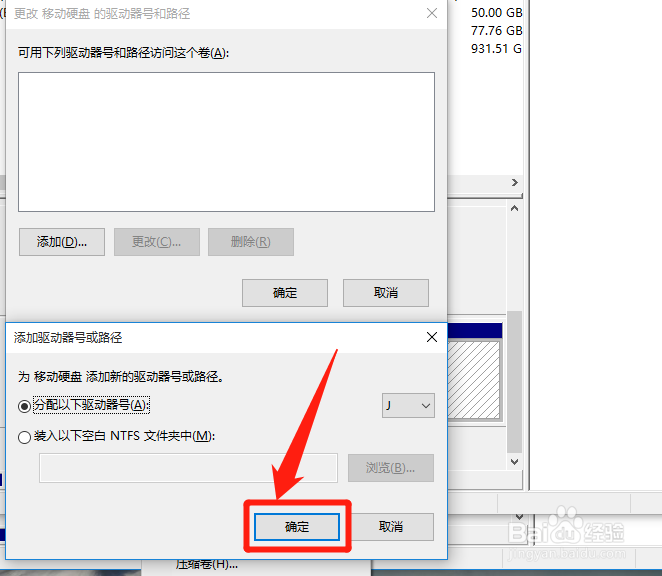
6、在弹出“移动硬盘的驱动器号和路径”窗口中,找到“添加”按钮并单击它,最后在“添加驱动器号或路径”窗口,单击“确实”按钮。
小提示:默认分配盘符就可以。
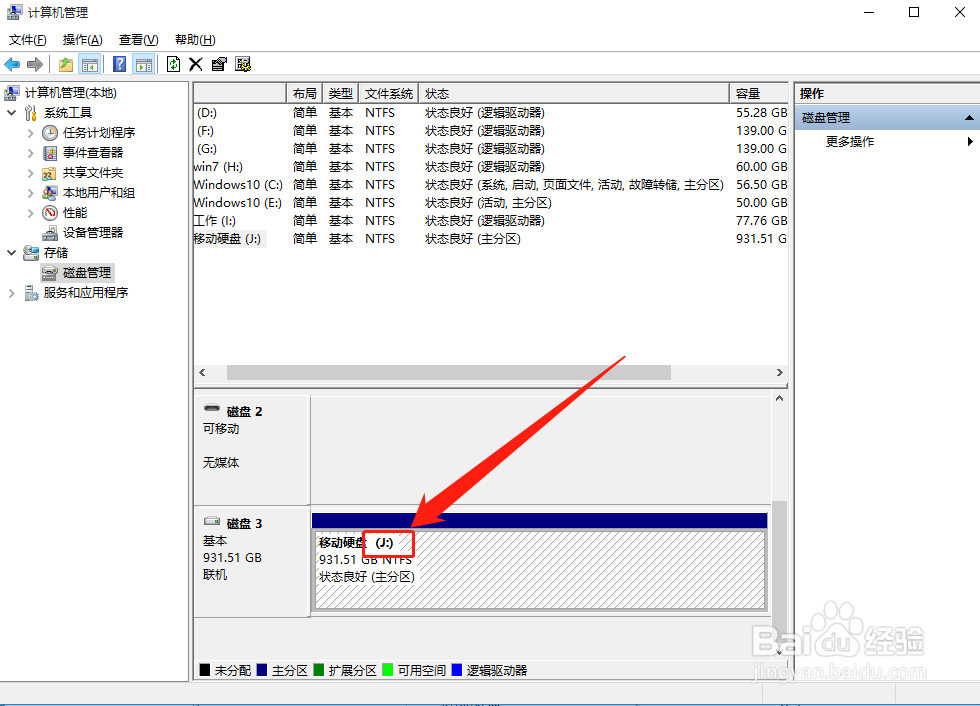
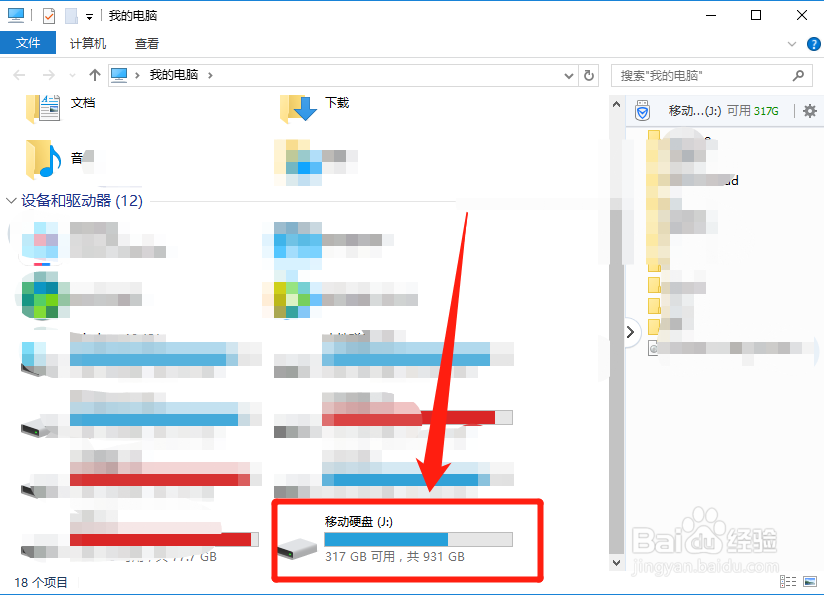
7、执行完成后,在“计算机管理”窗口中,查看移动硬盘有对应盘符并可在“我的电脑”查看到移动硬盘。
1、打开笔记本电脑,找到”我的电脑“图标并右键单击它。
2、在弹出属性窗口中,找到”管理“选项并单击它。
3、在“计算机管理”窗口中,找到“存储”子菜单“磁盘管理”选项并单击它。
4、在弹出的窗口中,根据个人需要找到个人的移动硬盘并右键单击它。
5、在弹出的窗口中,找到“更改驱动器和路径”选项并单击它。
6、在弹出“移动硬盘的驱动器号和路径”窗口中,找到“添加”按钮并单击它,最后在“添加驱动器号或路径”窗口,单击“确实”按钮。
7、执行完成后,在“计算机管理”窗口中,查看移动硬盘有对应盘符并可在“我的电脑”查看到移动硬盘。
声明:本网站引用、摘录或转载内容仅供网站访问者交流或参考,不代表本站立场,如存在版权或非法内容,请联系站长删除,联系邮箱:site.kefu@qq.com。