Mac snagit快捷键设置怎么设置教程
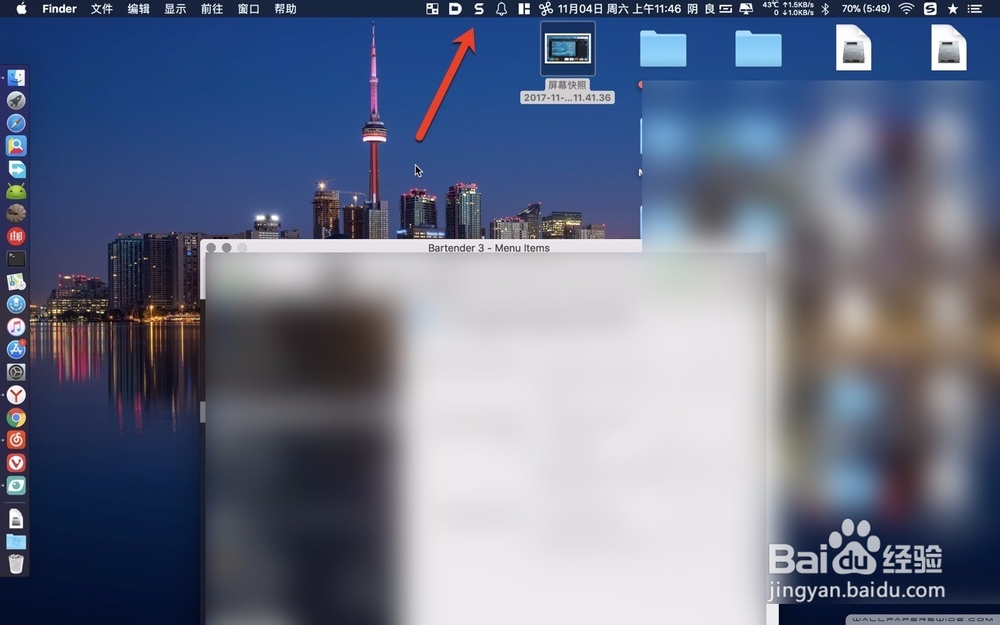
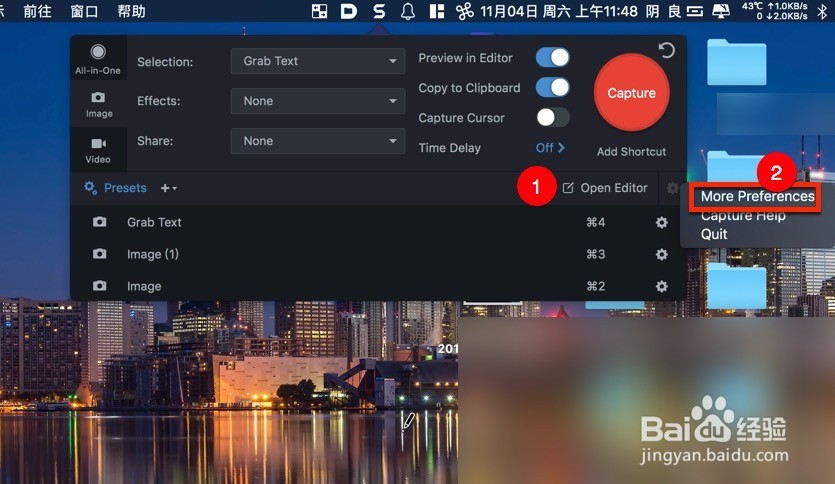
1、第一步点击菜单上大写字母S,接着会弹出一个黑框,在黑框这里有个open edit。点击这里然后选择more 。
2、设置all in one:
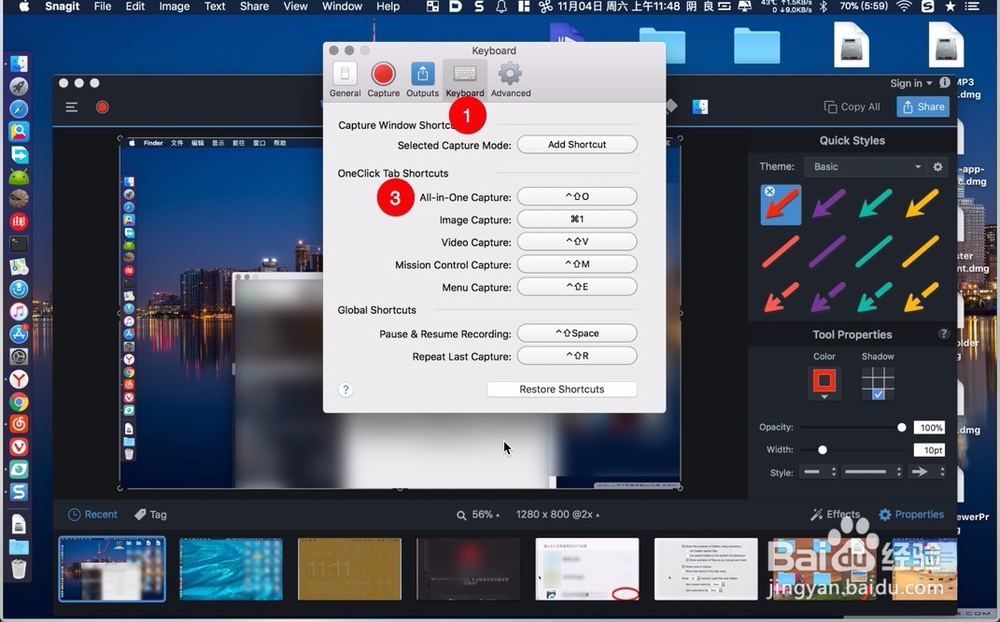
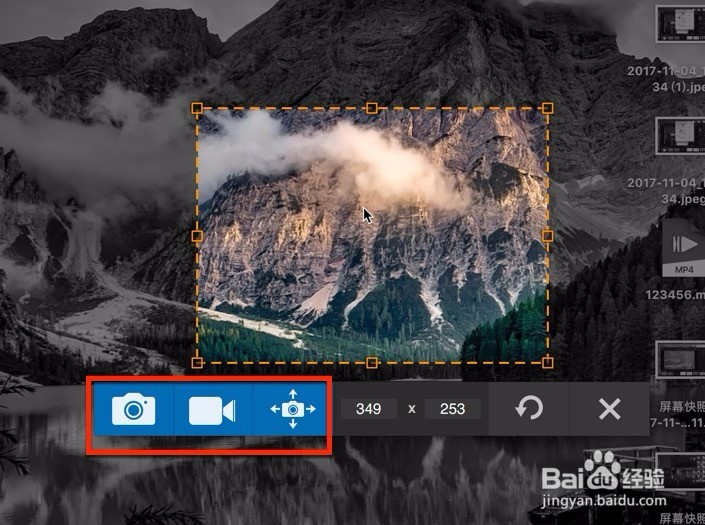
接着会看到更多的设置,如同下图点击图中的hotkeyboard,在红色字母三这里点击一下,然后键入自己喜欢的快捷键,键入后等于设定好了。接着直接按自己键入的快捷键,屏幕则会激活all in one 模式,如下图二的模式。这里面会有录像截屏两个模式。拖动即可进行范围截图,截图完毕点击右侧的勾则进入编辑器。录制屏幕则点击录屏。
3、设置单功能截图:
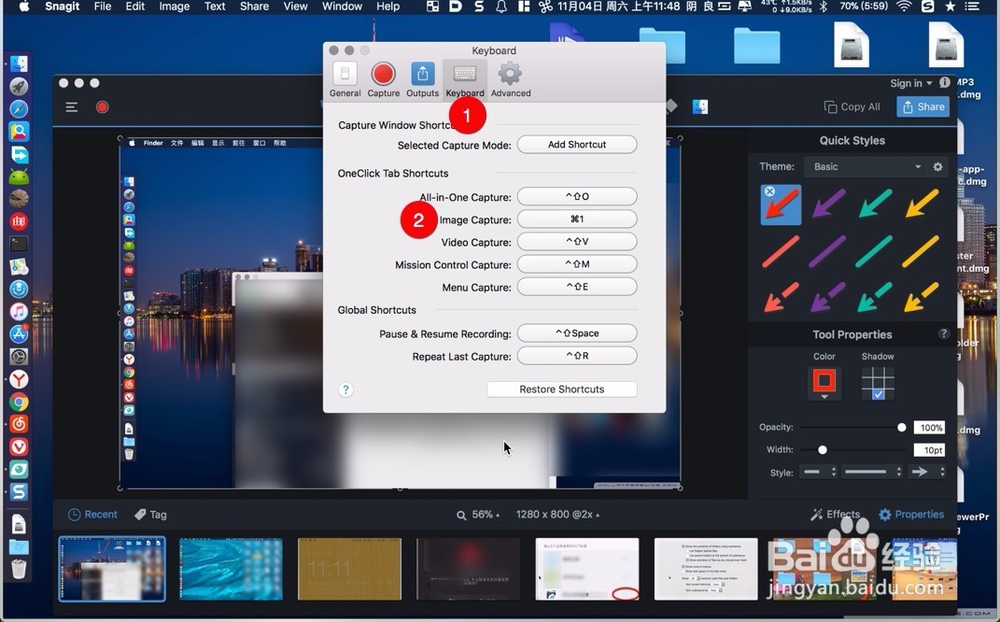
如果要设置单独的截图,则点击软件的偏好设置,根据步骤选择image,这里点击一下x,删除原来的,键入自己习惯的快捷键。例如输入⌘+1作为截图快捷键。设置好了退出more就可以了。
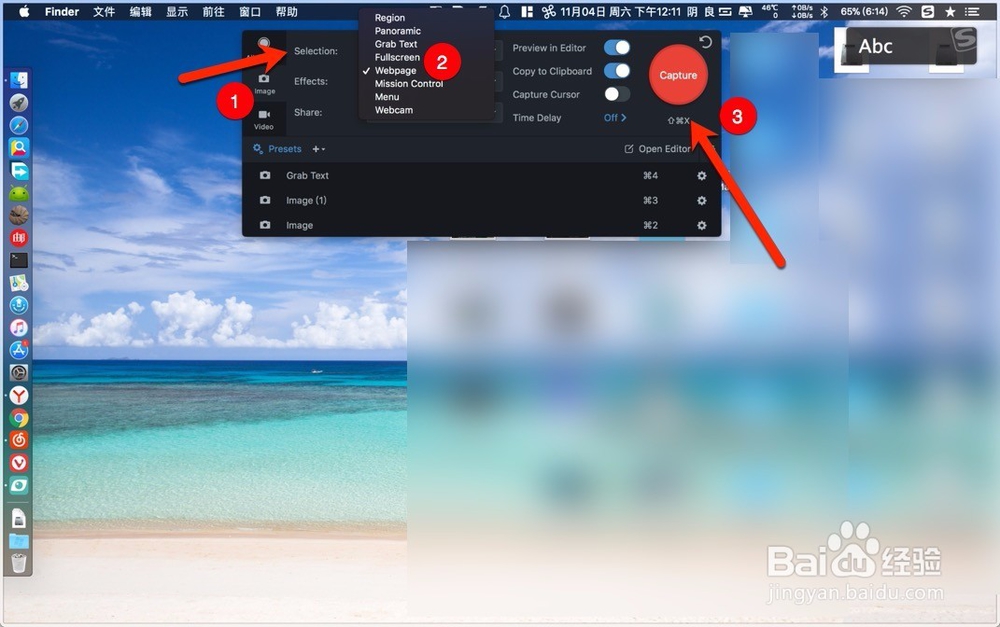
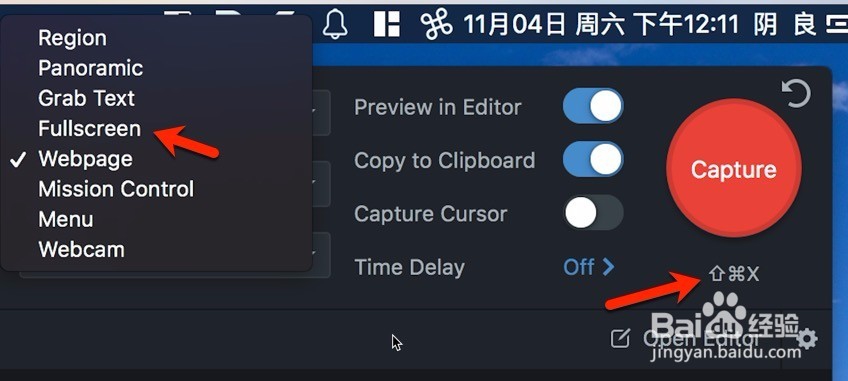
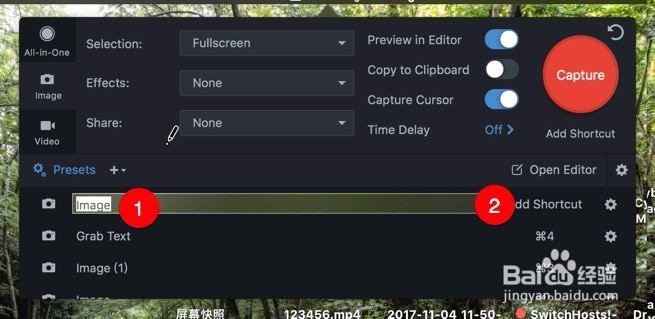
4、除了上面的方法还可以直接点击菜单栏S,在selection动作这里点击选择截图的类型,例如region是区域截图,panorama是滚动截图,grab tex是截图后直接提取文字截图(只对英文有效),fullscrenn全屏截图,webpage网页截图,mission control 截图。选择对应的类型后,在下图的红色步骤3这里输入快捷键即可。使用时候直接按快捷键就会激活相应的功能。
5、不同功能键不同功能:
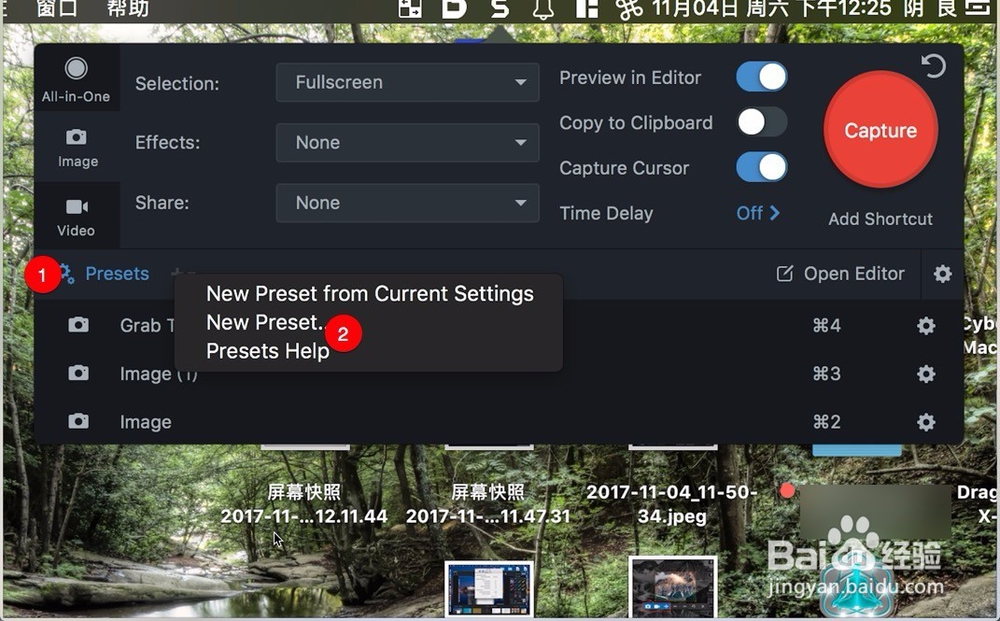
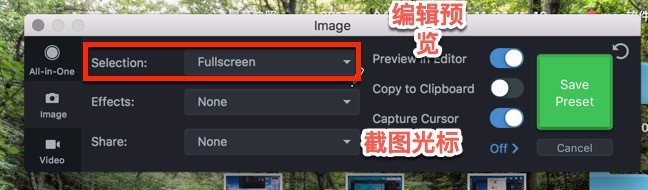
上面的方法都是只能够设置同一功能,无法做到例如:⌘+1全屏截图,⌘+2区域截图,⌘+3网页截图,⌘+4滚动截图的功能。要实现这个功能,点击区域这里选择full,然后在蓝色字母off旁边键入快捷键。要添加其他的不同的快捷键则按图二到图三这里选择,保存后在图四这里add,输入快捷键。这样做就可以实现不同的快捷键不同的功能。在图三要按一下绿色的save才能够保存相应的功能。
声明:本网站引用、摘录或转载内容仅供网站访问者交流或参考,不代表本站立场,如存在版权或非法内容,请联系站长删除,联系邮箱:site.kefu@qq.com。
阅读量:144
阅读量:25
阅读量:43
阅读量:87
阅读量:182