怎样在WIN10制作启动U盘
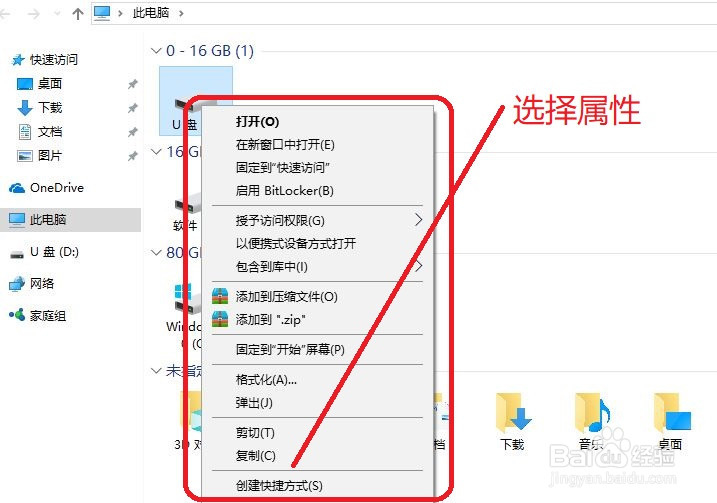
1、我们将U盘插入电脑,在操作系统下查找U盘,这里笔者使用的操作系统是windows10系统。

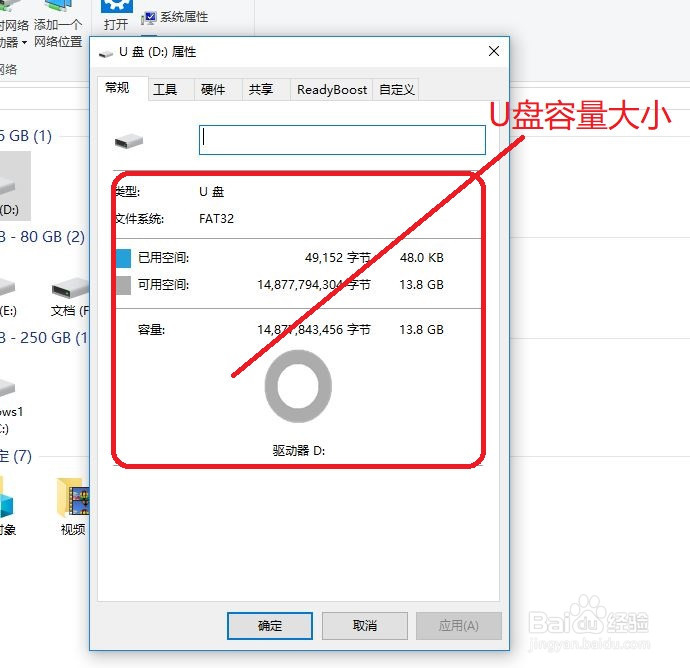
2、在系统内找到U盘需要查看U盘的容量大小,现在的系统镜像大多都在3G以上,所以U盘的容量尽量选在4G以上。
3、下面下载安装U盘制作工具,安装程序一般安装在非系统盘下,就是我常说的C盘。
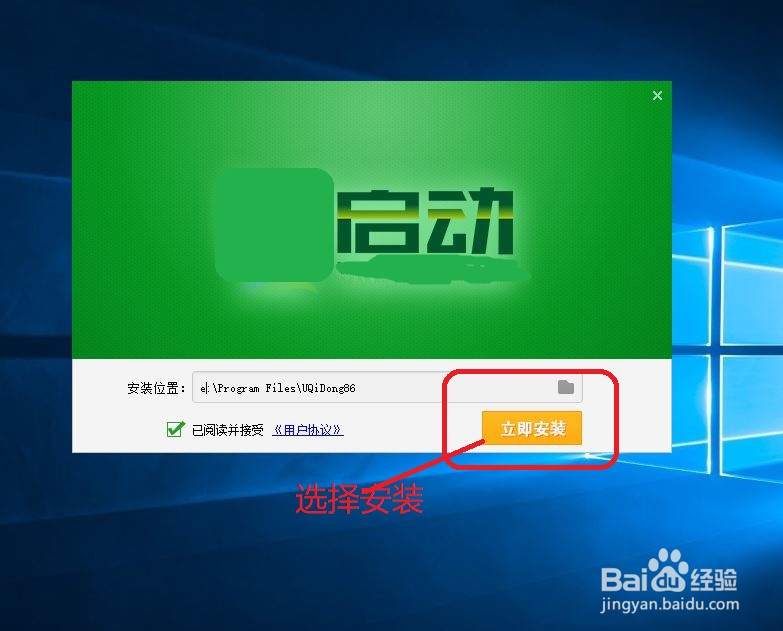
4、U盘制作工具,进入安装状态,这时候如果杀毒软件报错,请关闭杀毒软件。

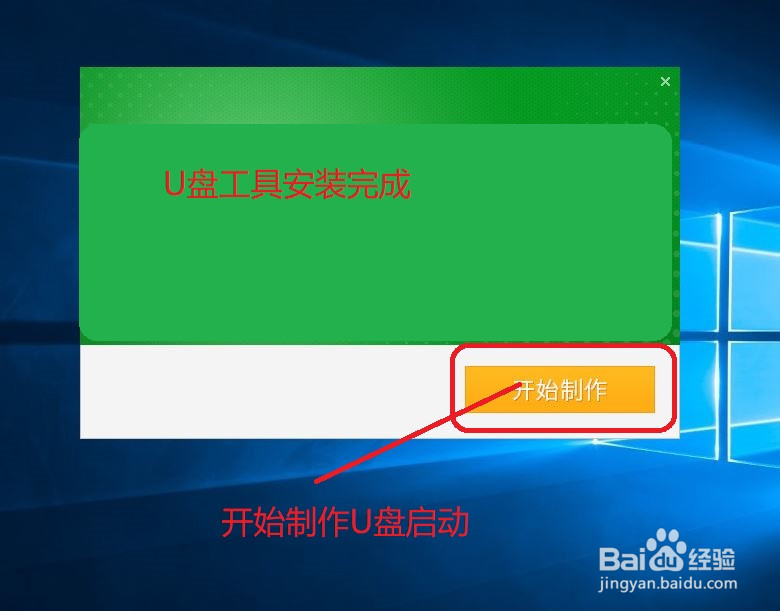
5、等待U盘制作工具安装完成,点击开始制作按钮。
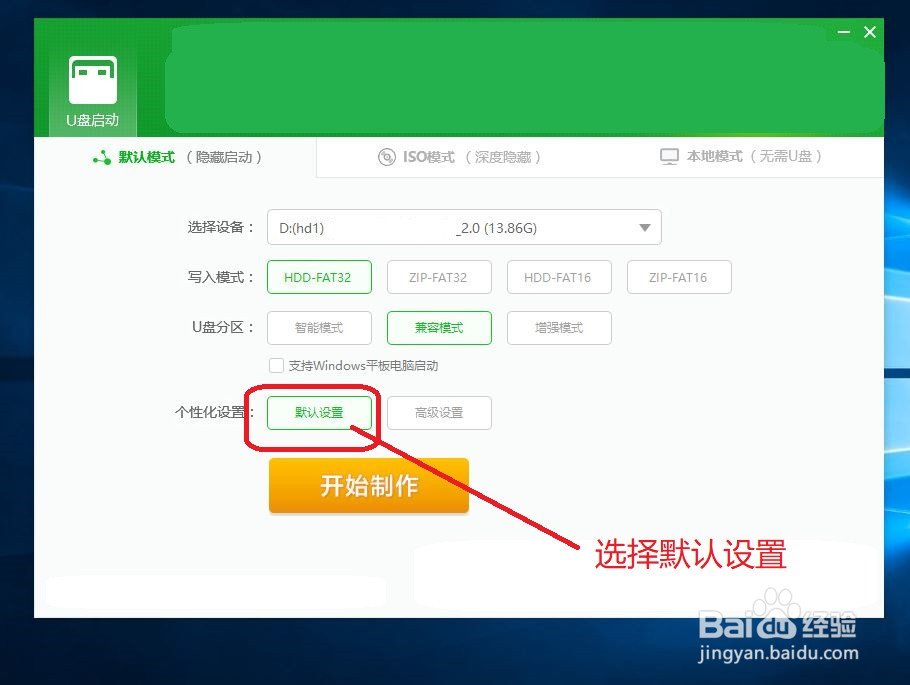
6、进入U盘制作工具主界面,选择默认设置点击开始制作U盘。
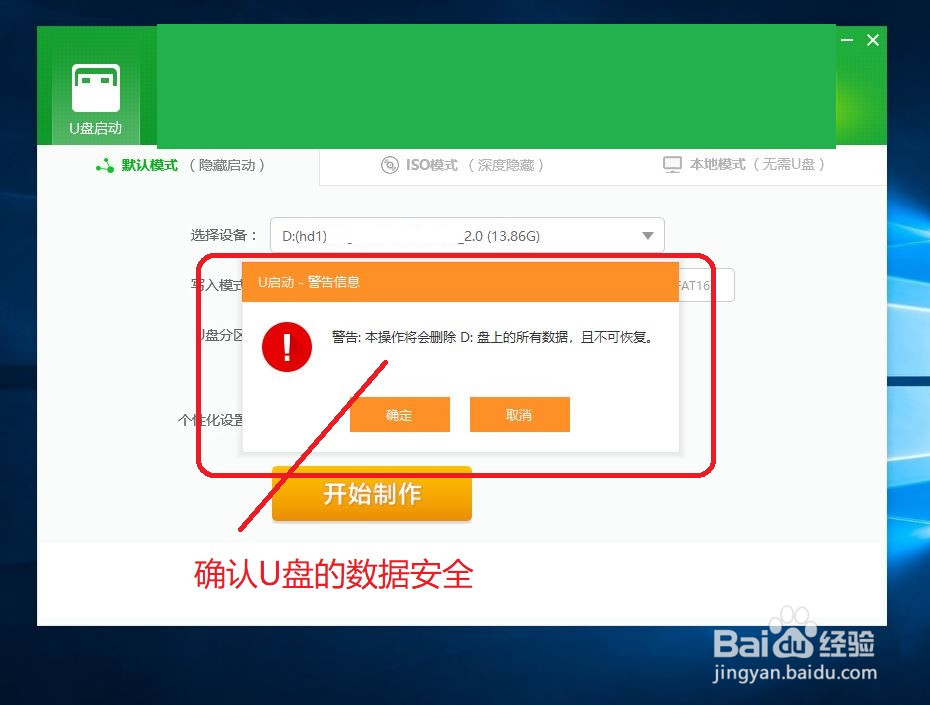
7、在启动U盘开始制作时间,确保U盘的数据已做备份,U盘制作工具会清楚U盘上的所有数据。
8、U盘制作工具开始创建UD分区

9、U盘制作工具开始写入启动U盘的版本
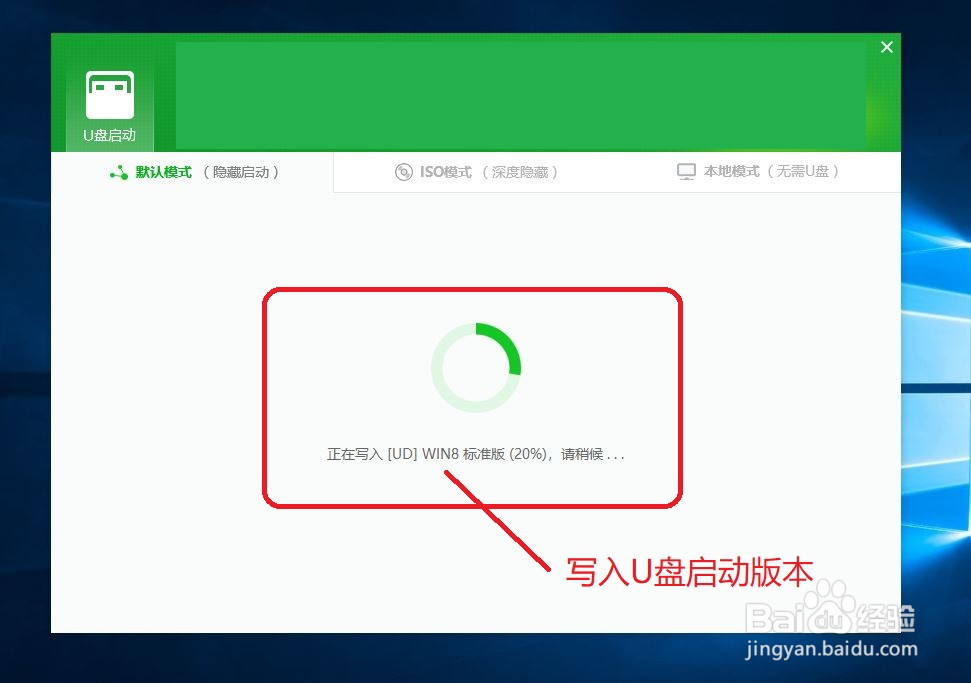
10、启动U盘的数据写入完成,系统自动拔出U盘。

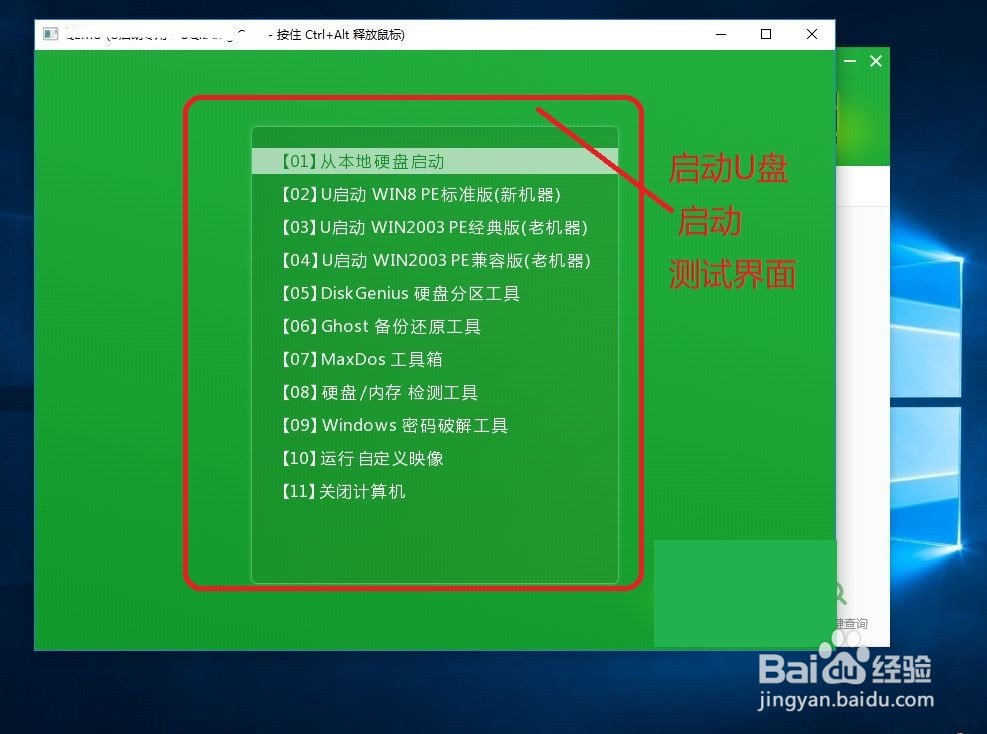
11、数据写入完成后,U盘制作工具会进行启动U盘的系统的模拟测试这样启动U盘就制作成功了。
声明:本网站引用、摘录或转载内容仅供网站访问者交流或参考,不代表本站立场,如存在版权或非法内容,请联系站长删除,联系邮箱:site.kefu@qq.com。
阅读量:140
阅读量:92
阅读量:23
阅读量:111
阅读量:86