如何用PS制作漂亮条纹壁纸
1、1、背景填充
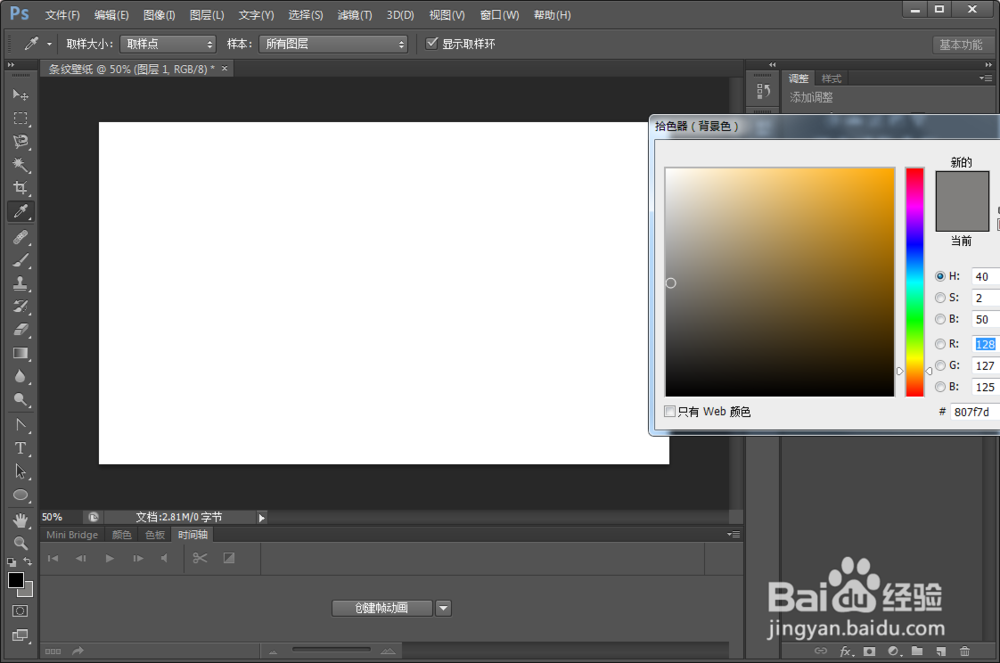
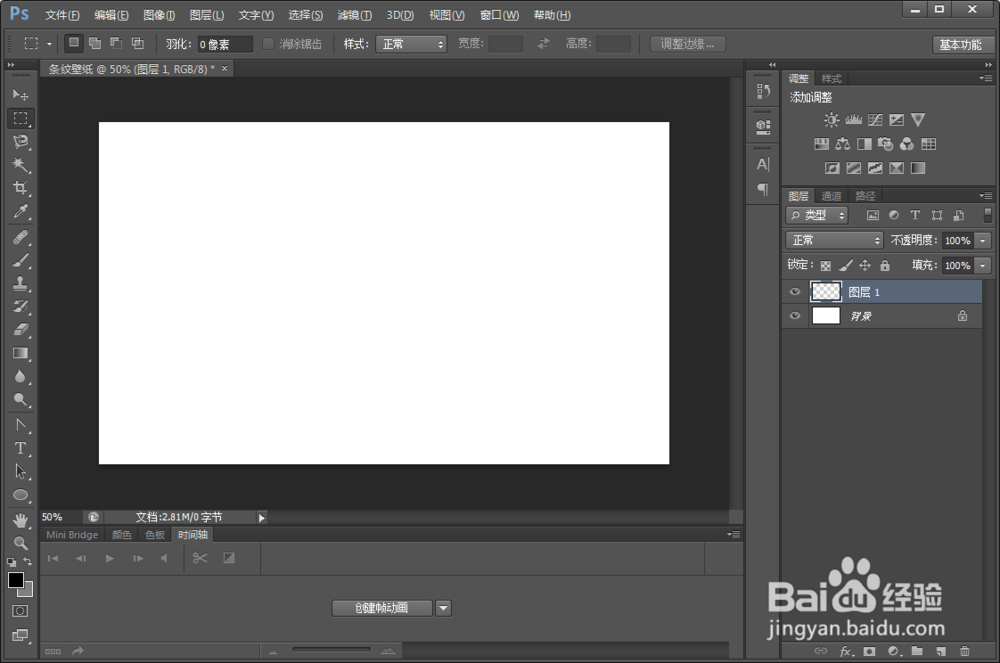
新建一个背景,尺寸根据自己计算机选,本处使用1280*768。然后新建一个图层,选择黑色为前景色,中等灰色(#807f7d)为背景颜色。
如图:
2、2、纤维渲染
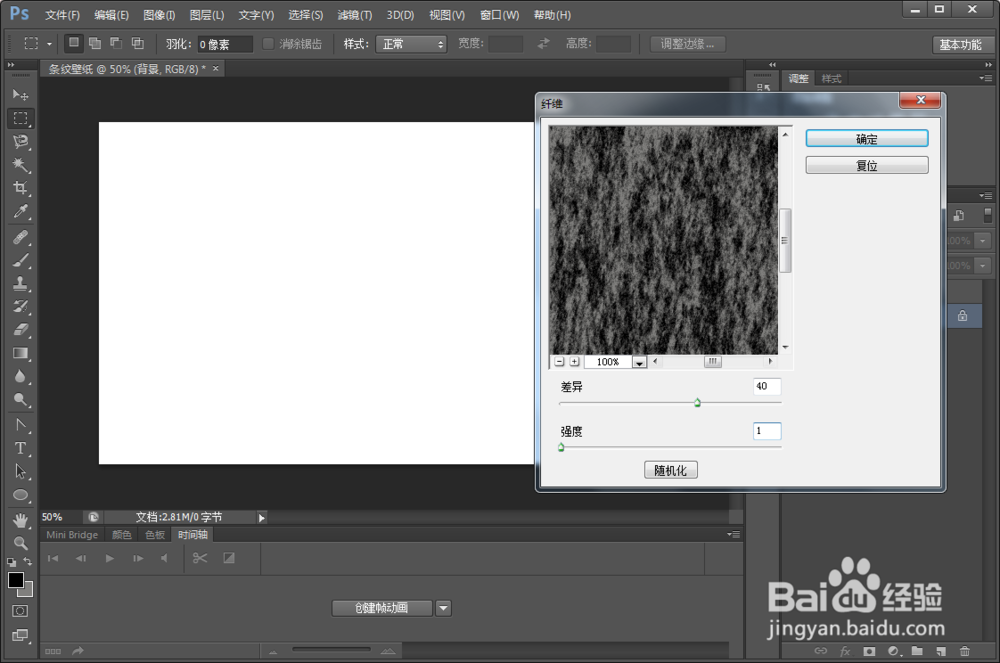
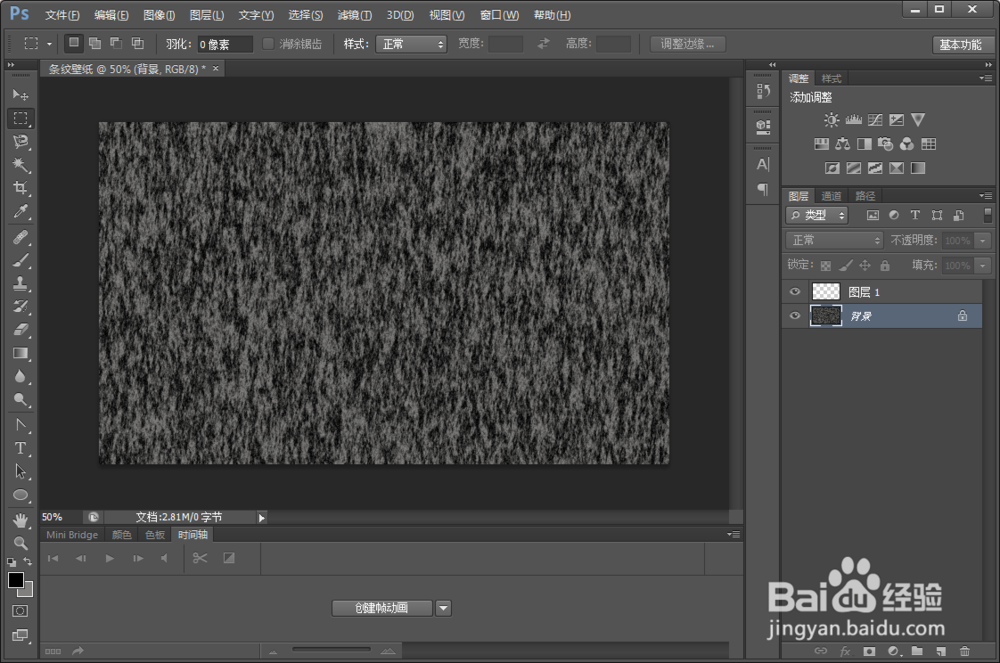
转到滤镜——渲染——纤维,差异40,强度1,渲染图层。
如图:
3、3、动感模糊
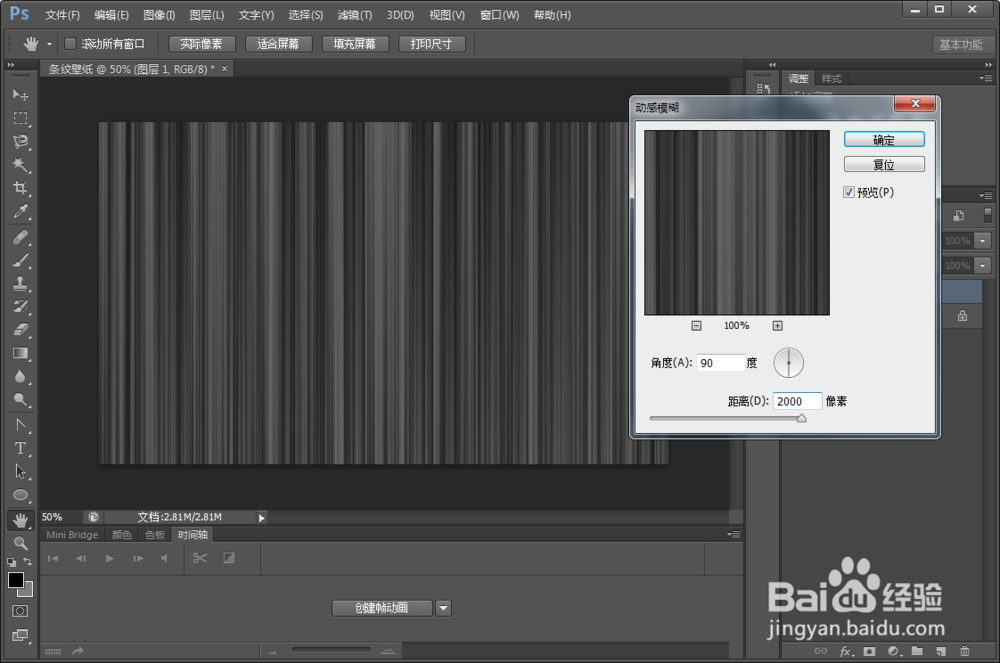
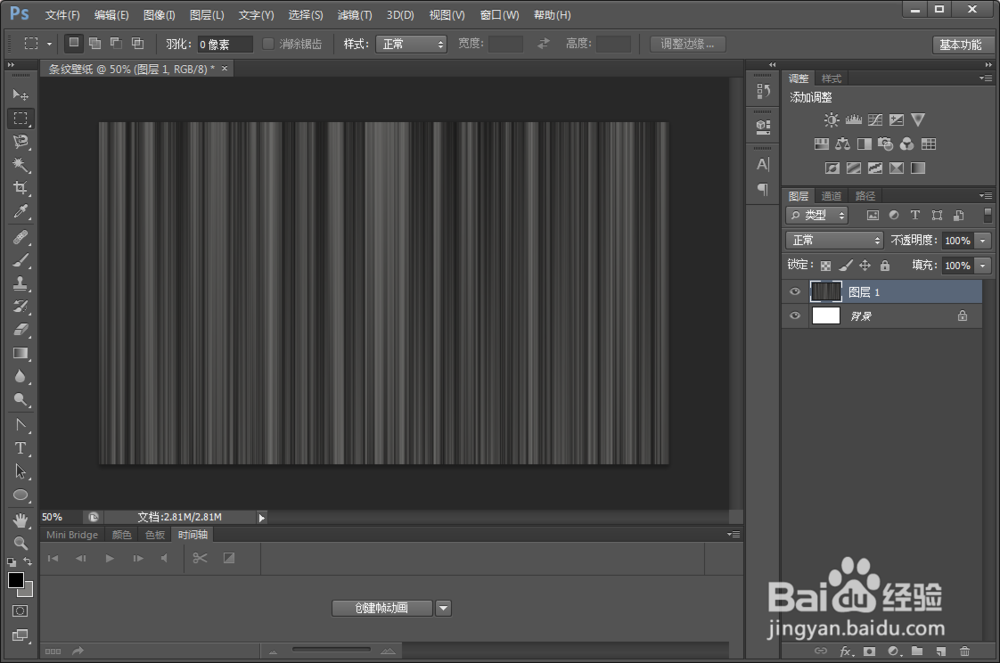
执行滤镜——模糊——动感模糊,角度90°,距离2000px。
如图:
4、4、混合模式
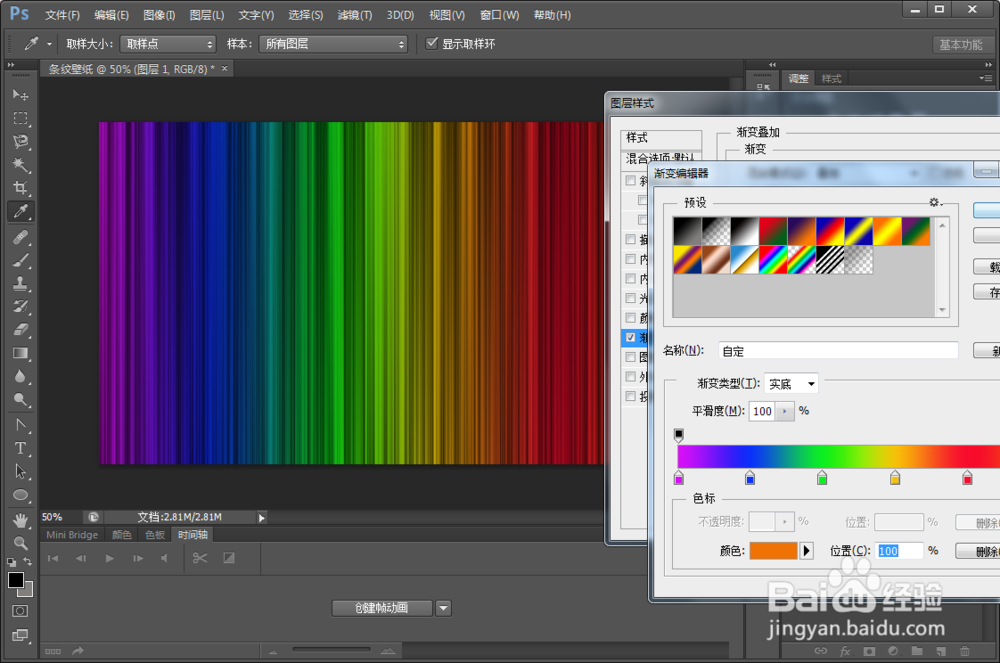
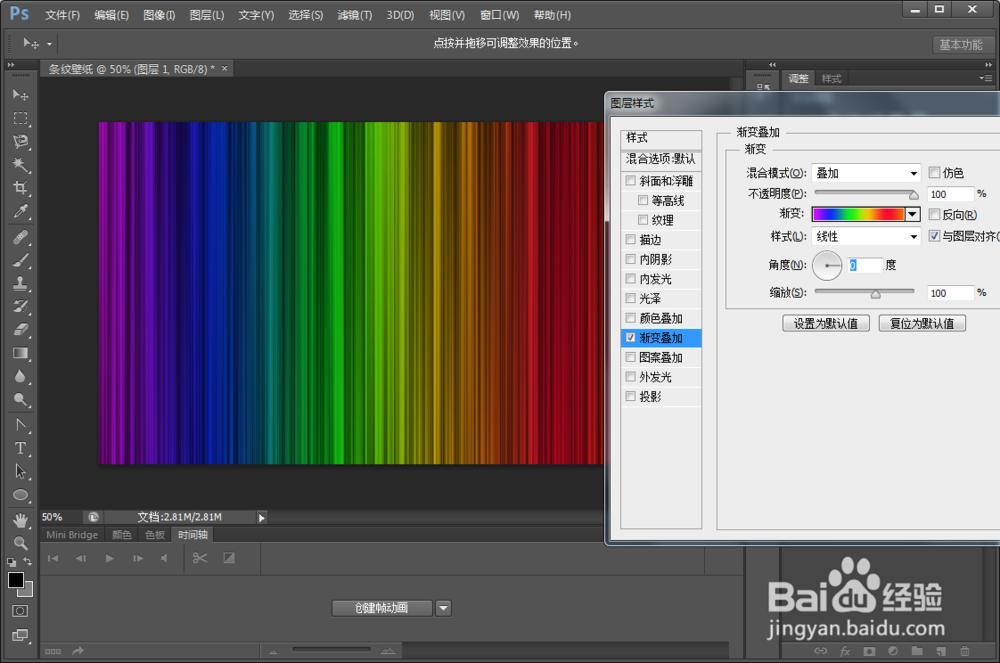
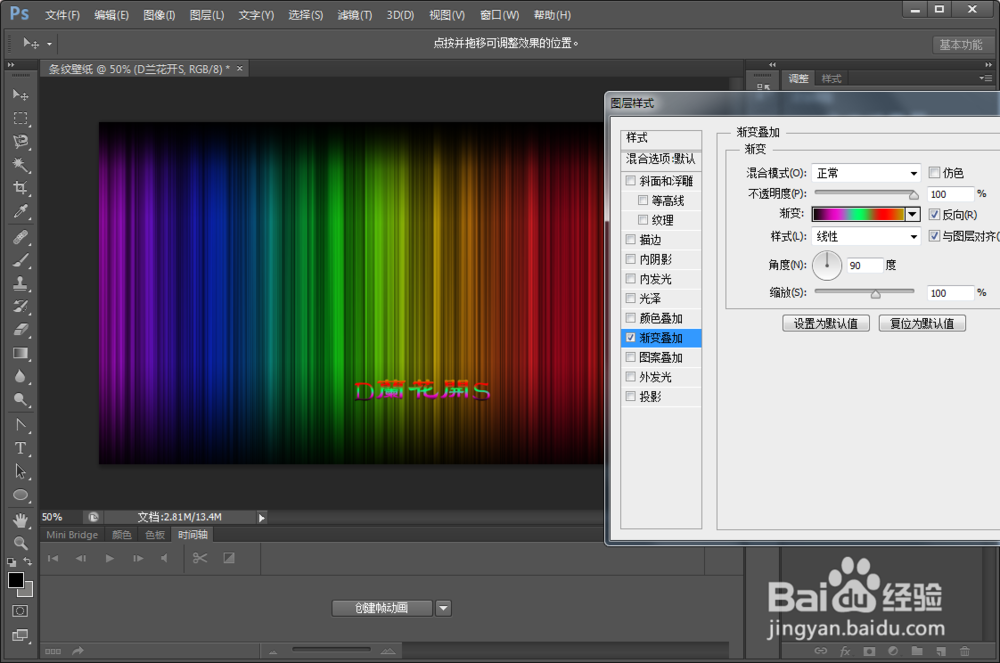
打开混合选项——渐变叠加,混合模式:叠加,0°。浙变颜色:从紫色,蓝色,绿色,黄色,红色和橙色开始。
如图:
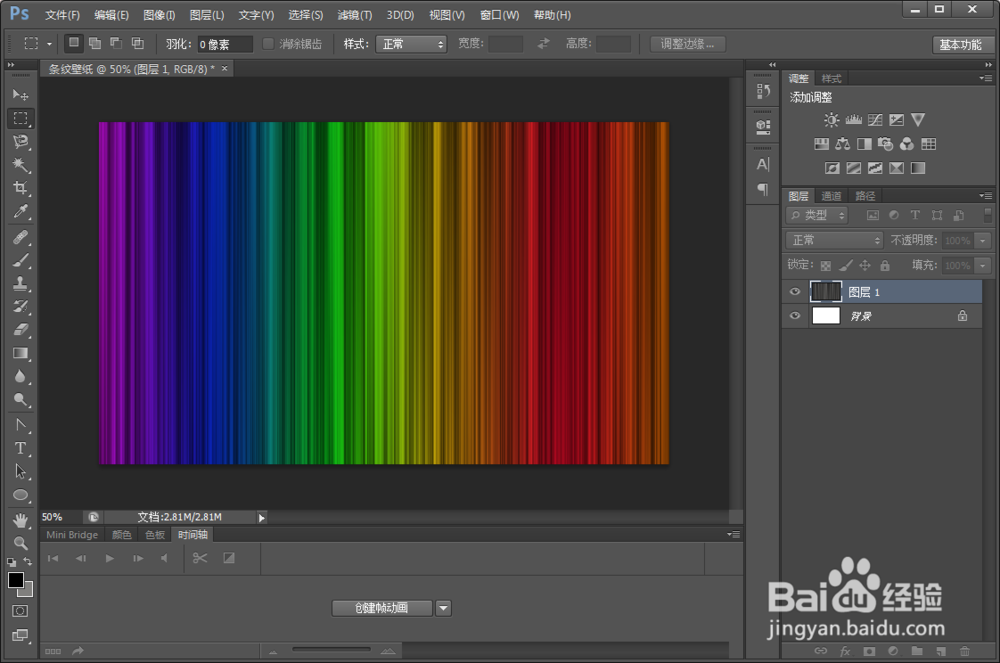
5、5、渐变
新建图层,分别从上往下和从下往上进行前景色到透明的渐变。
如图:
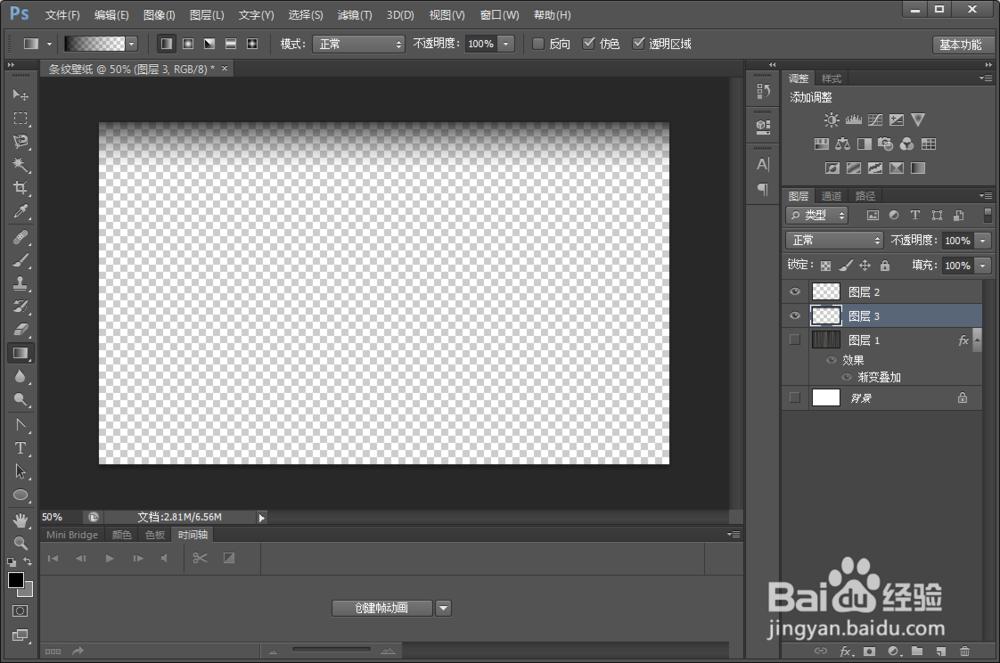
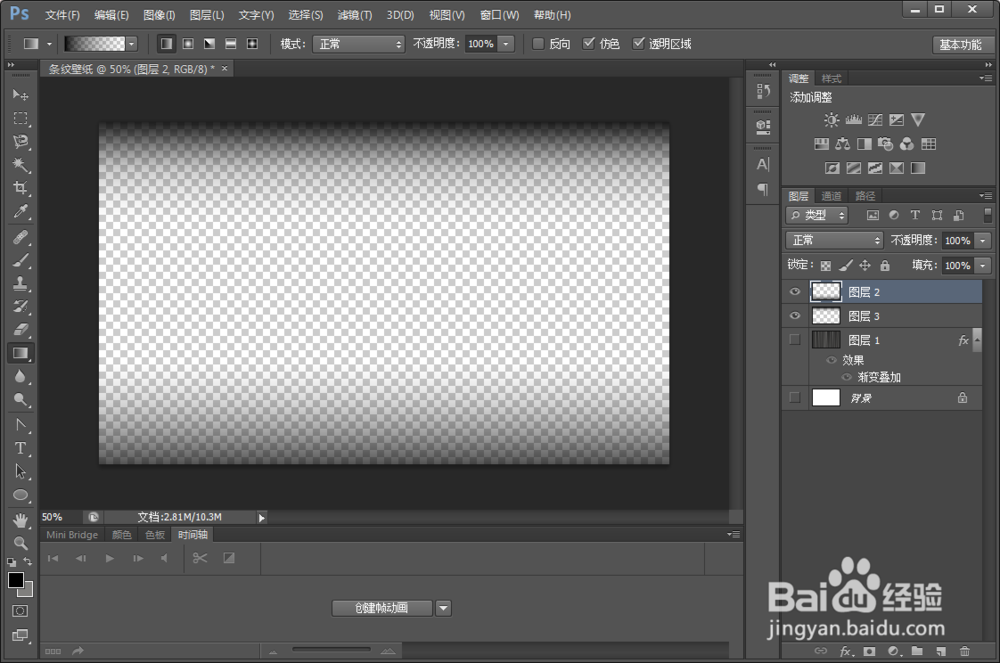
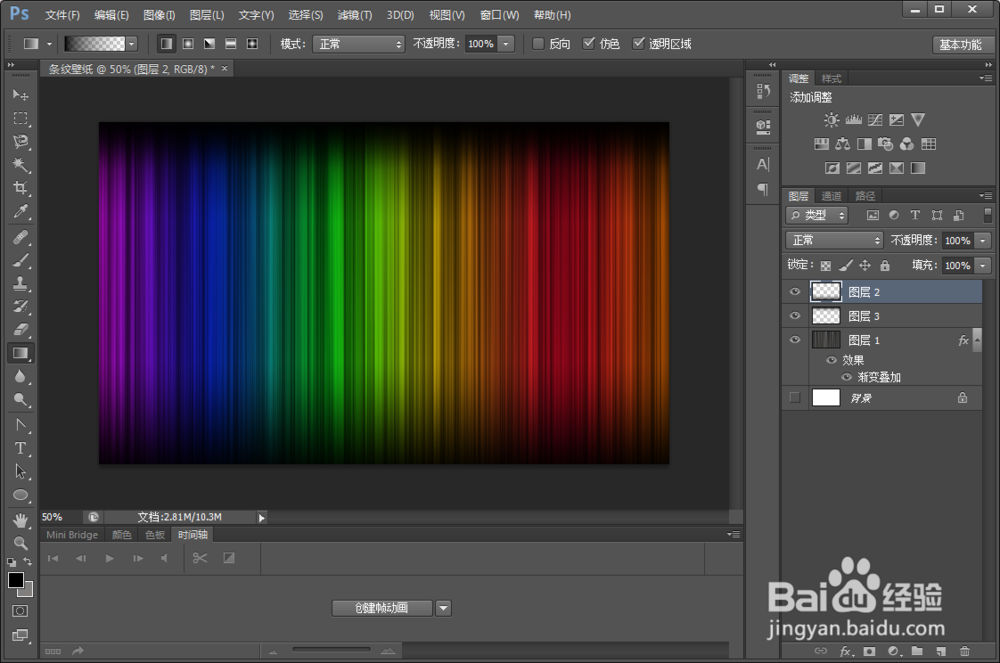
6、6、添加文字
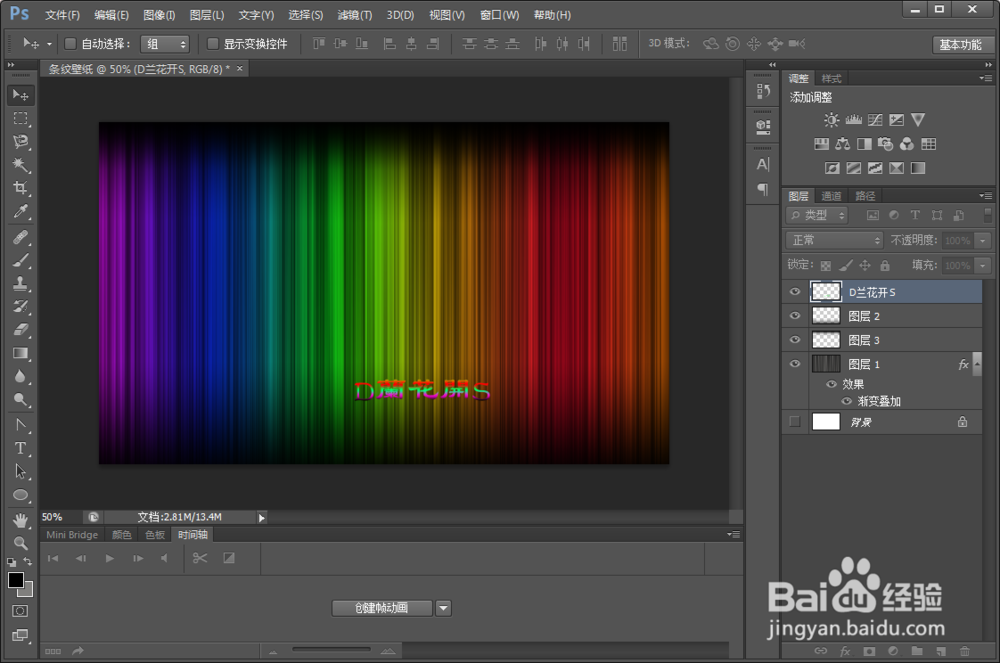
选择文字工具,在图层中输入想要的文字,调整样式和大小,制作完成。
如图:
声明:本网站引用、摘录或转载内容仅供网站访问者交流或参考,不代表本站立场,如存在版权或非法内容,请联系站长删除,联系邮箱:site.kefu@qq.com。
阅读量:56
阅读量:70
阅读量:48
阅读量:172
阅读量:119