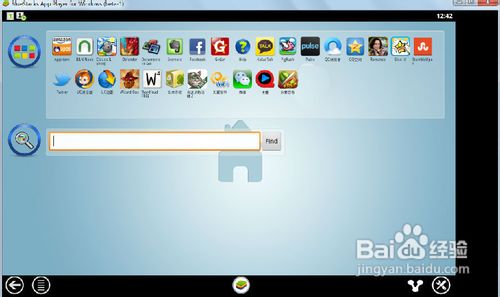
安卓模拟器安装教程
1、打开BlueStacks主页,然后单击“Download Now”:
2、

3、网页会自动弹出下载窗口。如果没有弹出的话,请单击第一个“Here”下载。如果安装过程中出现问题,可以尝试下载第二个“Here”:
4、
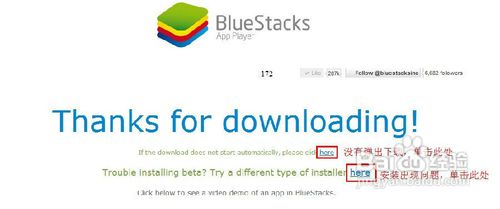
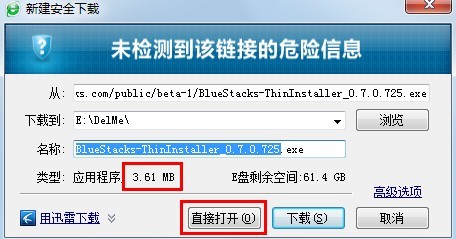
5、注意,网页自动下载的文件,和第一个Here下载的文件,只是一个安装连接程序,还需要联网安装。如果网络质量比较稳定的话,可以选用这个文件下载运行:
6、
7、如果网络质量不能保证,或者想在一个没联网的电脑上安装,建议单击第二行的“Here”,然后下载完整安装包,复制到电脑上安装:
8、
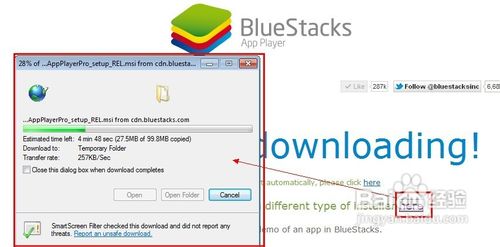
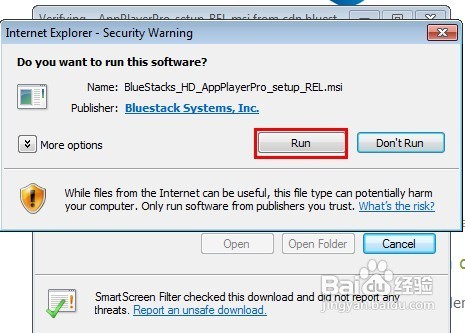
9、下载完成后,单击“运行”(英文版的系统单击“Run”):
10、
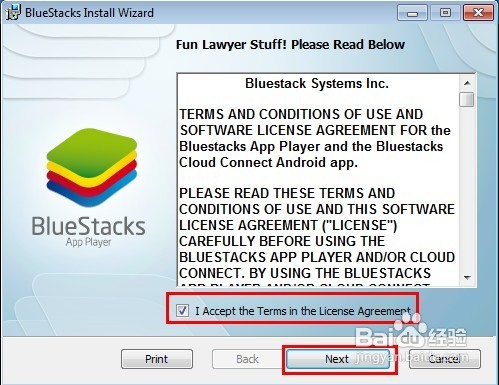
11、勾选“I Accept the Terms in the License Agreement”后,单击“Next”:
12、
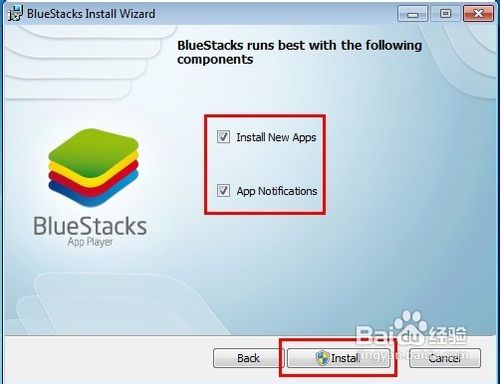
13、根据需要,选择是否从网络上下载新的安卓应用,和应用通报后,单击“Install”:
14、
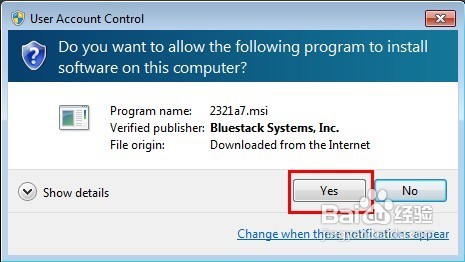
15、Win7系统可能需要手动授权,单击“是”或者“Yes”即可进行继续安装:
16、
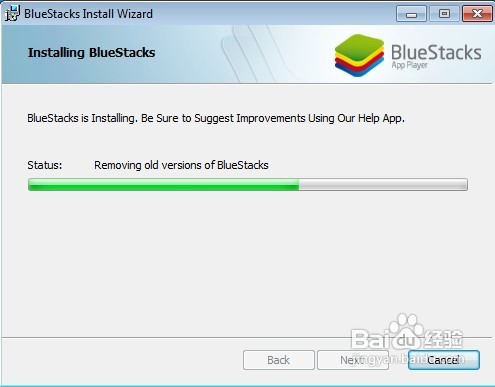
17、耐心等待安装完成:
18、
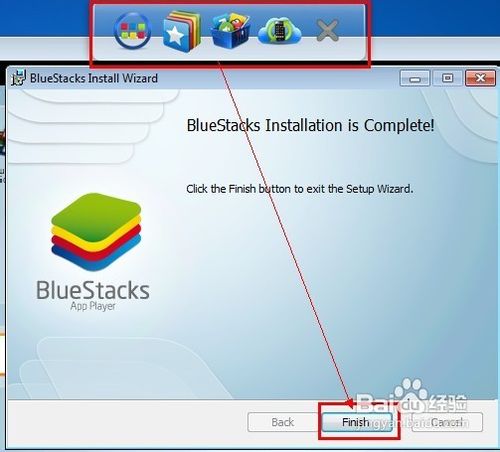
19、安装完成后,会自动运行BlueStacks程序,并在屏幕上方显示快捷工具栏。在安装界面上单击“Finish”,退出安装界面:
20、
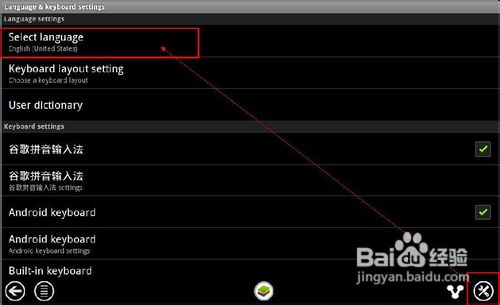
1、不习惯看英语的用户,单击右下角第一个按钮,然后选择“Select language”:
2、
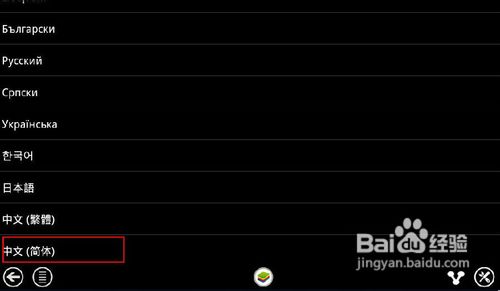
3、单击“中文(简体)”后,即可将程序主语言换成中文:
4、
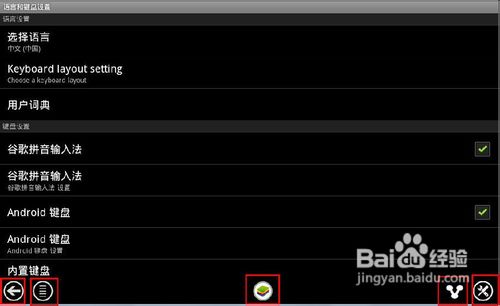
5、程序主界面上的五个按钮,功能分别是“返回”,“Menu”,“主菜单”,“分享当前显示截图”,“设置”:
6、
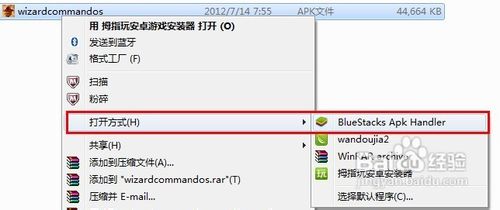
7、在电脑上保存的apk文件上右击,然后从打开方式中找到并单击“BlueStacks Apk Handler”(如果没有此项,则需要单击“选择默认程序”并找到此程序后双击):
8、
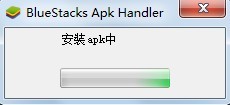
9、耐性等待一会,就可以直接安装到BlueStacks主界面上了:
10、
11、在主界面单击应用图标,然后可以像使用手机一样,在主界面上用鼠标拖拽等操作:
12、