iPhoneXS MAX手机怎么设置添加信任
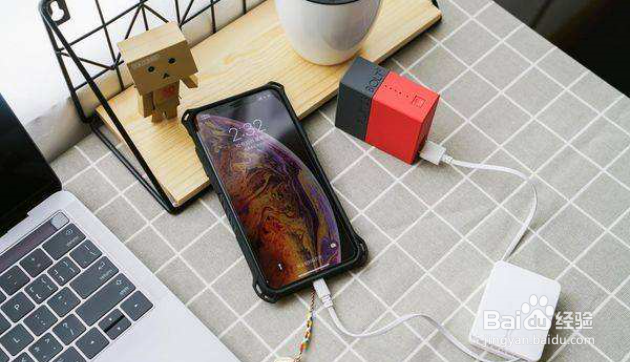
1、首先将你的iPhone XS max用USB数据线连接到电脑,如下图所示
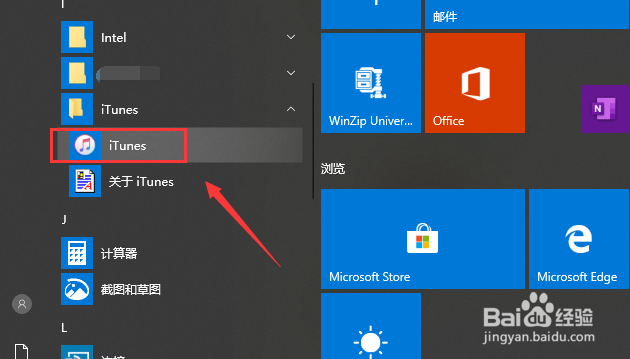
2、启动你电脑上的itunes ,如下图所示
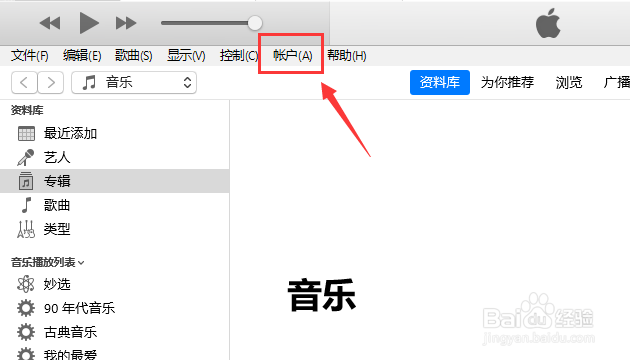
3、进入itunes,点击账户,如下图所示
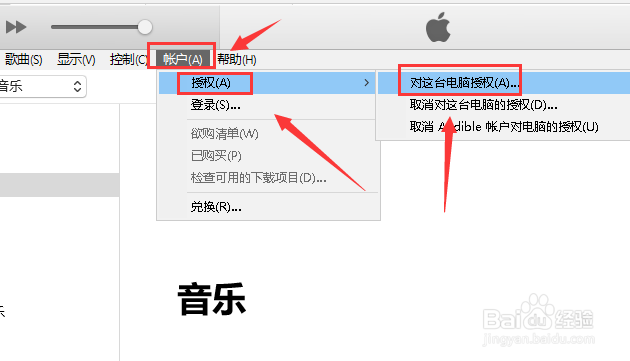
4、账户菜单下点击授权--对这台电脑授权,如下图所示
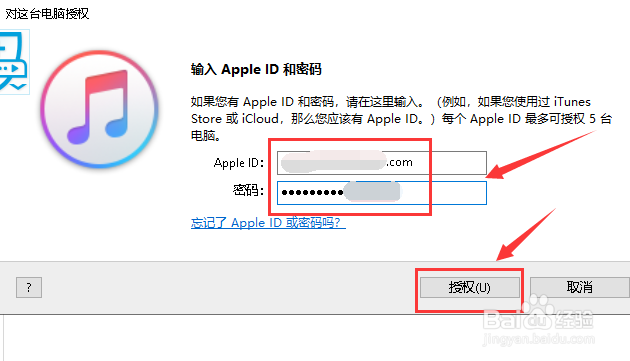
5、输入你iPhone的apple ID和密码,点击授权按钮,如下图所示
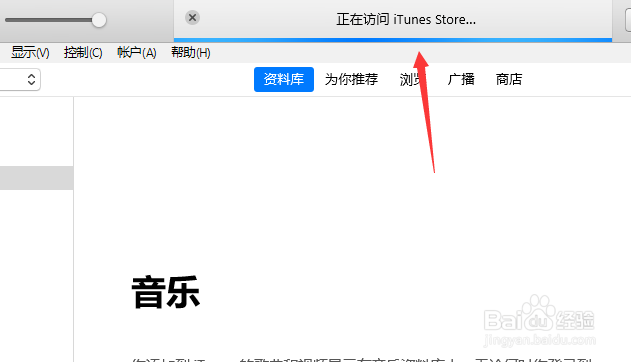
6、系统开始自动连接itunes store,如下图所示
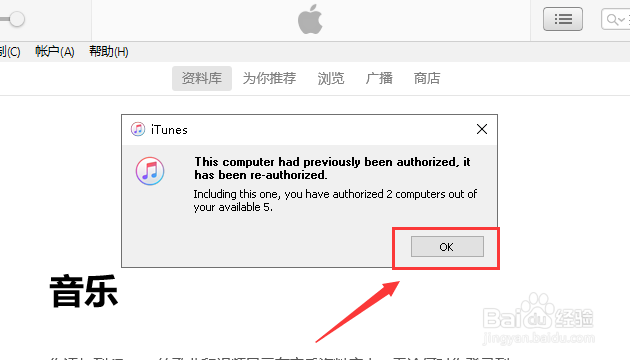
7、授权成功,点击OK即可,如下图所示
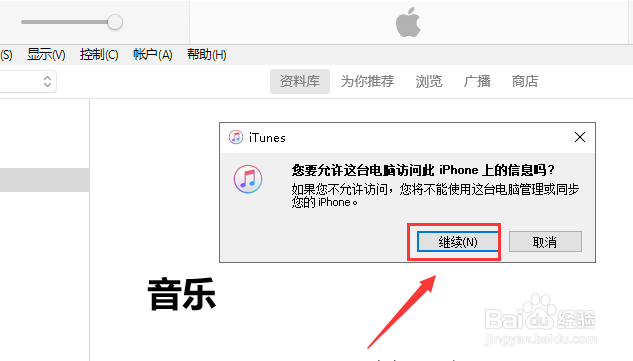
8、这是电脑出现你要允许电脑访问iPhone信息,点击继续,如下图所示
9、系统提示若要允许访问,请在你的iPhone上做出响应,如下图所示
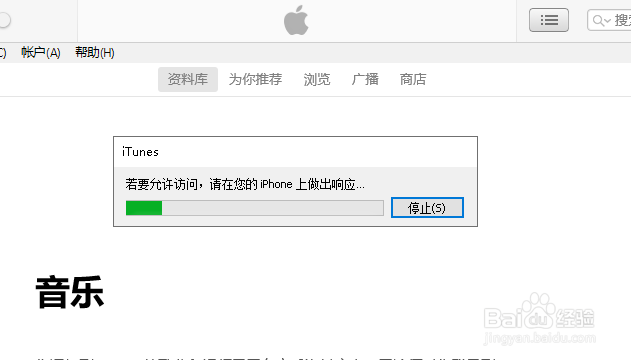
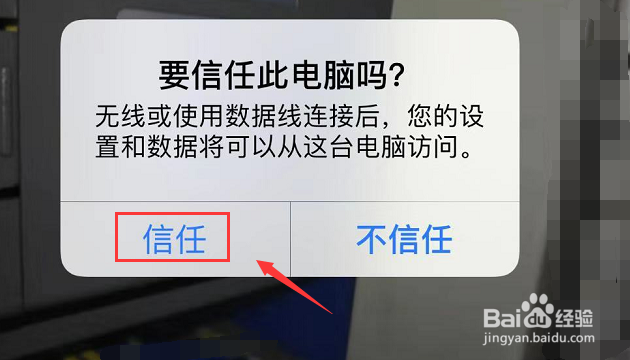
10、解锁手机,点击信任,如下图所示
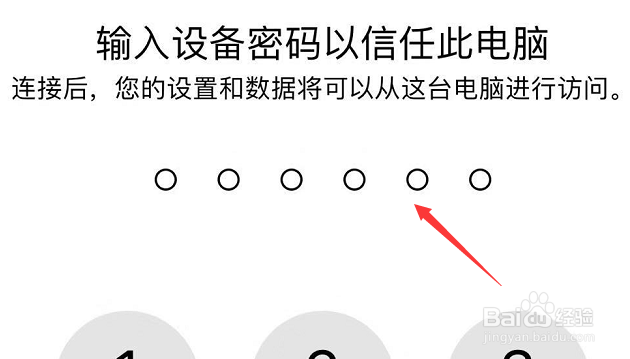
11、输入你的锁屏密码,如下图所示
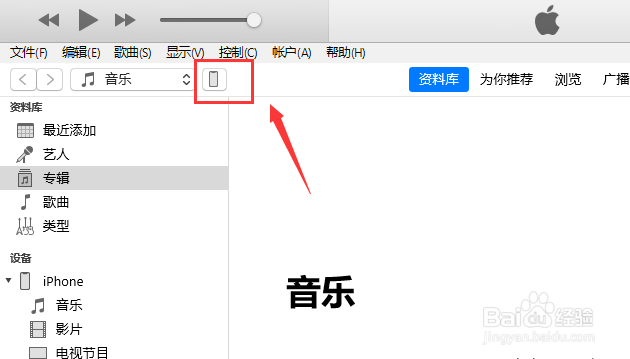
12、这时候iTunes就直接来了解上iPhone了,会出现一个iPhone图标,信任的电脑设置完毕!如下图所示
13、总结:
1、用USB连接电脑与iPhone
2、启动iTunes点击账户--授权--对这台电脑授权
3、输入apple ID和密码授权
4、电脑提示是否允许访问iPhone信息,点击继续
5、授权成功,点击ok
6、手机界面点击信任
7、输入锁屏密码验证,iPhone的双向信任设置完毕!
声明:本网站引用、摘录或转载内容仅供网站访问者交流或参考,不代表本站立场,如存在版权或非法内容,请联系站长删除,联系邮箱:site.kefu@qq.com。
阅读量:145
阅读量:125
阅读量:34
阅读量:193
阅读量:35