如何使用WPS表格对数据进行嵌套分类汇总?
1、比如需要将下表中的“部门”和“人员类别”进行嵌套分类汇总。
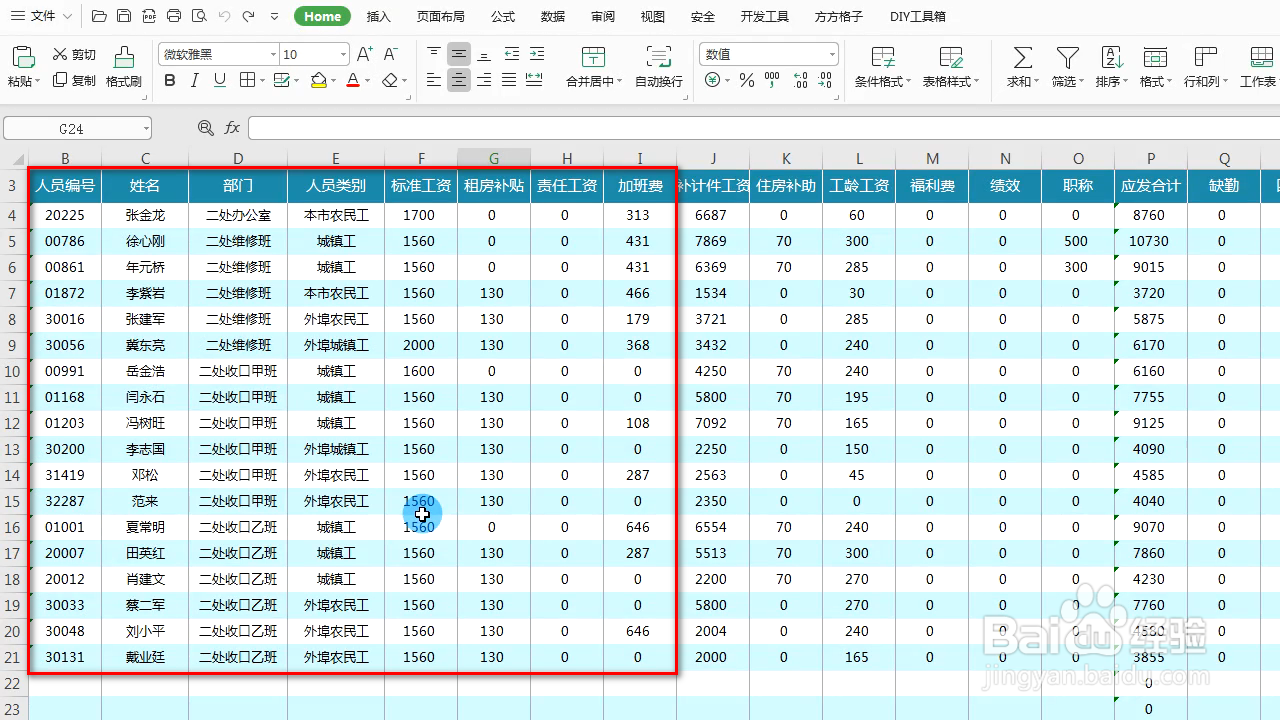
2、首先,将“部门”列按“升序”进行排序。
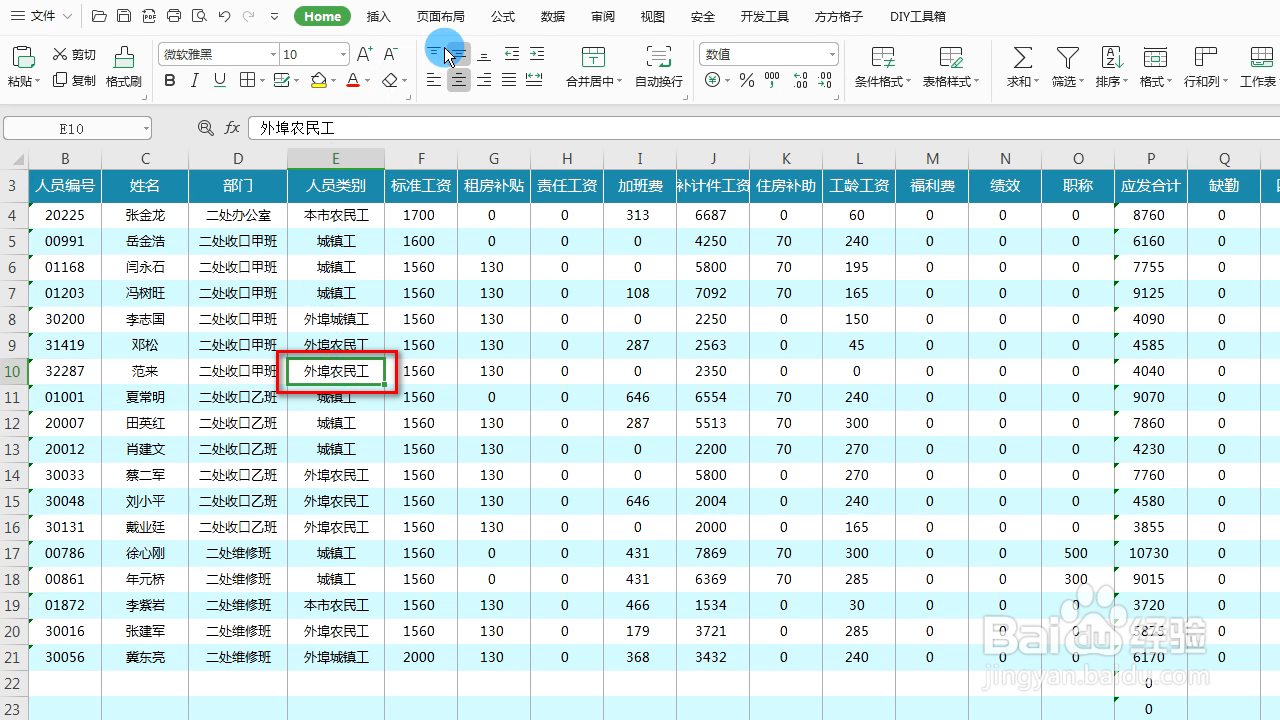
选中“收入明细”列,单击【Home】选项卡下【排序】的【升序】功能。

3、弹出对话框中选择【扩展选定区域】,单击【排序】。
此时,完成排序。


4、取消表格中选择区域,选中数据区域中的任意单元格。
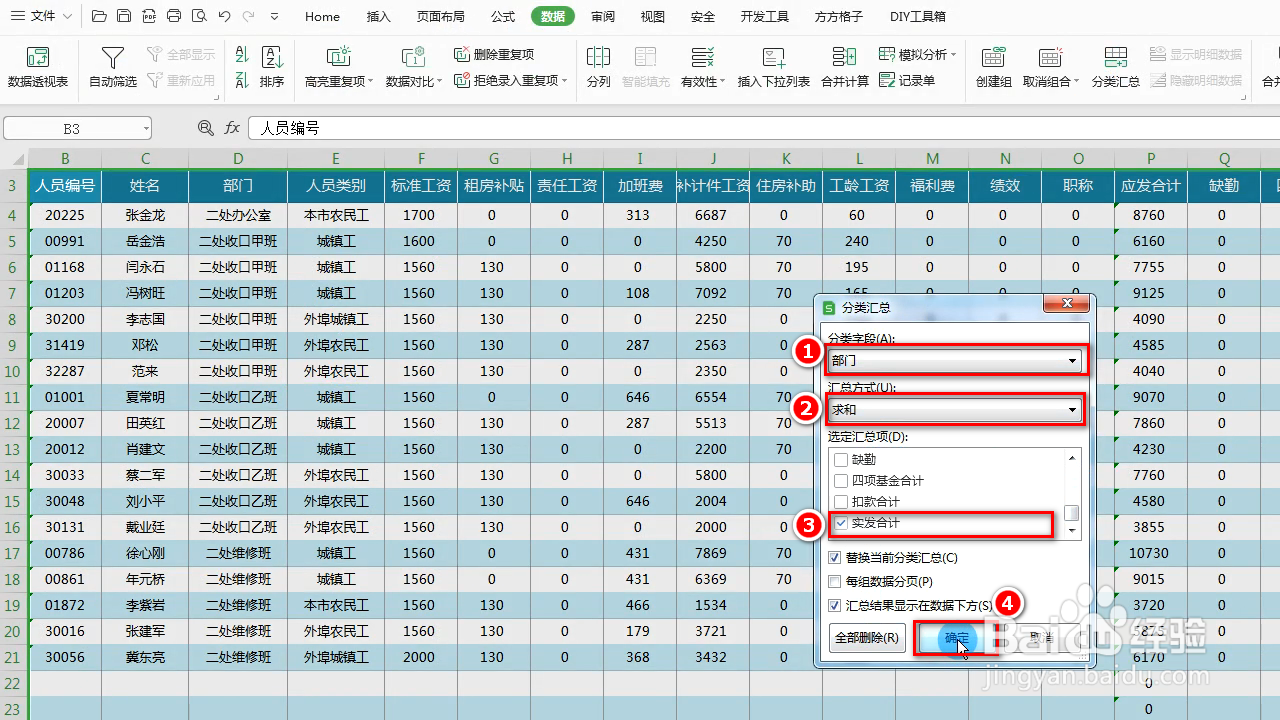
切换到【数据】选项卡,单击【分类汇总】。
5、弹出对话框,
分类字段——“部门”
汇总方式——“求和”
选定汇总项勾选“实发合计”
单击【确定】,则按“部分”分类完成。
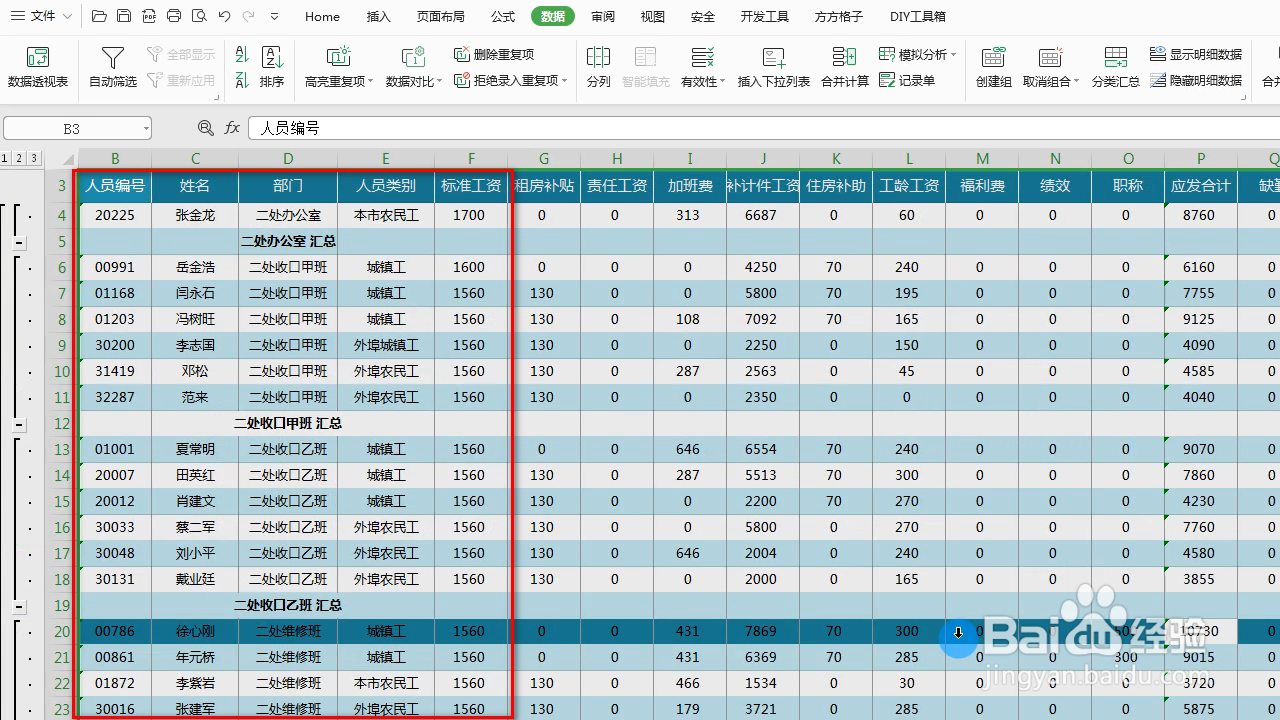
6、继续单击【分类汇总】,这次
分类字段——“人员类别”
汇总方式——“求和”
选定汇总项勾选“实发合计”
注意:取消勾选“替换当前分类汇总”
单击【确定】,则按“人员类别”分类完成。
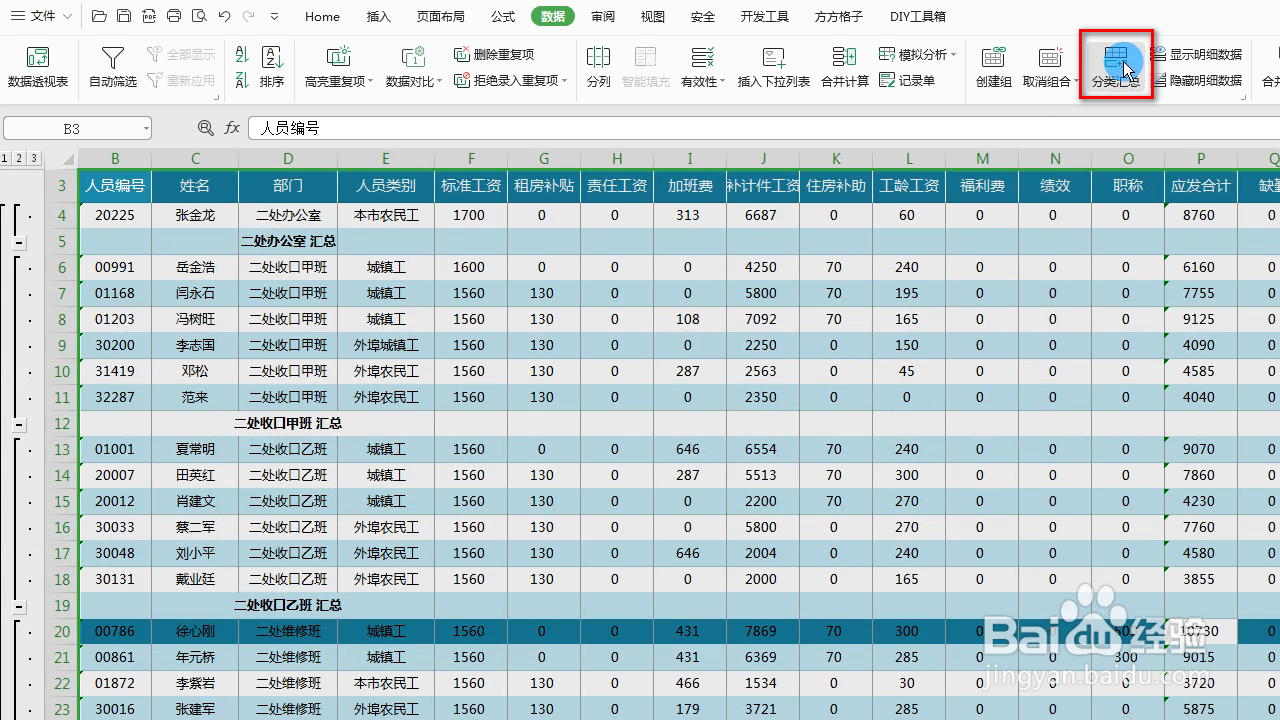

7、最终效果如下图所示,大类为“部门”,小类为“人员类别”,都分别分类汇总了。

声明:本网站引用、摘录或转载内容仅供网站访问者交流或参考,不代表本站立场,如存在版权或非法内容,请联系站长删除,联系邮箱:site.kefu@qq.com。
阅读量:141
阅读量:193
阅读量:185
阅读量:137
阅读量:153