revit中标高的添加和编辑
1、在“项目浏览器”中选择一个剖面视图或立面视图中。

2、在功能区上,单击 (标高)。
“建筑”或者“结构”选项卡 “基准”面板 (标高)命令

3、单击“修改”按钮,单击绘图区的一点作为标高起点,单击另一点作为标高终点。
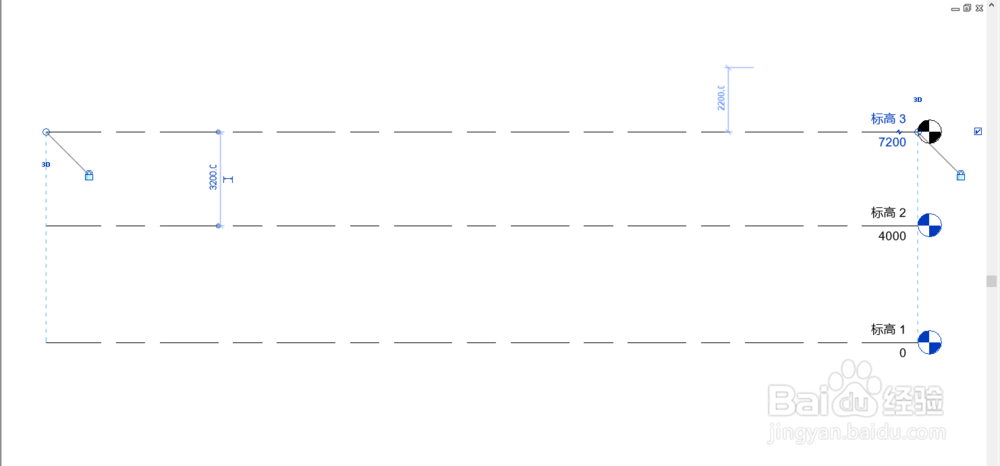
4、单击标高的高度数值,可以修改标高高度

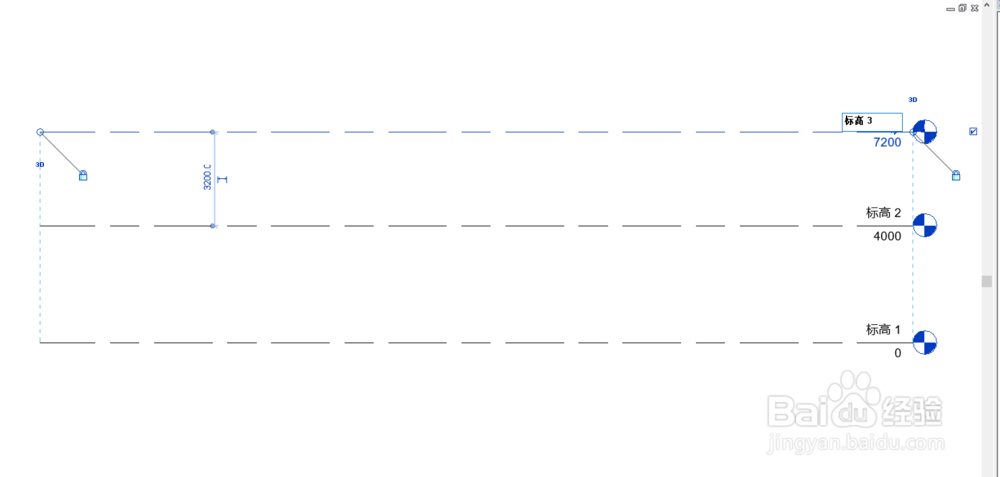
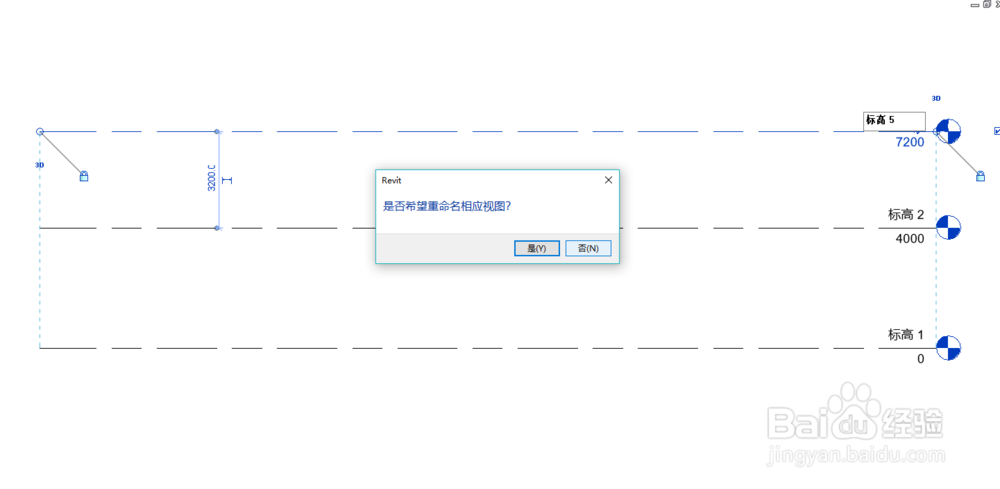
5、单击其编号以选择该标高,可以改变其名称。当修改标高名称的时候,软件会提示是否其他要标高平面同步会修改

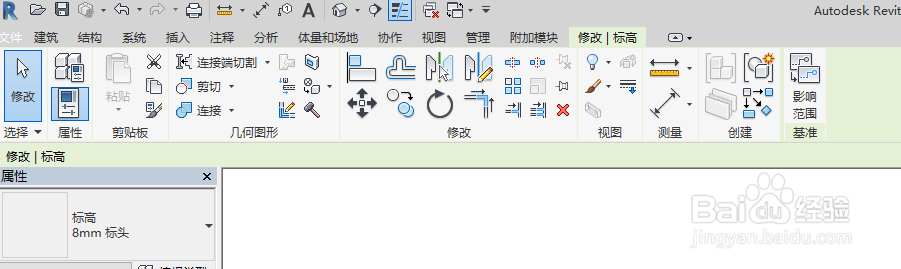
6、单击“类选择器”按钮弹出下拉菜单,在菜单里可修改标高类型(当然是在你有相关族文件的情况下)。

7、在属性面板里面修改相应参数,可以修改标高的“线型”、“线宽”、“颜色”、“符号”等属性。

声明:本网站引用、摘录或转载内容仅供网站访问者交流或参考,不代表本站立场,如存在版权或非法内容,请联系站长删除,联系邮箱:site.kefu@qq.com。
阅读量:163
阅读量:196
阅读量:71
阅读量:186
阅读量:177